Gratis onlineGeneratore AI di sfondi per ufficio
Come creare uno sfondo da ufficio con l’AI
Decidi cosa deve comunicare la chiamata
Imposta la logica dello spazio e della camera
Riserva spazio a chi parla
Genera, prova in video e perfeziona

Sfondi da ufficio che funzionano a webcam accesa
Progetta attorno alla persona, non a una stanza vuota
Un bell’interno può fallire come sfondo video. Questo creatore AI consente di chiedere un centro tranquillo, dettagli laterali e un orizzonte naturale dietro una persona seduta.
Controlla l’impressione professionale
Passa da un home office caldo a un ufficio direzionale sobrio, studio creativo, sala legale, studio benessere o spazio tecnico. Descrivi materiali e luce adatti ai tuoi interlocutori, non il solito ufficio da stock photo.
Mostra il brand senza renderlo invadente
Per creare un ufficio virtuale con logo, carica un marchio autorizzato, un riferimento colore o uno sfondo esistente. Chiedi all’AI di preservare il logo lontano dalla testa, con contrasto e margine sufficienti dopo la compressione video.
Crea una serie coerente per il team
Genera più uffici virtuali da una sola direzione artistica, variando stanza, vista o oggetti. Palette e posizione della camera comuni collegano visivamente i team distribuiti senza assegnare a tutti la stessa scena.
Sostituisci anche lo sfondo di una foto professionale
Lo stesso ambiente può servire per le foto profilo. Carica un ritratto, richiamalo con @ e chiedi a Mew Design di sostituire solo lo sfondo con un ufficio sfocato, preservando volto, capelli, abiti, posa e bordi.
Correggi il dettaglio che rompe l’illusione
Con Chat Edit puoi raddrizzare scaffali, togliere una sedia dietro le spalle, scurire una finestra, semplificare i dorsi dei libri o riposizionare un logo. Inizia con crediti AI gratuiti e scarica il risultato senza filigrana in JPG o PNG.
Scrivi un prompt da ufficio efficace in videochiamata
- Proteggi l’area del relatore: Chiedi pochi dettagli dietro testa e spalle. Posiziona finestre ad alto contrasto, piante, lampade, arte e brand ai lati, così la persona resta il fulcro.
- Rendi plausibile l’architettura: Richiedi verticali dritte, camera all’altezza degli occhi da seduti, profondità realistica, luce coerente, mobili appoggiati e resa da obiettivo normale anziché una prospettiva esagerata da showroom.
- Usa con criterio le risorse del brand: Carica solo un logo autorizzato o un riferimento colore, indicalo con @ e specifica dimensioni, lato, contrasto e margine sicuro. Evita il centro riservato alla persona.
- Elimina le distrazioni da videochiamata: Escludi persone, dorsi leggibili, testo minuscolo, schermi riflettenti, schienali sovrapposti, decorazioni sospese, controluce duro, disordine, fisheye e oggetti che sembrano uscire dalla testa.
Prompt per sfondi ufficio, Teams e foto professionali
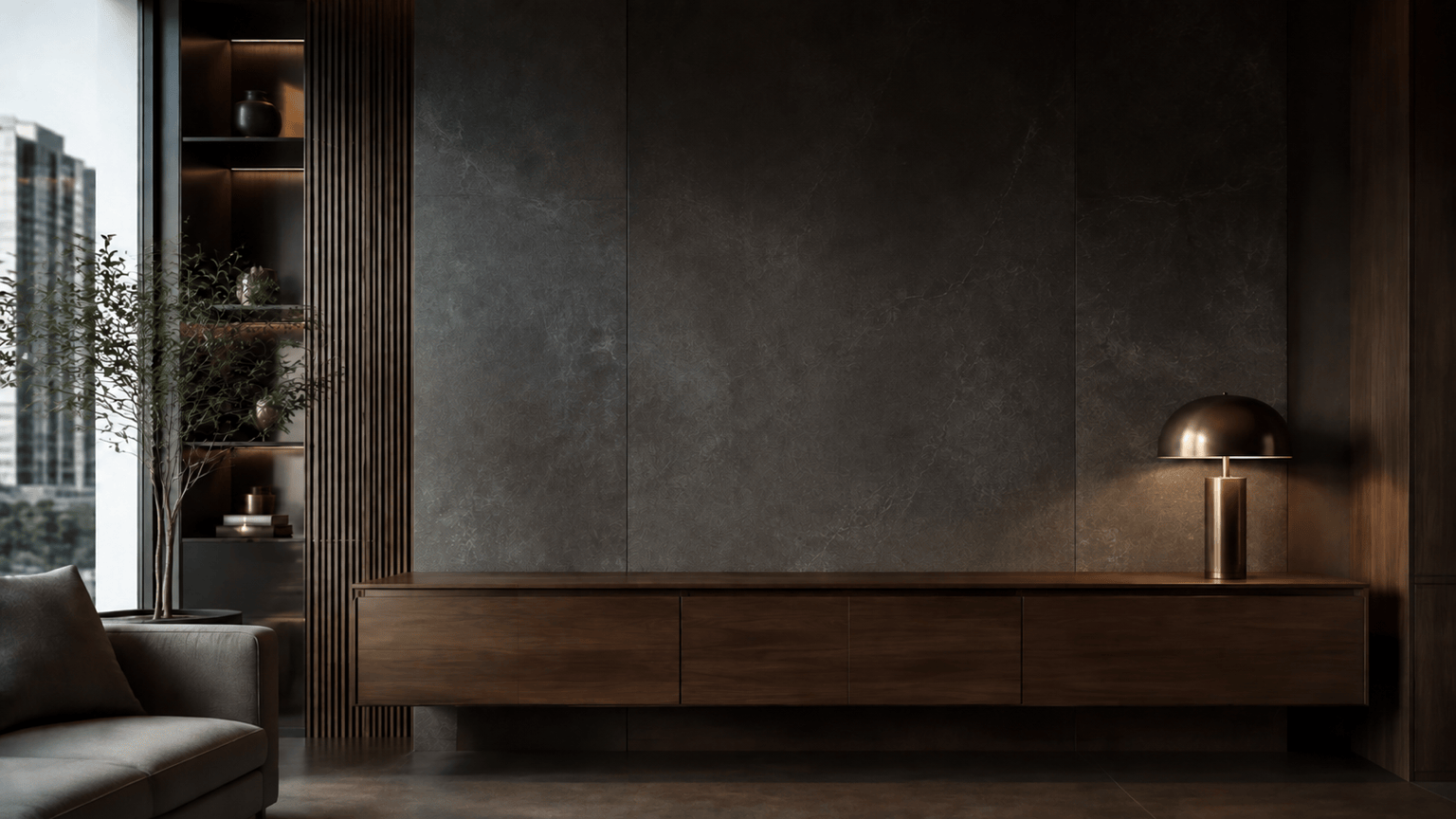
Sfondo Zoom direzionale: crea un ufficio direzionale fotorealistico 16:9 per clienti, camera da seduti all’altezza degli occhi, parete in pietra antracite, credenza in noce, lampada in ottone a destra, luce morbida da sinistra, centro tranquillo per una persona e profondità moderata. Niente scrivania in primo piano, sedia dietro il soggetto, persone, testo leggibile, logo o fisheye.
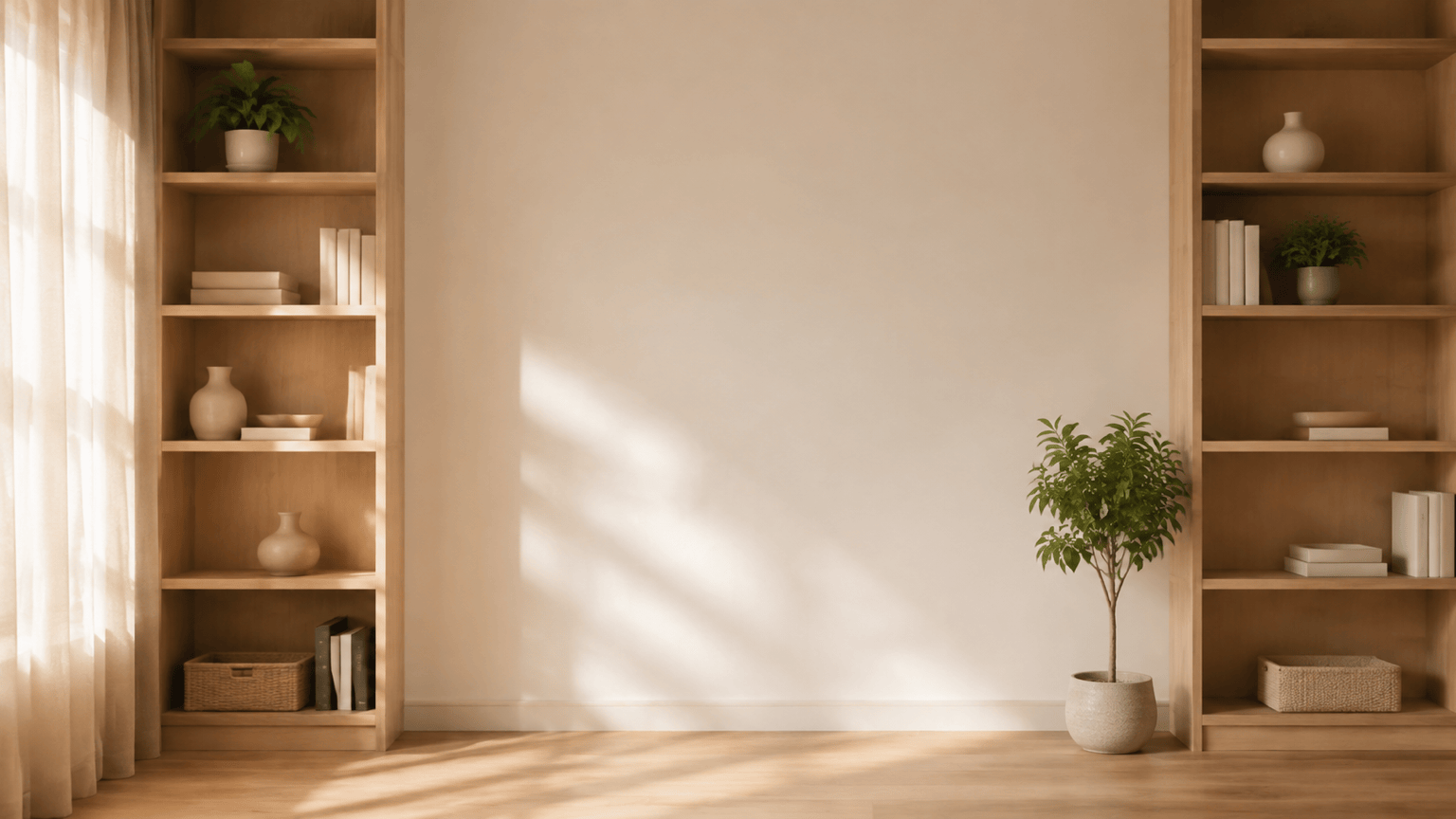
Sfondo home office: genera un ufficio domestico 16:9 luminoso e professionale per coaching, scaffali in rovere chiaro solo nei terzi esterni, due piante, parete bianco caldo, tenda in lino a sinistra, luce mattutina, scala realistica e centro libero dietro la webcam. Niente letto, oggetti da cucina, foto private, titoli leggibili o persone.
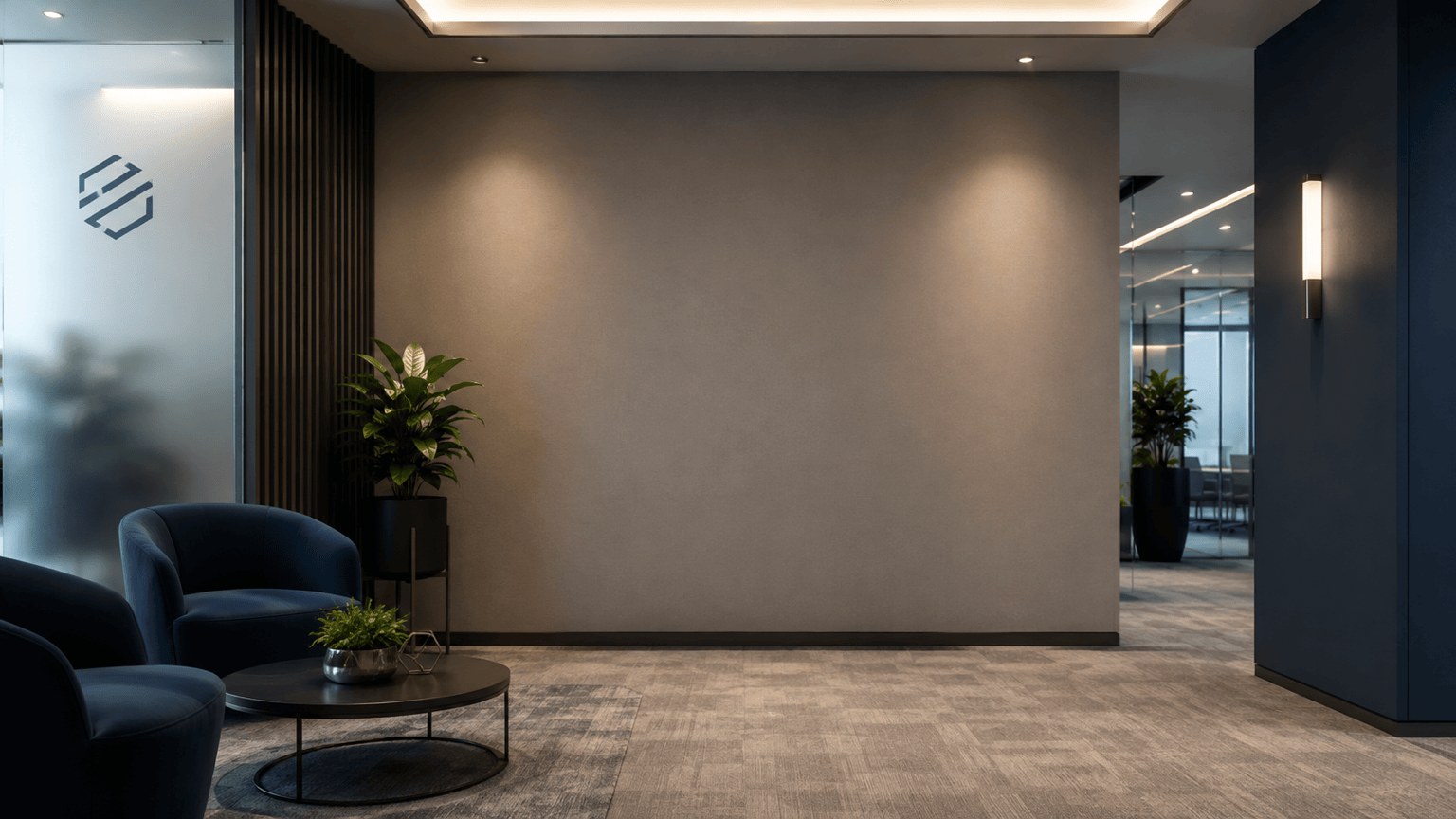
Ufficio virtuale brandizzato: usa @[authorized_logo] esattamente come fornito su un pannello di vetro satinato in alto a sinistra in una reception moderna. 16:9, blu navy e grigio caldo, luce indiretta, camera da seduti, ampia area centrale, riflessi realistici, logo piccolo ma leggibile con margini. Nessuna parola aggiunta, logo alterato, persona o finestra luminosa dietro il relatore.
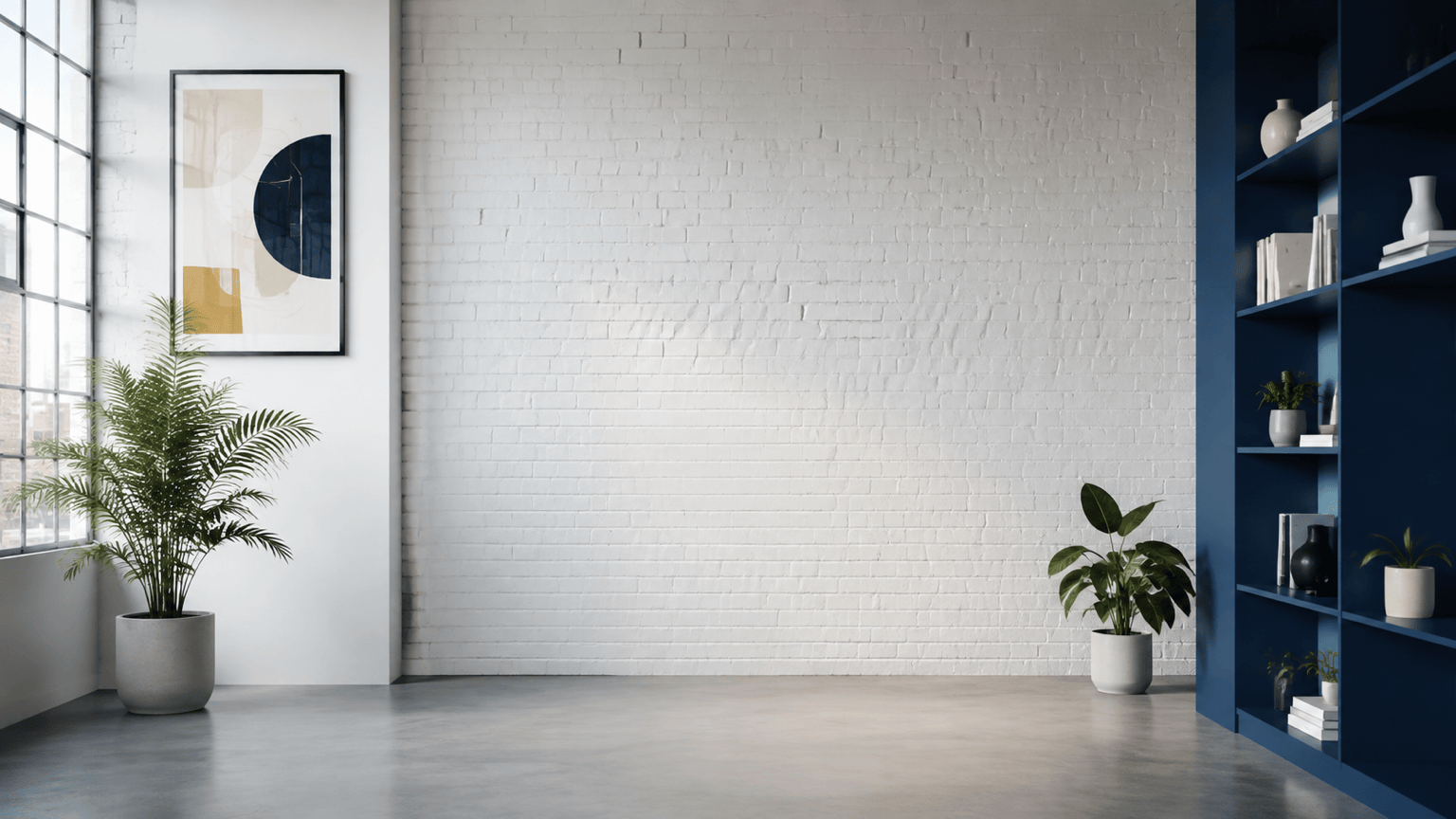
Sfondo Teams creativo: crea uno studio d’agenzia contemporaneo 16:9 con mattoni bianchi, scaffale cobalto a destra, arte astratta a sinistra, luce nord diffusa, scala coworking realistica, linee dritte e centro semplice. Energico ma professionale; niente scrivanie in primo piano, insegne al neon, testo leggibile, persone o disordine.
Sfondo webinar formativo: crea una sala 16:9 curata con parete acustica illuminata, sottili luci verticali ai lati, pannello vuoto a destra, palette blu-grigia tenue, simmetria, lieve sfocatura e centro libero per una persona in piedi. Niente pubblico, sedie dietro il corpo, testo, diagrammi, loghi o riflessi forti.
Sfondo ufficio per ritratto: sostituisci solo lo sfondo di @[portrait] con un ufficio moderno lievemente sfocato dai toni neutri caldi. Preserva identità, lineamenti, ciocche, abiti, posa, ritaglio e bordi. Abbina luce principale e angolo originali e aggiungi profondità senza cambiare il soggetto. Niente accessori nuovi, testo, logo, altre persone o ritocco pesante.





