Prova gratuita onlineSostituire oggetti con l’IA
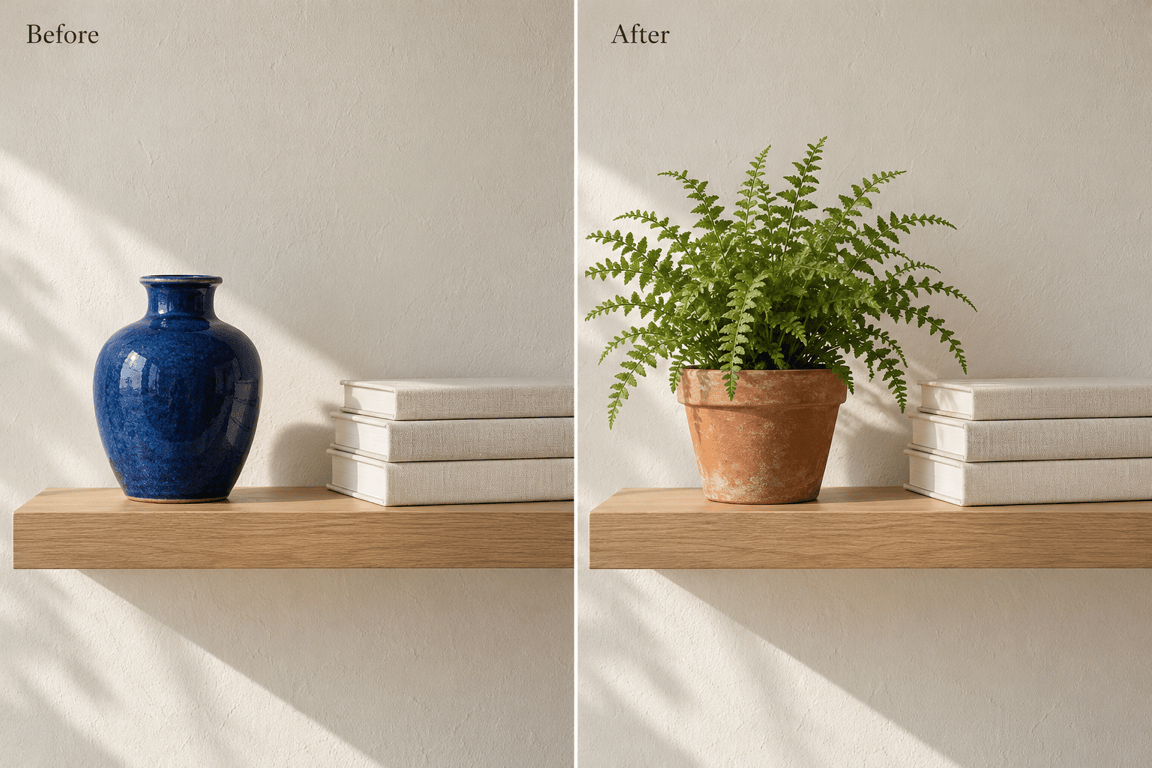
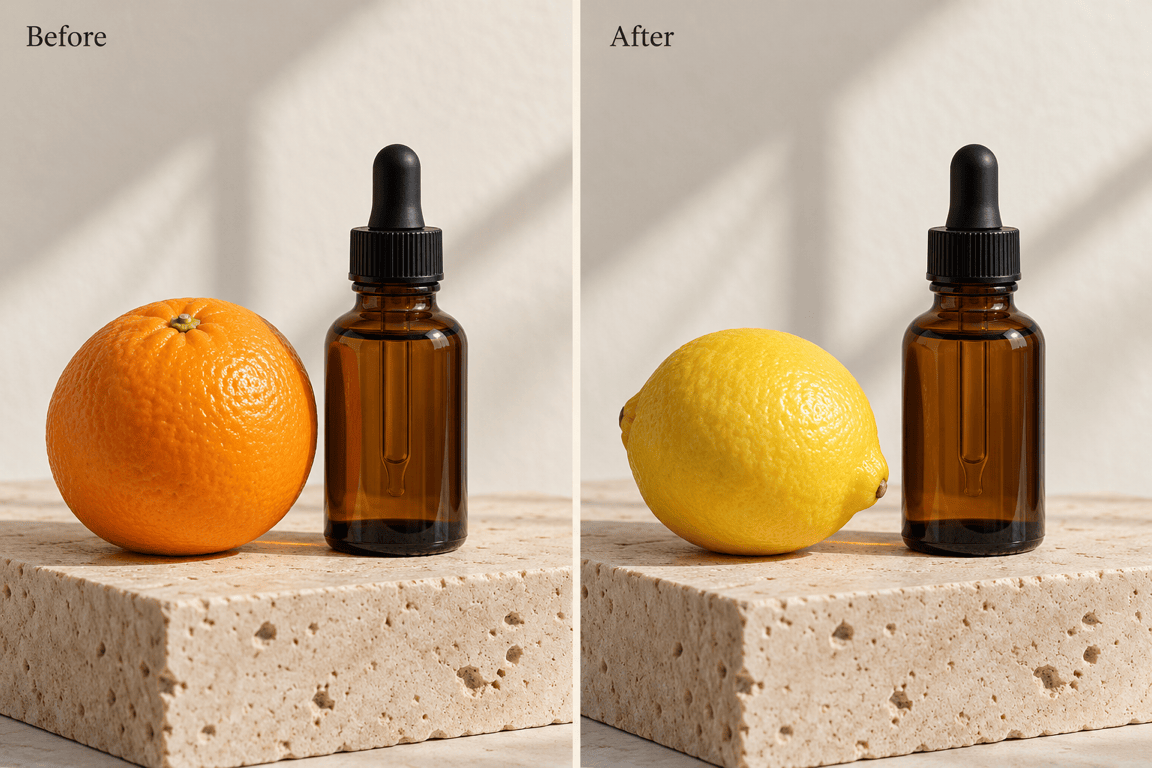
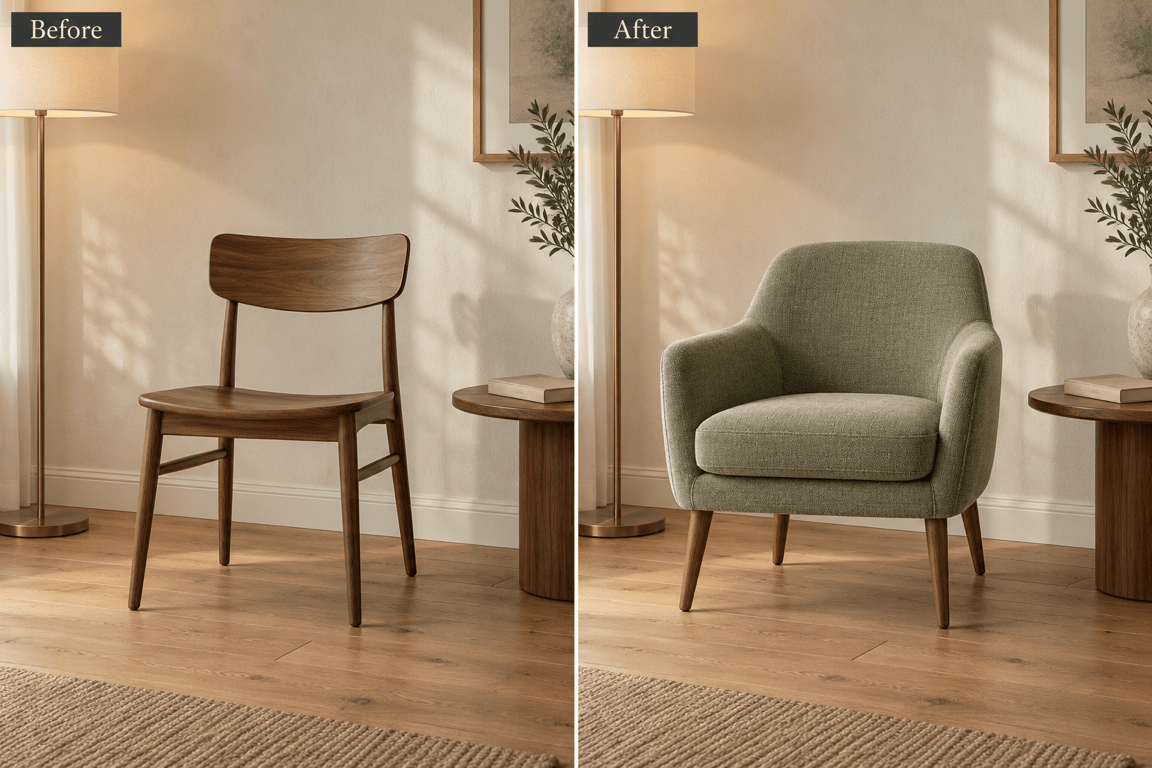
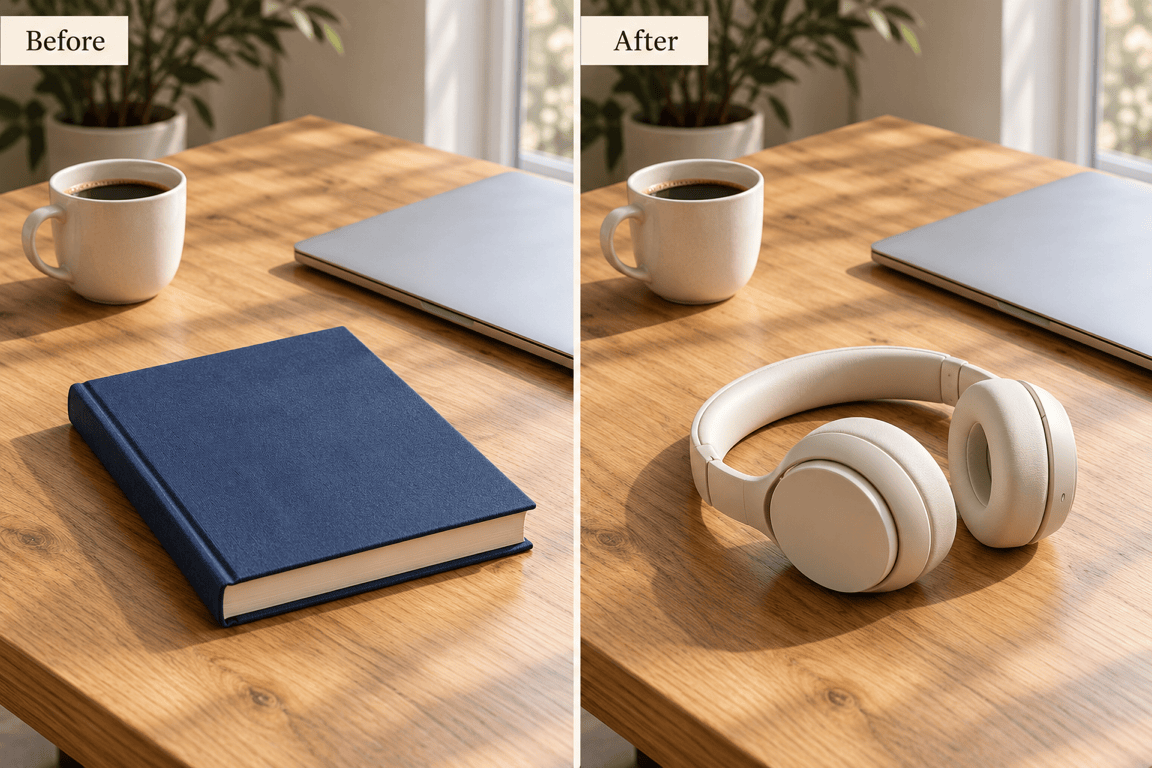
Come sostituire gli oggetti nelle foto con l’IA
Carica la foto e identifica l’oggetto
Descrivi il nuovo oggetto
Confronta e perfeziona
Scarica la foto modificata

Fai sì che il nuovo oggetto si adatti alla foto
Parti dalla scena che hai già
Usa la tua foto come punto di partenza. Il nostro strumento di sostituzione con IA ti permette di descrivere una modifica mirata e specificare quali elementi circostanti mantenere.
Mostra l’aspetto che desideri
Carica un riferimento per guidare la forma, il colore o lo stile del nuovo oggetto. Spiega quale immagine rappresenta la scena e quale mostra l’elemento da inserire.
Rinnova gli accessori nelle foto prodotto
Sostituisci gli accessori nelle foto prodotto per esplorare un’atmosfera stagionale o un’idea di campagna. Chiedi di mantenere il prodotto principale, poi confronta etichetta e forma con l’originale.
Confronta diverse opzioni
Prova una sedia in legno, una poltrona in tessuto o un altro oggetto nello stesso ambiente. Richiedi versioni separate per confrontare materiali e colori prima di scegliere una direzione.
Correggi i dettagli in chat
Se il nuovo oggetto sembra troppo grande o la sua ombra non convince, descrivi la correzione con Chat Edit. Continua a perfezionare la foto nella stessa conversazione.
Riutilizza il tuo metodo di modifica
Per le scene prodotto ricorrenti, salva lo stile preferito, le regole su cosa mantenere e le esigenze di esportazione in un Mew Skill. Riutilizza il metodo con la foto successiva.
Sostituisci un oggetto mantenendo la scena
- Individua l’oggettoIdentifica l’oggetto dalla posizione e dall’aspetto. «Il vaso blu a sinistra» è più chiaro di «quell’oggetto».
- Descrivi il nuovo elementoIncludi forma, materiale, colore e dimensioni relative. Una foto di riferimento può aiutarti a comunicare un aspetto preciso.
- Indica cosa deve restareElenca gli elementi importanti dell’ambiente, le persone, i dettagli del prodotto e l’inquadratura. Queste istruzioni guidano la modifica, ma non garantiscono pixel identici.
- Controlla come si integraEsamina prospettiva, ombre di contatto, riflessi e bordi sovrapposti. Se lo sfondo cambia, torna all’originale e richiedi una modifica più circoscritta.
Correggi i problemi comuni nella sostituzione di oggetti
Riduci la sedia sostitutiva in modo che l’altezza della seduta sia adatta al tavolo da pranzo. Mantieni il design attuale, la disposizione della stanza e l’angolo di ripresa.
Adatta l’ombra del nuovo vaso alla luce morbida proveniente da sinistra. Aggiungi un’ombra di contatto dove poggia sullo scaffale e lascia invariati gli altri oggetti.
Ruota il libro sostitutivo seguendo la prospettiva della scrivania. Allinea il bordo inferiore al piano del tavolo e mantieni l’inquadratura originale.
Elimina il bordo rimasto del vecchio vaso accanto alla nuova pianta. Ripristina la texture della parete in quella piccola area e lascia invariata la pianta.
Posiziona la nuova tazza dietro al quaderno nel punto in cui i bordi si sovrappongono. Mantieni il quaderno davanti e conservane forma, testo e posizione.
Usa di nuovo la mia foto originale. Sostituisci solo l’arancia accanto al flacone con un limone. Mantieni flacone, etichetta, sfondo e ritaglio il più possibile fedeli all’originale.





