Rimuovi il mosaico dalle foto con il nostro strumentoRimozione mosaico con IA
Come rimuovere il mosaico da una foto con l'IA
Carica il file sorgente migliore
Indica cosa deve essere riparato
Genera una ricostruzione contestuale
Controlla, usa Chat Edit e scarica

Ricostruzione fotografica attenta, non ipotesi con un clic
Ricostruisci solo l'area danneggiata
Questo strumento online segue le tue indicazioni sull'area bloccata tenendo conto di composizione, colore e illuminazione circostanti.
Guida a parole i dettagli mancanti
Descrivi l'angolazione di un volto, la trama di un tessuto, un motivo sulla parete, la superficie di un prodotto o un elemento del paesaggio. Il prompt offre più contesto della semplice nitidezza.
Usa riferimenti per una maggiore coerenza
Carica un'immagine di riferimento autorizzata per guidare aspetto o texture. Mew Design può usare il contesto da immagine a immagine con modelli come GPT Image 2.5.
Correggi gli artefatti conversando
Se un bordo è troppo liscio o una texture sembra inventata, chiedi a Chat Edit una versione più delicata. Puoi correggere un singolo problema senza riscrivere l'intero brief.
Lavora su molto più dei ritratti
Usa la depixelazione IA per vecchie foto di famiglia, animali, prodotti, paesaggi o grafiche compresse. Ogni lavoro può avere regole di conservazione specifiche.
Prova il flusso con crediti gratuiti
Registrati per ottenere crediti IA gratuiti, prova una modifica di rimozione del mosaico ed esporta risultati senza filigrana. Il consumo varia in base a modello e revisioni.
Spiega all'IA cosa i pixel non mostrano più
- Localizza il mosaico: Indica posizione e confini, come la manica in basso a sinistra o lo sfondo dell'etichetta di un prodotto.
- Descrivi il contesto: Menziona materiale, colore, motivo, angolazione del viso o struttura della scena suggeriti dalle parti visibili.
- Blocca l'originale: Elenca identità, posa, ritaglio, luce, tonalità, grana, loghi e testo non interessato da conservare.
- Chiedi una finitura realistica: Richiedi texture discrete e transizioni naturali. Evita promesse forensi, nitidezza estrema o microdettagli inventati quando la fonte è molto piccola.
Prompt per problemi reali di mosaico e pixelatura
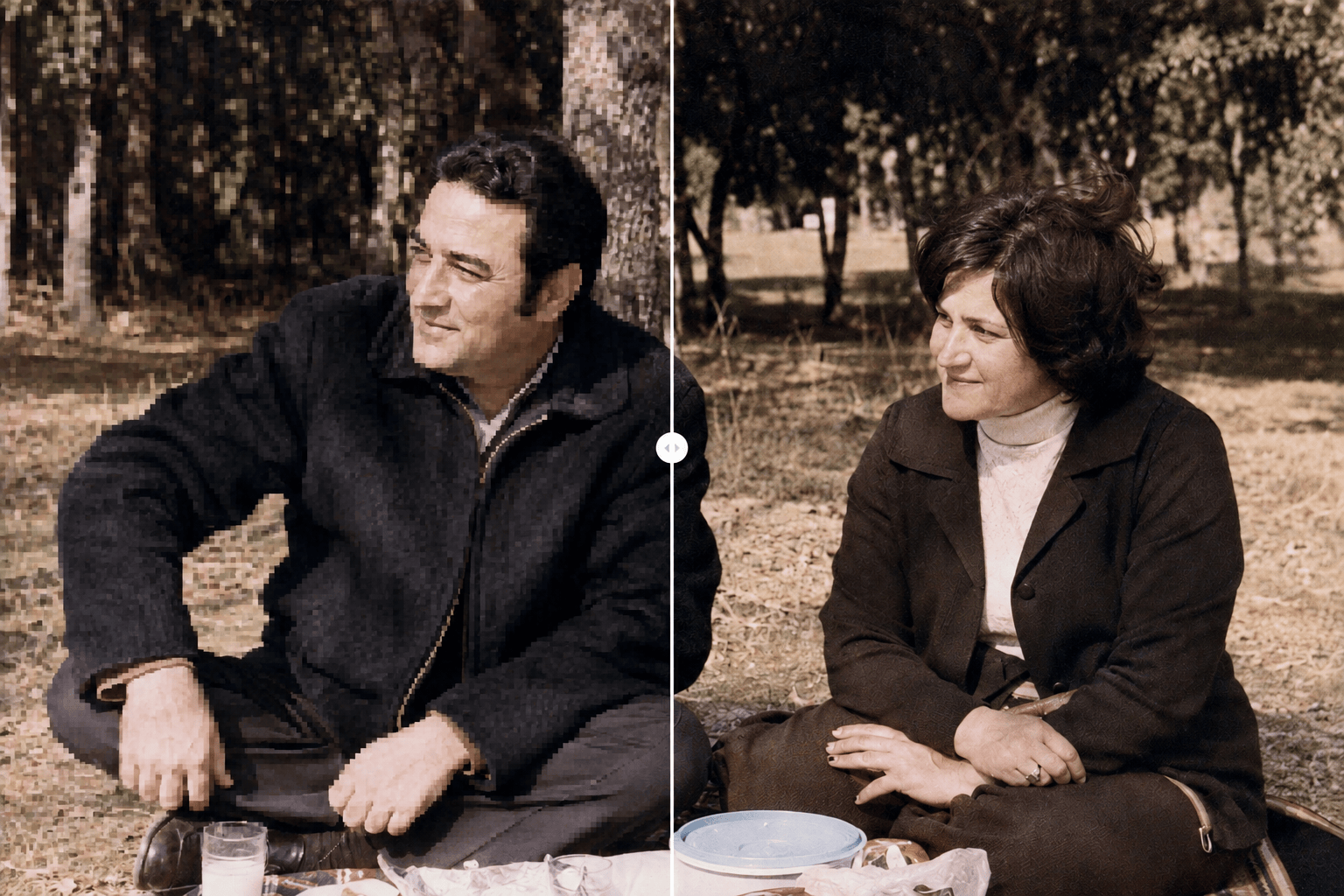
Vecchia foto di famiglia: Rimuovi la sfocatura a mosaico dall'area danneggiata del cappotto nel ritratto scansionato. Ricostruisci una texture di lana tenue dal tessuto vicino, lascia invariati tutti i volti e le mani e conserva la grana seppia sbiadita.
Selfie personale: Ripara l'area pixelata sulla mia guancia. Usa il lato visibile del volto come riferimento per incarnato e luce. Mantieni invariati espressione, occhi, capelli, sfondo e ritaglio; rendi discreta la riparazione.
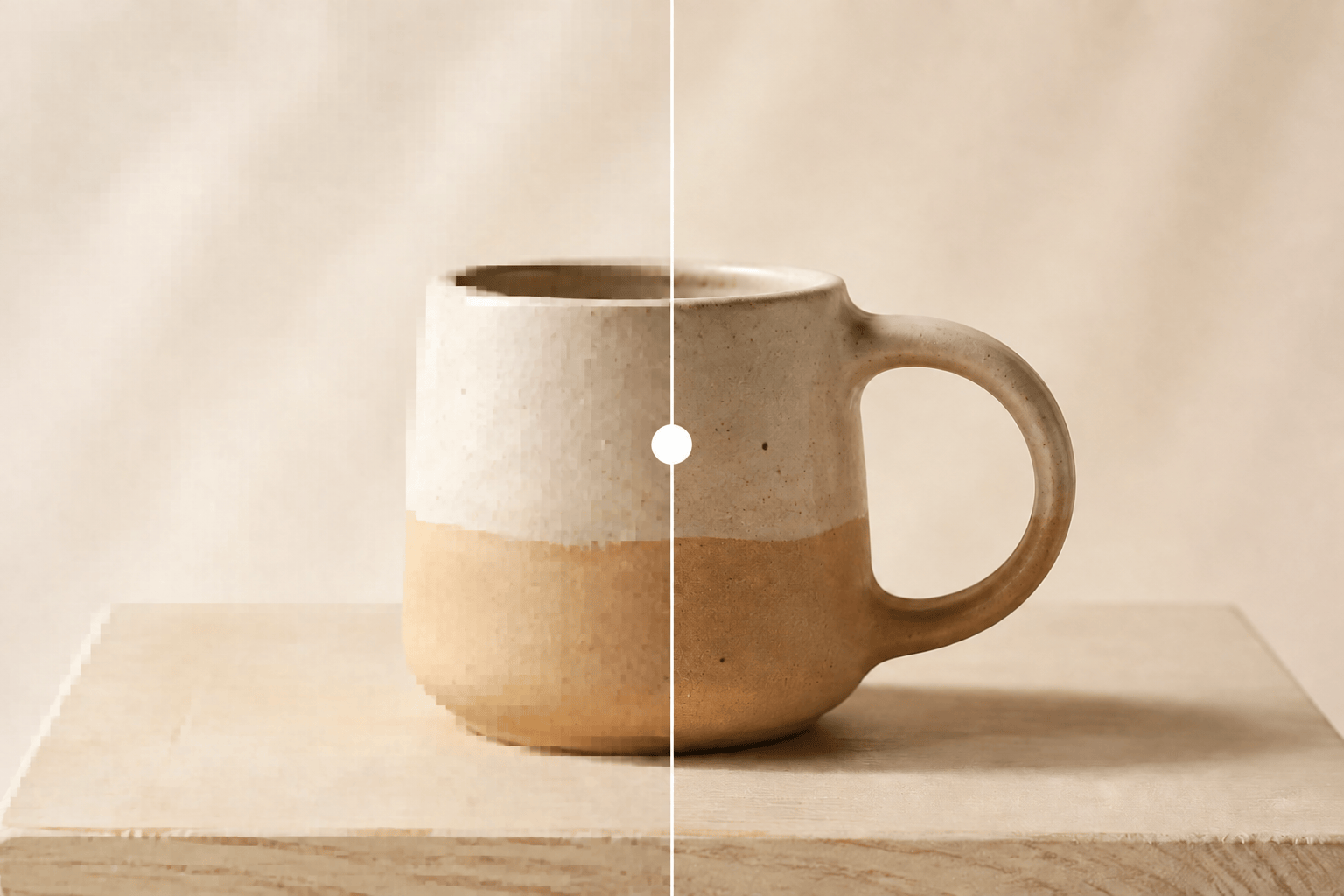
Foto prodotto: Depixela la superficie in ceramica a blocchi. Ripristina uno smalto opaco uniforme con gli stessi riflessi caldi e la stessa direzione dell'ombra. Conserva esattamente silhouette, logo stampato, tavolo e angolazione della fotocamera.
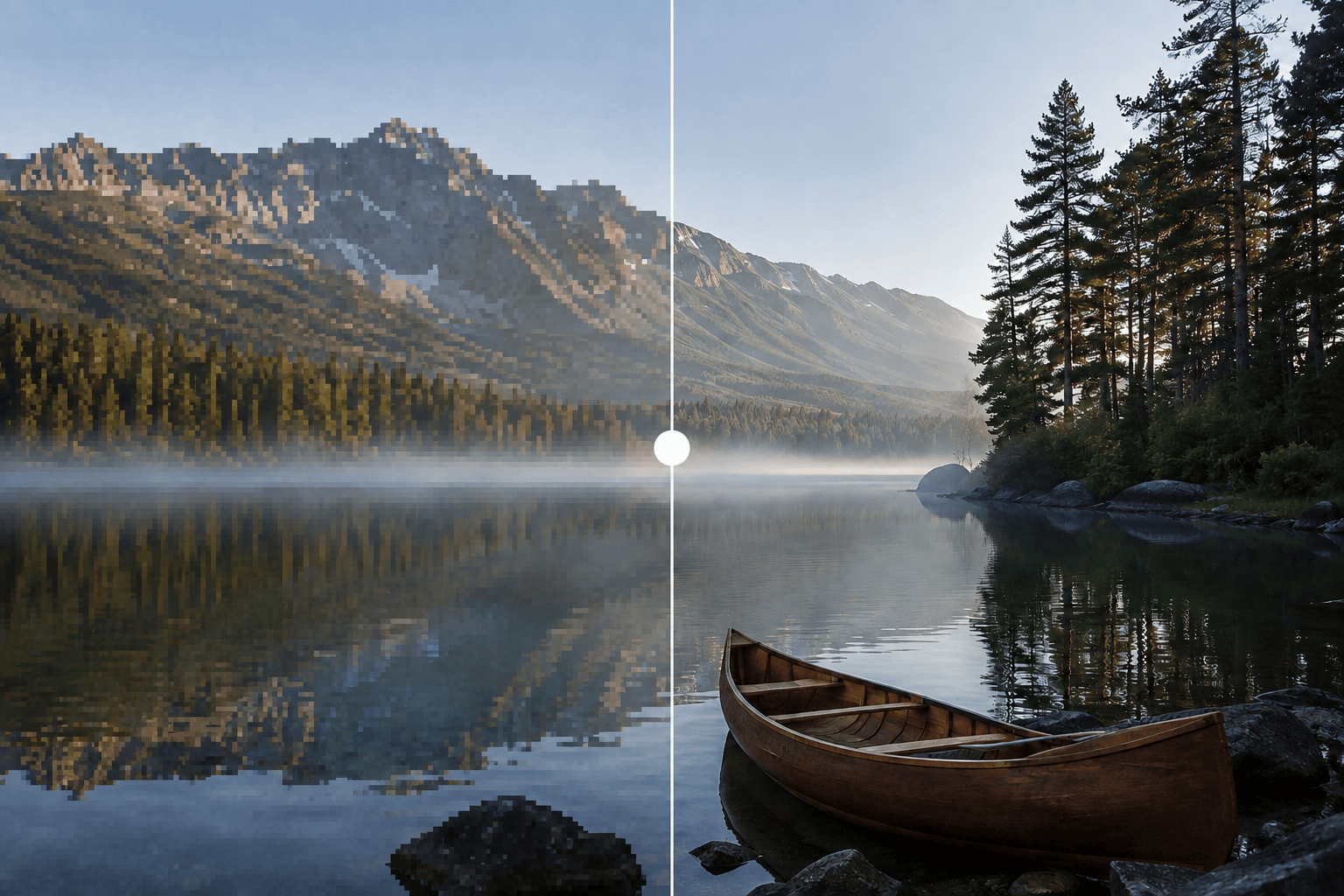
Paesaggio: Depixela la cresta montuosa lontana e il cielo compresso di questa foto di viaggio. Ricostruisci bordi rocciosi naturali e un delicato gradiente di nuvole senza cambiare primo piano, orizzonte o colore originale.
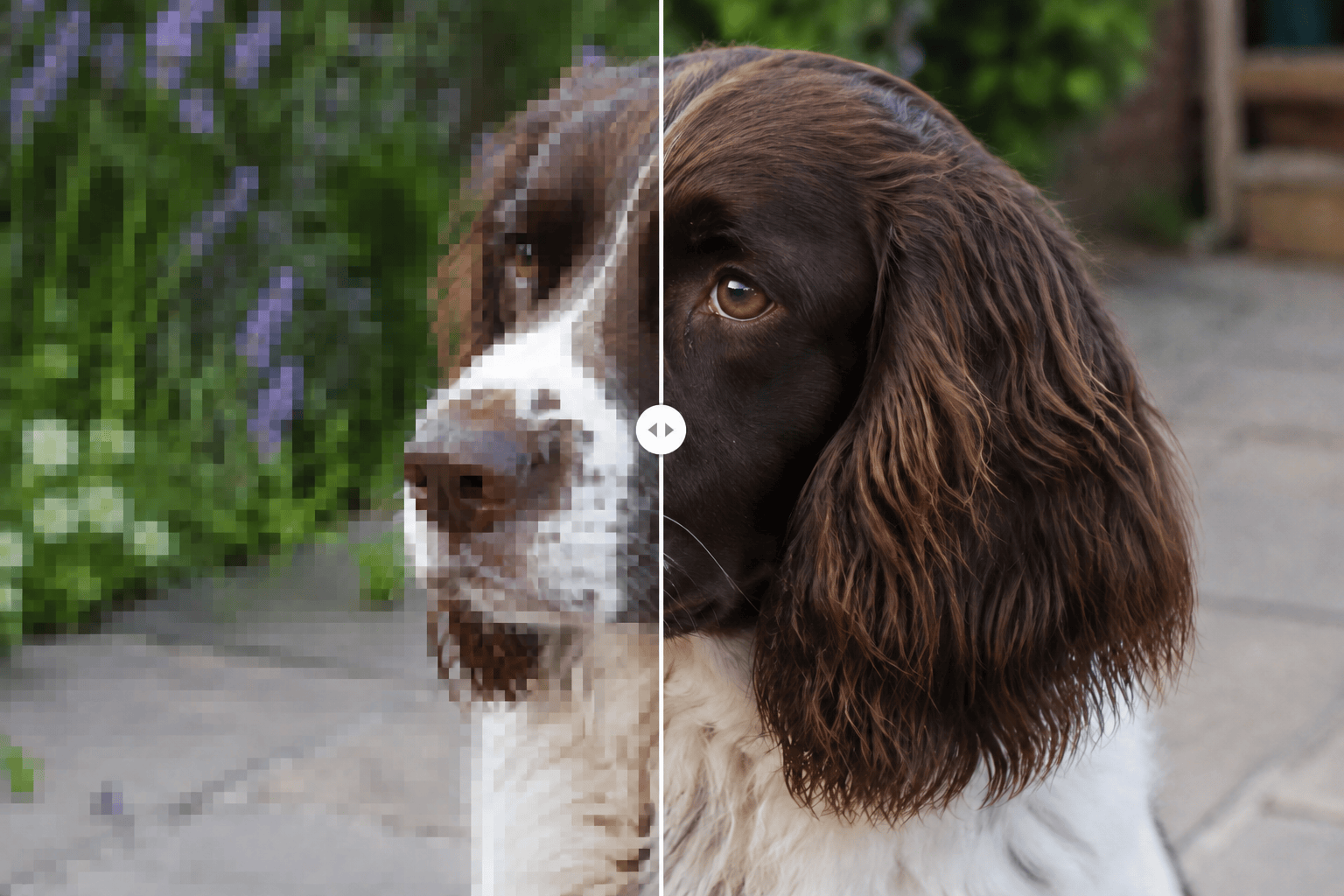
Ritratto di animale: Rimuovi gli artefatti quadrati dal pelo intorno all'orecchio del mio cane. Abbina la direzione del pelo marrone e bianco visibile e la luce diurna. Mantieni invariati occhi, naso, collare, posa e giardino.
Screenshot UI: Pulisci la compressione a blocchi intorno alle icone e ai bordi dei pannelli. Conserva tutto il testo leggibile e il layout esatto; ricostruisci solo bordi piatti e gradienti. Non indovinare né riscrivere testo oscurato.





