Gratis onlineGeneratore di icone per app macOS con IA


Come creare un’icona per app macOS con l’IA
Parti dalla metafora del prodotto
Costruisci una direzione visiva a livelli
Valutala nei contesti Mac
Prepara il passaggio a Xcode

Dalla metafora del prodotto a una direzione pronta per Mac
Trasforma l’utilità in un oggetto memorabile
Descrivi un editor di codice, un timer di concentrazione, uno strumento audio, un file organizer o un’app creativa. Mew Design traduce lo scopo reale in una metafora visiva originale invece di inserire un glifo generico su uno sfondo stock.
Esplora i materiali senza incorporare la maschera
Prova carta opaca, smalto, metallo, vetro, 3D morbido o livelli illustrati puliti mantenendo quadrata la tela sorgente. macOS applica la maschera esterna arrotondata, così l’artwork resta flessibile per il rendering di sistema.
Mantieni stabile il simbolo tra le modalità
Crea prima una composizione riconoscibile, poi esplora variazioni di colore e materiale per le modalità chiara, scura, trasparente o colorata senza modificare l’identità centrale dell’app.
Valuta l’icona alle dimensioni del Dock
Chiedi meno forme, bordi più spessi, maggiore contrasto o un punto focale più pulito quando i dettagli fini scompaiono. La chiarezza in piccolo conta nel Dock, nei risultati di Spotlight, negli elenchi del Finder e nelle impostazioni.
Perfeziona livelli e luce in chat
Carica uno schizzo, un elemento di brand autorizzato o un riferimento di materiale e usa Chat Edit per cambiare silhouette, separare i livelli in primo piano, ammorbidire i riflessi o rimuovere il disordine visivo senza riscrivere il brief.
Crea prototipi prima del packaging in Xcode
Dopo la registrazione, confronta online diversi concept di icone per app macOS con crediti IA gratuiti. Scegli la direzione più significativa e riconoscibile prima di investire tempo negli effetti di Icon Composer, nelle anteprime e nelle risorse tecniche finali.
Come scrivere prompt per un’icona dall’aspetto nativo su Mac
- Separa i livelli: Definisci uno sfondo a tutta superficie e uno o due soggetti in primo piano per poter perfezionare la composizione o ricostruirla in seguito in Icon Composer.
- Definisci materiale e luce: Indica materiale, palette, angolo di ripresa e qualità della luce invece di chiedere vagamente un aspetto premium o simile ad Apple.
- Proteggi l’identità: Mantieni l’oggetto principale centrato e coerente tra le modalità. Non incorporare la maschera esterna arrotondata nell’artwork sorgente.
- Aggiungi un controllo in piccolo: Richiedi forme semplici, niente testo minuscolo e riconoscibilità intorno ai 32 pixel. Verifica originalità e requisiti Apple correnti prima della pubblicazione.
Prompt per icone macOS di prodotti desktop
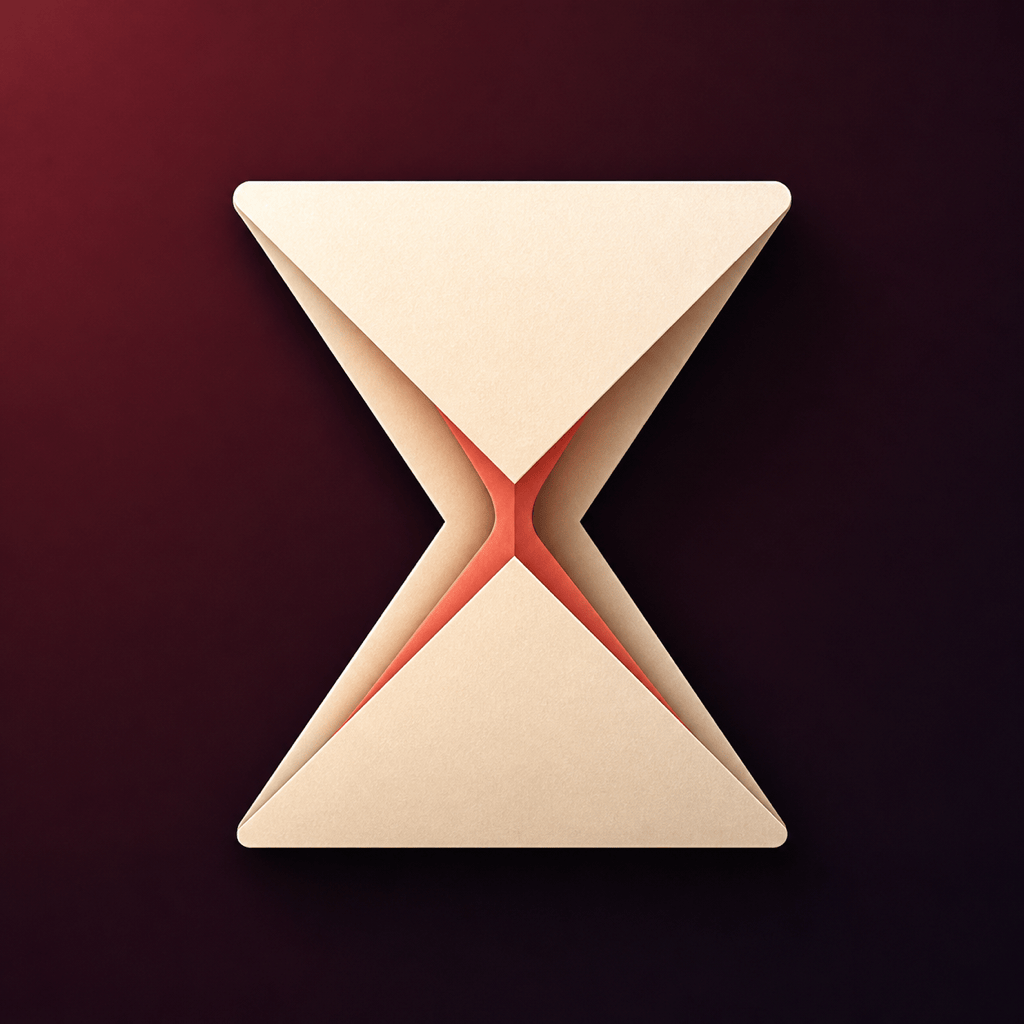
Crea un artwork quadrato per l’icona macOS di un timer di concentrazione originale. Mostra una sola clessidra piegata in carta avorio calda con un centro corallo, su uno sfondo dal bordeaux intenso al carbone. Usa una silhouette forte e centrata, lieve profondità della carta e due livelli in primo piano; niente lettere, numeri di orologio o cornice esterna arrotondata, e leggibilità a 32 pixel.
Progetta un’icona per uno strumento di sviluppo Mac dedicato a uno spazio di lavoro per database locali. Costruisci un unico simbolo con tre cilindri traslucidi blu cobalto e una piccola linguetta indice in ottone, illuminato dall’alto a sinistra su blu notte. Mantieni forme semplici, livelli distinti e chiarezza in modalità scura; escludi loghi di terminali o database, testo e maschera di sistema incorporata.
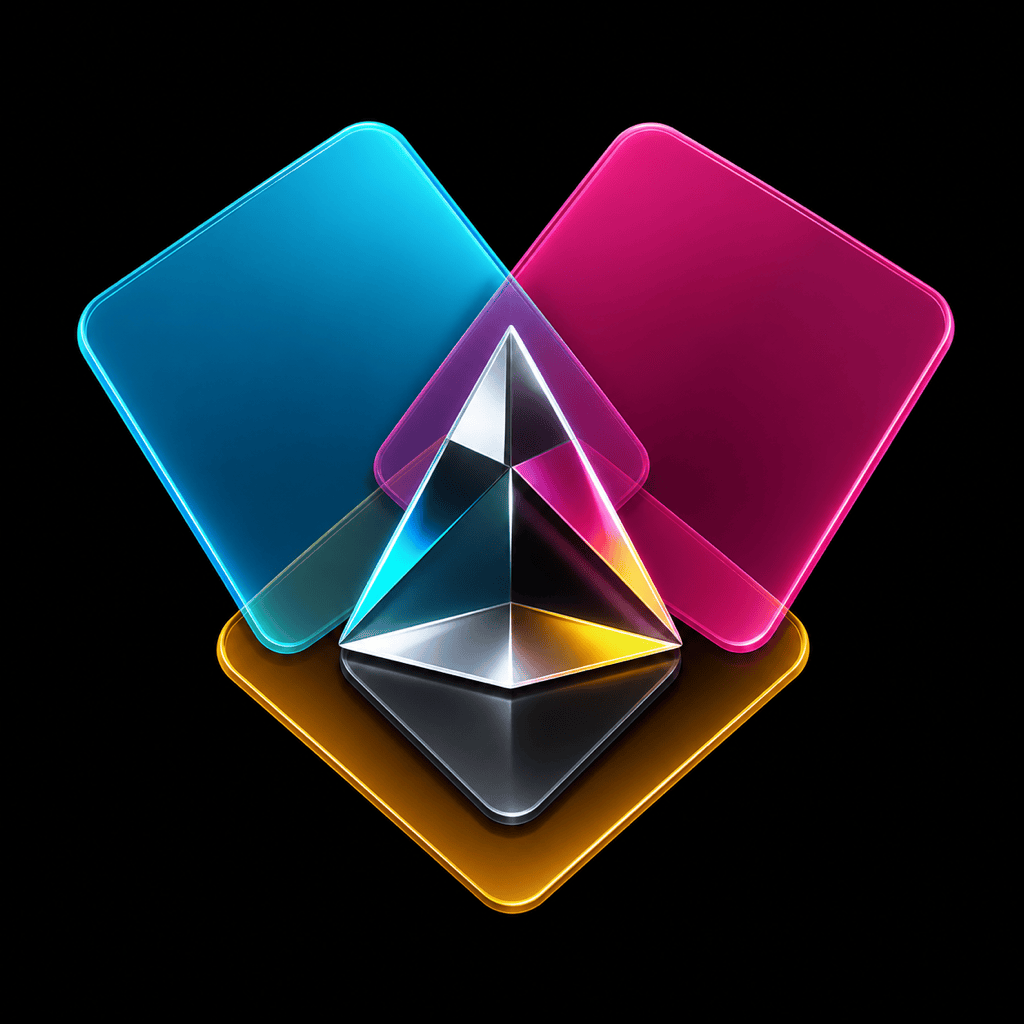
Genera un artwork originale per l’icona macOS di un’utility per palette. Disponi tre campioni di colore traslucidi sovrapposti intorno a un prisma di vetro compatto, usando ciano, magenta, ambra e grafite. Mantieni bordi puliti, riflessi controllati e la stessa silhouette per la modalità colorata; evita ruote colore registrate e schermate dell’interfaccia.
Crea un’icona quadrata per un’utility audio Mac in cui un diapason confluisce in un’unica forma d’onda. Usa metallo scuro spazzolato, luce ambrata e un accento verde acqua discreto su uno sfondo ardesia, con ampio spazio negativo e contrasto netto alle dimensioni del Dock. Niente loghi musicali, lettere, hardware, maschera esterna arrotondata o ombra esterna di sistema.
Crea un artwork per l’icona macOS di uno strumento tranquillo per organizzare file. Usa un vassoio archivio in origami con una piccola costellazione di quattro punti di carta, in crema, indaco e viola tenue. Mantieni la scena centrata, illustrata anziché fotografica e semplice per gli elenchi del Finder; niente cartelle copiate da macOS, volti del Finder, etichette o elementi Apple.
Progetta un’icona per app Mac con IA per un diario meteo desktop. Combina una nuvola scolpita, un sottile nastro isobarico e un piccolo disco solare opaco, in blu nebbia, giallo caldo e grafite. Usa livelli quadrati separati per sfondo e primo piano, profondità leggibile senza troppe linee, nessun testo di temperatura, nessun simbolo di app meteo esistenti e un motivo stabile tra le modalità.





