Prova gratuita onlineGeneratore di render d’interni con IA
Come creare render d’interni fotorealistici con l’IA
Scegli la vista da renderizzare
Definisci materiali e illuminazione
Perfeziona le superfici
Controlla ed esporta l’immagine

Rendering d’interni con IA per materiali, illuminazione e presentazioni ai clienti
Renderizza screenshot di SketchUp con l’IA
Crea un rendering d’interni con IA da uno screenshot di SketchUp o da un’altra vista esportata del modello. Carica l’immagine per esplorare finiture realistiche senza configurare un motore di rendering separato.
Confronta le finiture di cucine e stanze
Confronta mobili in rovere e noce, pietra opaca e lucida o pareti dai colori caldi e freddi. La visualizzazione d’interni con IA aiuta a discutere le alternative nel loro contesto.
Crea render d’interni diurni e serali
Genera versioni diurne e serali di una stanza per confrontare luce delle finestre, lampade e ombre. Usa Chat Edit per regolare luminosità o temperatura colore, poi verifica che i riflessi corrispondano alle fonti luminose.
Renderizza foto di stanze con riferimenti dei materiali
Carica un campione di materiale o un’immagine d’interni e spiega quali elementi riprendere. Distingui il riferimento per la geometria della stanza da quello per le finiture.
Scegli un modello per il rendering fotorealistico
Seleziona il modello di immagini che preferisci oppure lascia scegliere Mew Auto in base alla fonte e alla richiesta di rendering. Accedi a modelli di primo piano nello stesso spazio di lavoro, con nuove versioni integrate rapidamente.
Crea render coordinati per più stanze
Per un progetto residenziale o alberghiero, trasforma il tuo metodo di rendering in una Mew Skill. Riutilizza finiture del legno, colori delle pareti, indicazioni luminose e passaggi di revisione in più stanze, controllando ogni risultato.
Come rendere più realistici i render d’interni con IA
- Mostra chiaramente lo spazio: Usa una prospettiva libera da ostacoli, con spigoli delle pareti e aperture visibili. Ritaglia i menu del software; evita foto sfocate e linee di schizzo sovrapposte.
- Descrivi le superfici: Specifica intonaco opaco, metallo spazzolato o pietra levigata anziché dire solo «lusso». Indica la scala delle texture e il grado di riflessione quando sono rilevanti.
- Scegli una fonte luminosa: Spiega da dove entra la luce naturale e quali lampade sono accese. Una direzione chiara della luce è più utile che chiedere maggiore luminosità ovunque.
- Confronta con la fonte: Controlla il numero di finestre, i bordi dei mobili, le gambe degli arredi e i riflessi negli specchi. Correggi le variazioni prima di presentare l’immagine come proposta progettuale.
Esempi e correzioni di rendering d’interni con IA
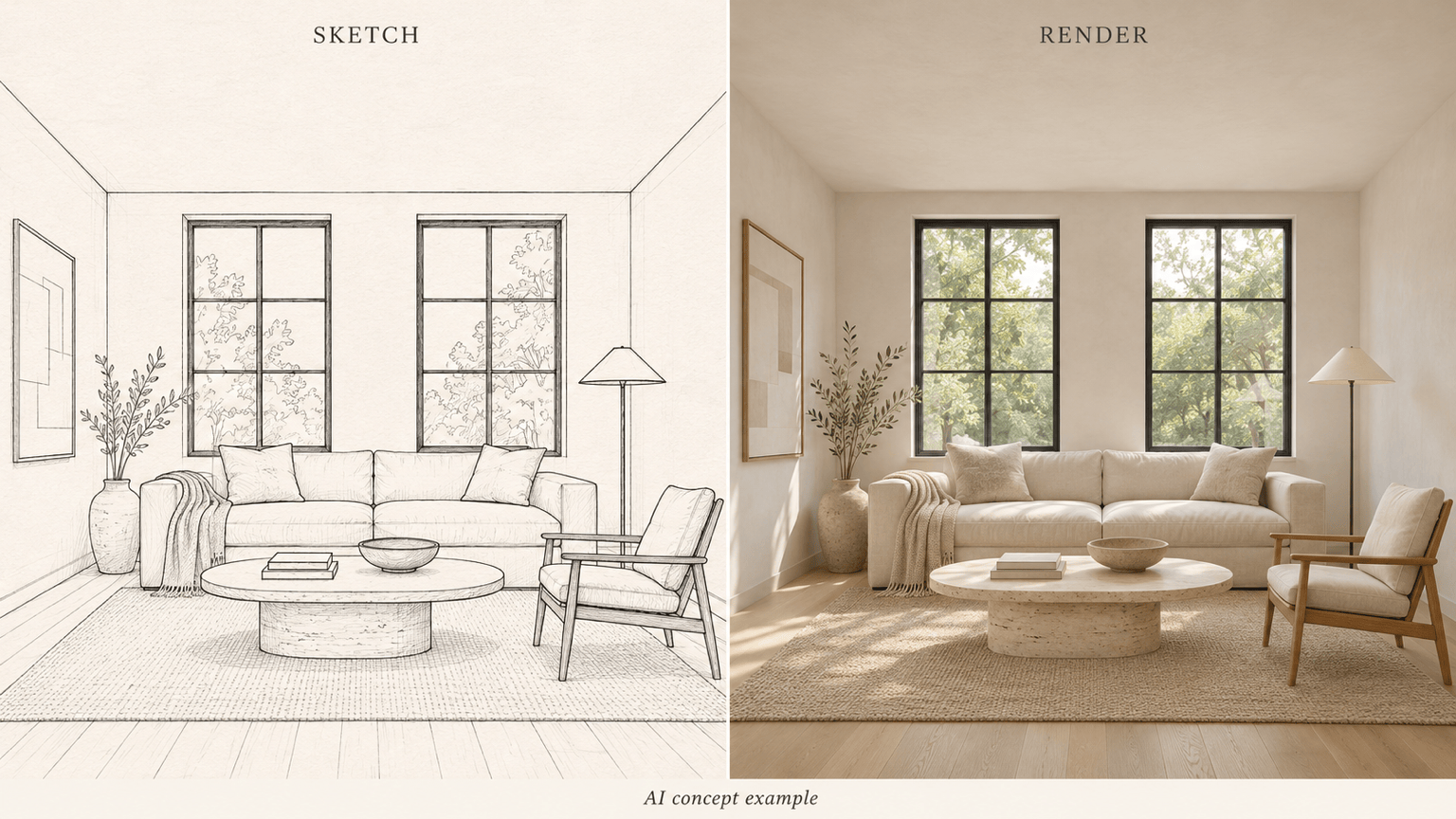
Da schizzo a render: Trasforma lo schizzo del soggiorno caricato in un interno fotorealistico. Rispetta le aperture e le posizioni degli arredi disegnate. Aggiungi lino color crema, rovere chiaro e luce diurna morbida senza inventare altre strutture architettoniche.
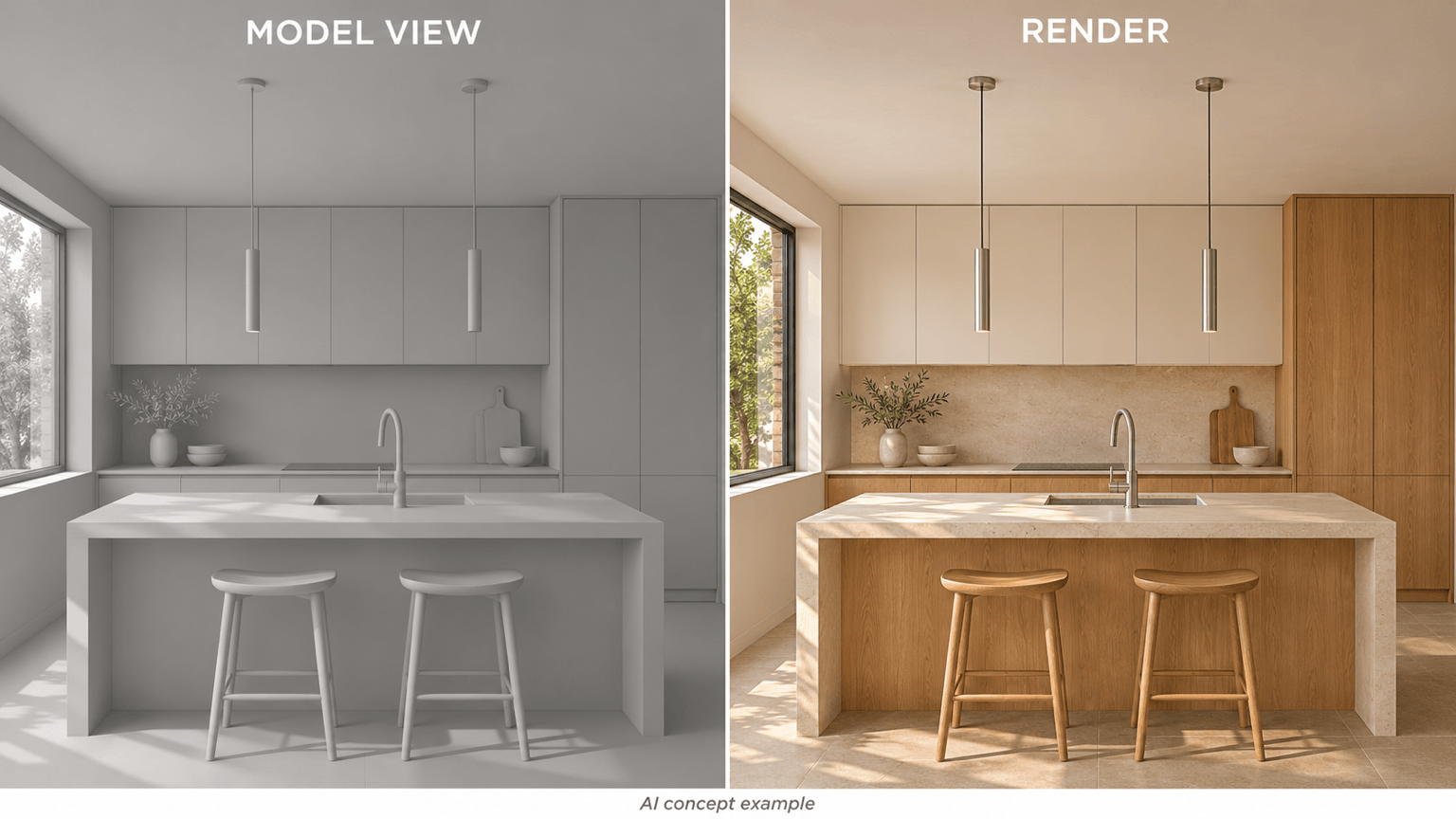
Screenshot del modello: Renderizza la vista del modello di cucina caricato con mobili in rovere, piani in pietra calcarea levigata e rubinetteria in acciaio spazzolato. Conserva l’inquadratura e la disposizione dei mobili; aggiungi texture realistiche e ombre di contatto.
Studio dei materiali della cucina: Modifica questo render sostituendo soltanto il piano lucido con pietra opaca. Mantieni colore, mobili, disposizione e illuminazione per consentirmi di confrontare le finiture.
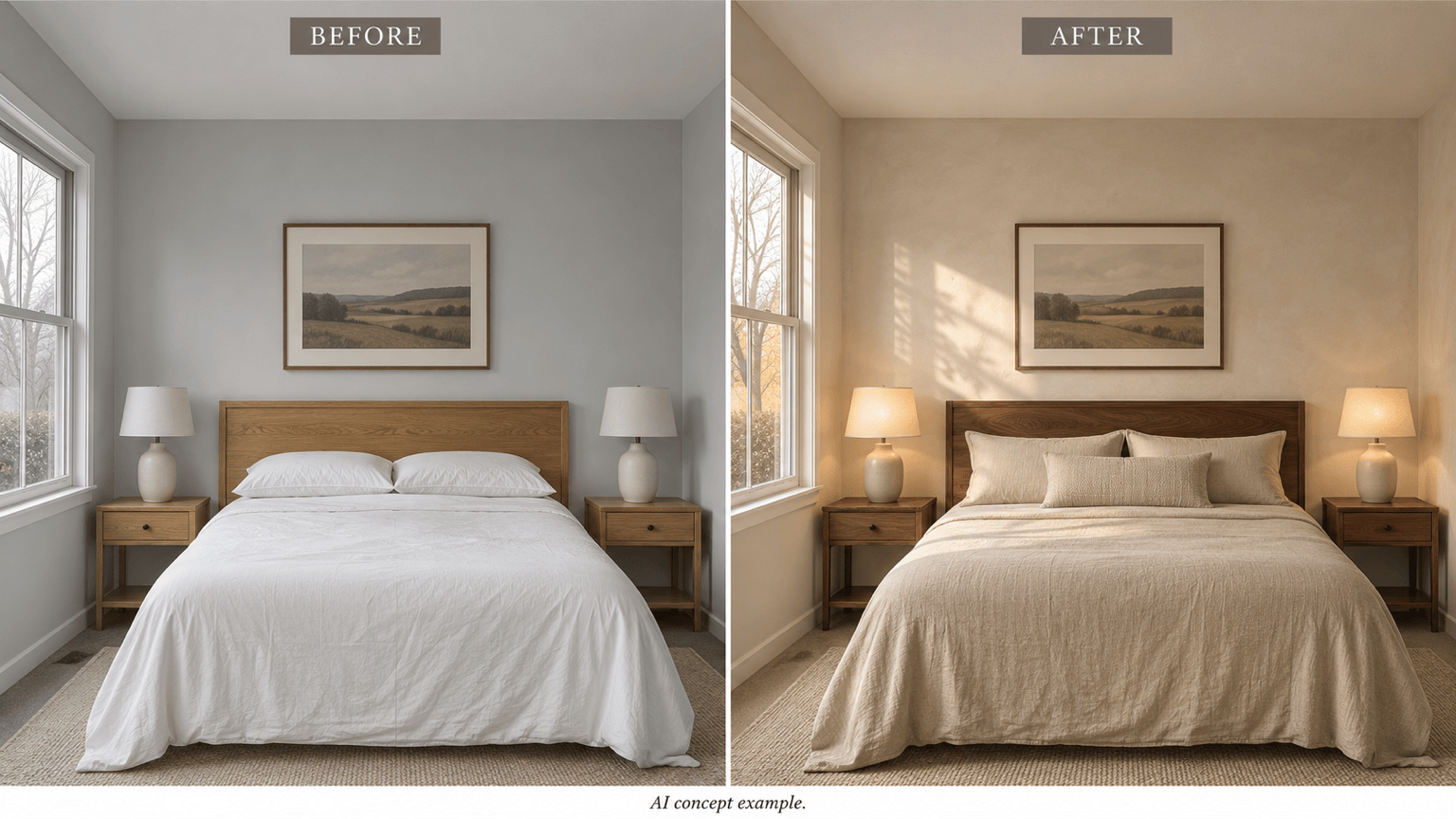
Illuminazione serale: Crea una versione serale di questa stanza. Scurisci la vista esterna e usa le lampade esistenti per un’illuminazione calda. Mantieni gli arredi ed evita una dominante arancione su tutte le superfici.
Correggere la disposizione: Confronta questo render con la mia immagine originale. Ripristina le posizioni delle finestre e le proporzioni del divano, conservando le finiture scelte. Non aggiungere mobili o aperture.
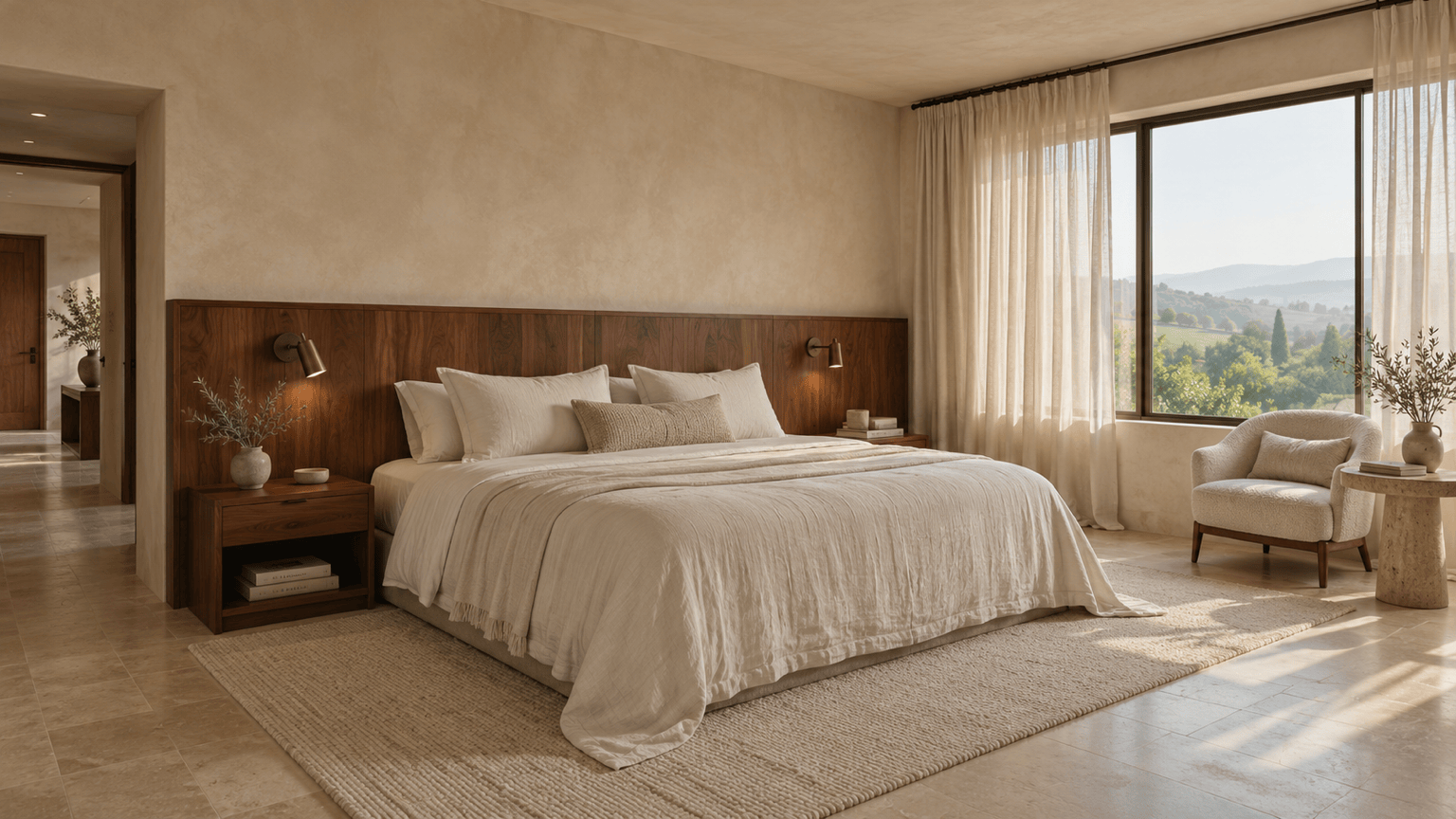
Render d’interni da testo: Crea una camera di hotel boutique con testiera in noce, pareti color crema materiche, biancheria in lino e due lampade da comodino. Mostra una vista ad altezza occhi, con luce morbida del mattino e arredi dalle proporzioni credibili.





