Provalo gratis onlineEspandere immagini con l’IA
Come espandere un’immagine con l’IA
Carica la foto e scegli la direzione
Genera la scena estesa
Controlla il raccordo e il soggetto
Esporta per il tuo layout

Più spazio per l’immagine che hai già
Allarga un’inquadratura troppo stretta
Con il nostro strumento online per espandere immagini con IA puoi richiedere una composizione più larga o più alta. Aggiungi elementi dell’ambiente invece di deformare il soggetto per adattarlo.
Decidi cosa appare fuori dall’inquadratura
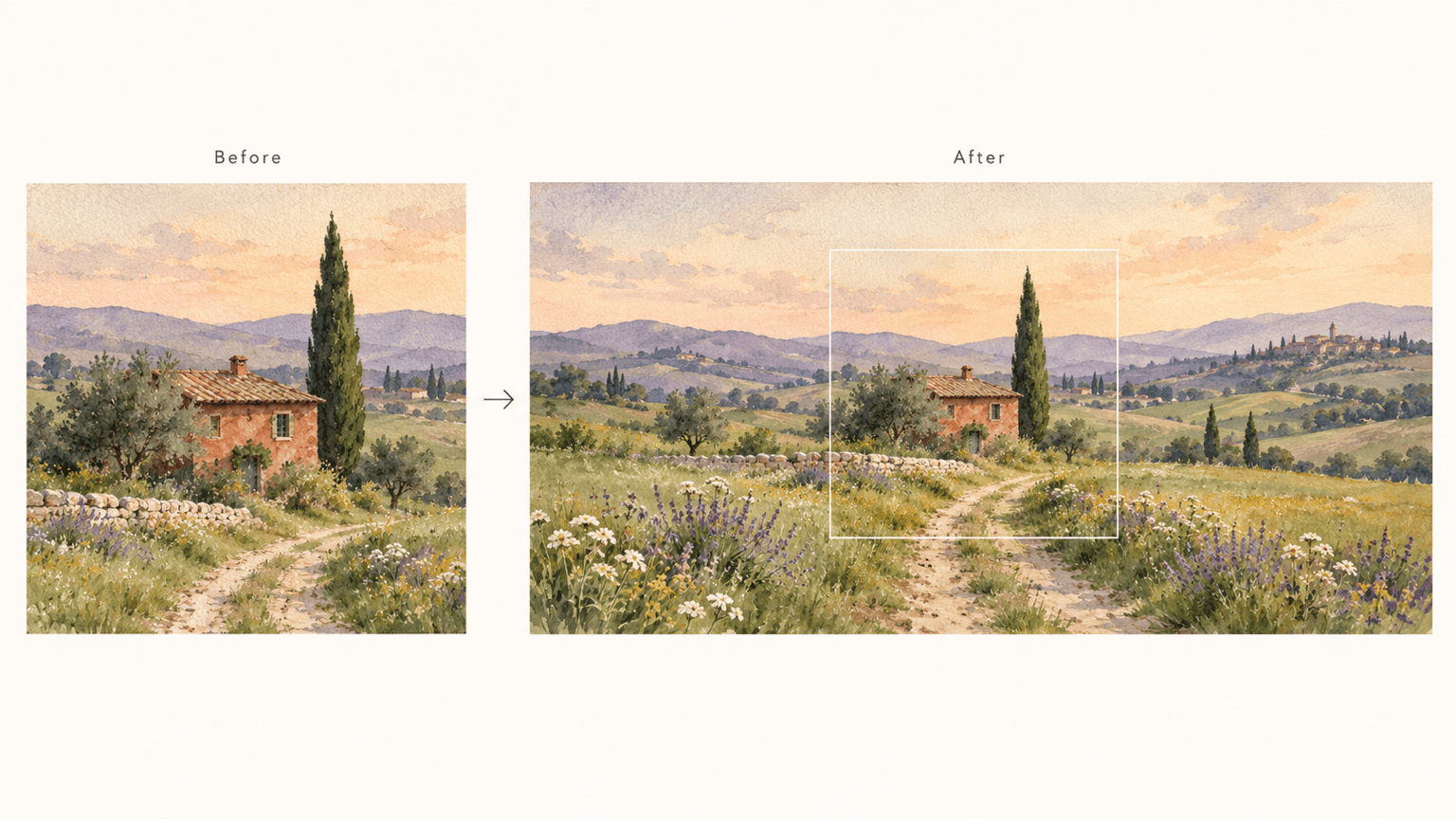
Prosegui un cielo tranquillo, uno sfondo da studio o un paesaggio dipinto. Descrivi la nuova area e i dettagli dell’originale che vuoi conservare.
Crea spazio per il testo del prodotto
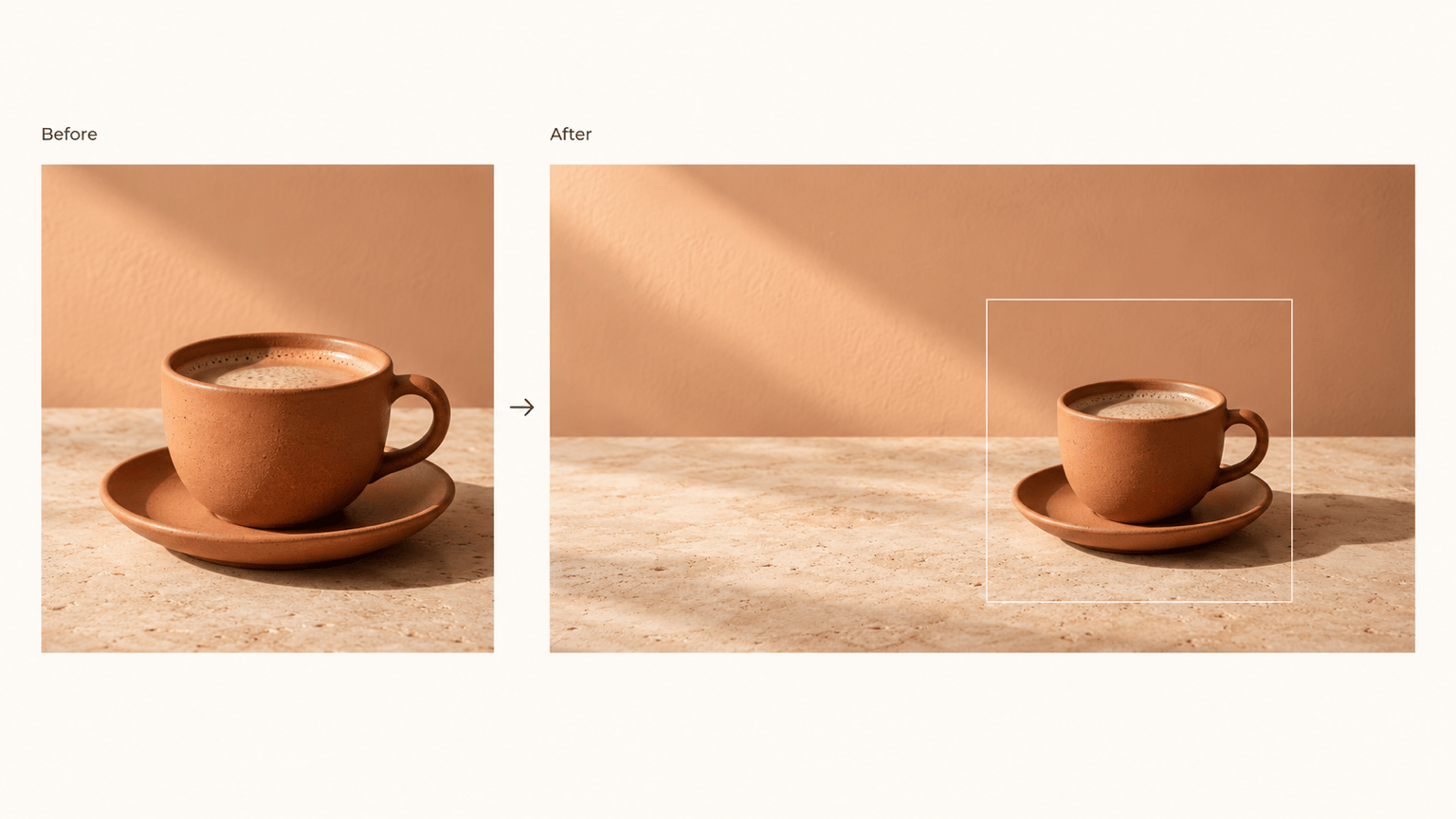
Estendi lo sfondo di una foto prodotto per inserire un titolo o un’offerta. Chiedi una superficie semplice e ombre coerenti, poi controlla i bordi e le etichette del prodotto.
Correggi i bordi tramite chat
Un raccordo visibile o un oggetto duplicato non devono per forza interrompere il lavoro. Usa Chat Edit per richiedere una correzione mirata e confrontare la versione successiva.
Inserisci l’immagine in un design
Usa l’immagine estesa in un banner YouTube o in un poster. Chiedi a Mew Design di aggiungere il testo e disporlo intorno al soggetto.
Prova una modifica prima di continuare
Inizia con crediti IA gratuiti dopo la registrazione ed esporta senza filigrana. I crediti disponibili determinano quante immagini puoi generare e modificare.
Ottieni un’estensione dello sfondo più naturale
- Parti dall’originale migliore: Carica la versione più nitida e meno ritagliata che hai. Un bordo sfocato offre meno dettagli da proseguire.
- Indica cosa deve restare: Specifica il viso, la forma del prodotto, il logo o le scritte da conservare. Questo orienta la modifica, ma non garantisce pixel identici.
- Procedi con piccole estensioni: Se le proporzioni cambiano molto, prova prima un’estensione più contenuta. Cieli, pareti e superfici semplici sono più facili da proseguire rispetto a un’architettura complessa.
- Esamina la transizione: Controlla linee piegate, oggetti ripetuti, differenze nella grana e variazioni nelle ombre. Richiedi una correzione mirata alla volta.
Modifiche e correzioni utili per l’outpainting
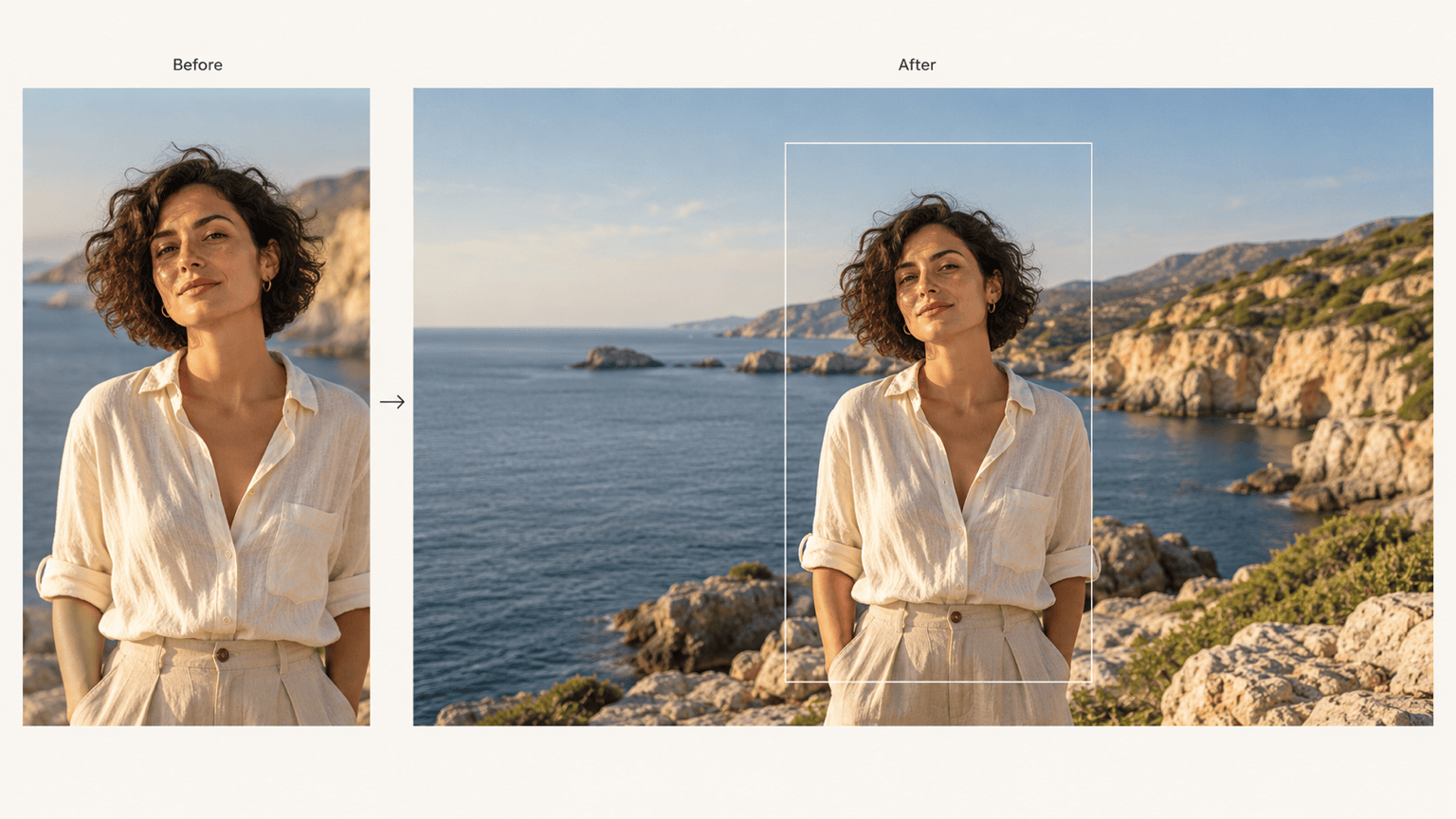
Trasforma il ritratto verticale che ho caricato in un’immagine orizzontale 16:9 estendendo lo sfondo su entrambi i lati. Mantieni l’aspetto e le proporzioni della persona; non aggiungere altre persone.
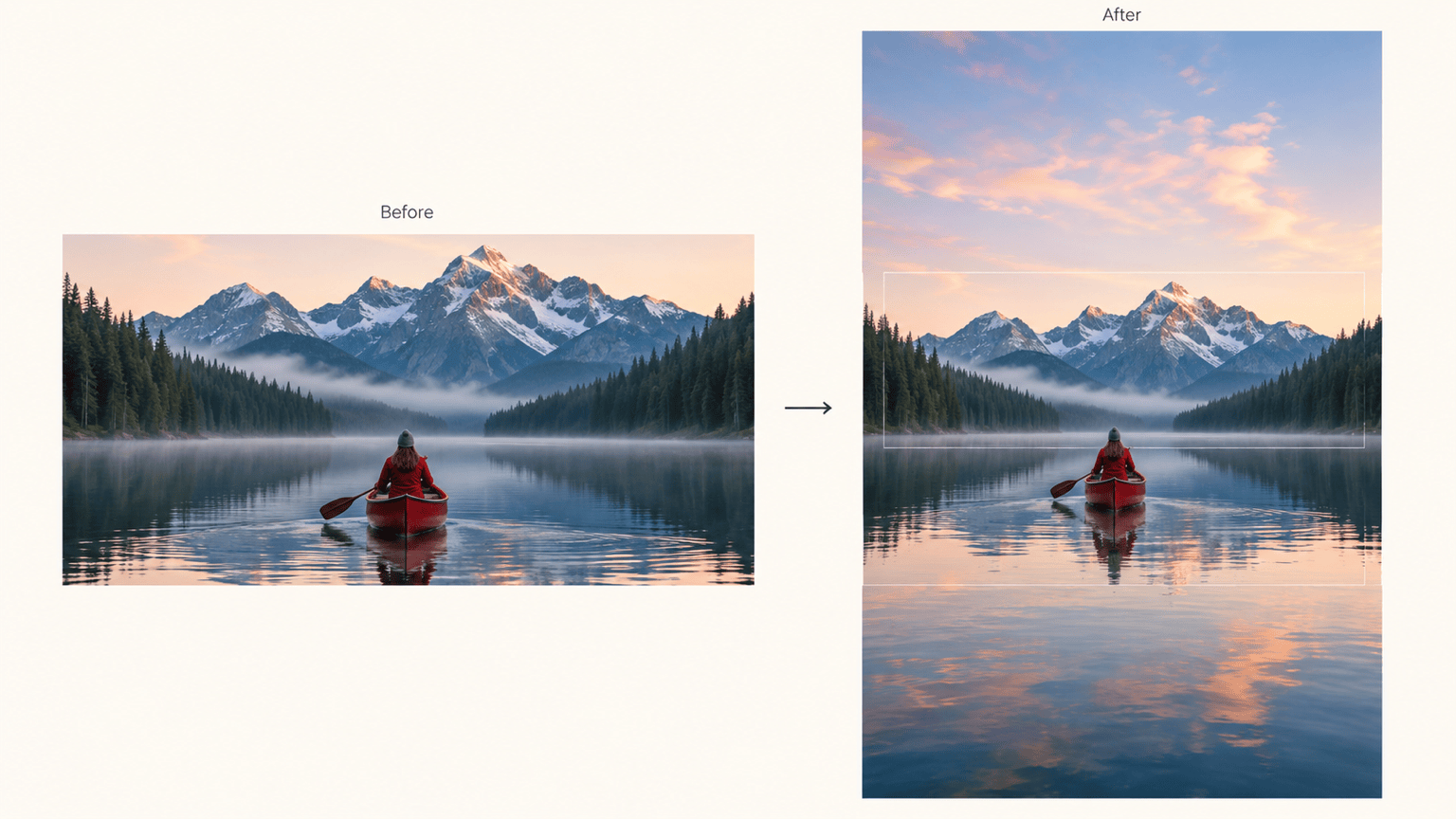
Espandi l’immagine del paesaggio che ho caricato a 9:16 per una storia verticale. Aggiungi cielo sopra e un primo piano coerente sotto. Mantieni l’orizzonte diritto e il soggetto interamente visibile.
Estendi lo sfondo a sinistra della foto del mio prodotto per un annuncio largo. Lascia quell’area libera per il testo che aggiungerò in seguito. Abbina superficie e ombre; conserva forma ed etichetta del prodotto.
Estendi questo acquerello che ho caricato per creare uno sfondo largo. Prosegui il paesaggio, i colori tenui, la texture della carta e le pennellate. Evita di ripetere il motivo centrale.
Correggi il raccordo visibile in questa immagine estesa. Prosegui le linee oltre il vecchio bordo, uniforma texture e luce ed elimina gli oggetti duplicati nell’area nuova. Mantieni la composizione attuale.
Confronta questa versione estesa con l’originale che ho caricato. Ripristina l’aspetto e le proporzioni del soggetto e limita le modifiche richieste allo sfondo circostante.





