Gratis onlineRimozione oggetti dalle immagini con IA
Come rimuovere un oggetto da una foto con l'IA
Carica una foto sorgente nitida
Indica la distrazione esatta
Genera la foto pulita
Controlla, perfeziona ed esporta

Perché usare Mew Design per rimuovere oggetti dalle foto
Descrivi la modifica in modo naturale
Non servono strumenti Photoshop o maschere tecniche. Spiega quale elemento deve sparire e come dovrebbe apparire l'area liberata.
Proteggi soggetto e composizione
Aggiungi vincoli come «mantieni invariati persona, posa, ritaglio, luce e sfondo». In questo modo l'agente ha confini chiari per una modifica precisa da immagine a immagine.
Considera ombre e riflessi
Gli oggetti possono lasciare tracce visive. Chiedi all'IA di eliminare anche ombra, riflesso, cavo o segno di contatto associati, così la scena rimane naturale.
Correggi le aree difficili in chat
Piastrelle, ringhiere, fogliame e tessuti a fantasia possono richiedere un secondo passaggio. Con Chat Edit puoi correggere un bordo residuo o una texture incoerente senza riscrivere tutto.
Pulisci foto per usi concreti
Rimuovi oggetti indesiderati da foto di viaggio, prodotti, immobili, ritratti e contenuti social, mantenendo lo scopo visivo originale.
Prova online ed esporta senza filigrana
I nuovi utenti ricevono crediti IA gratuiti dopo la registrazione, possono perfezionare il risultato nella stessa conversazione ed esportare la foto finale senza filigrana in PNG o JPG.
Come ottenere una rimozione più pulita
- Usa un originale nitido: Le foto ad alta risoluzione con texture circostanti visibili offrono all'IA un contesto più affidabile rispetto a screenshot compressi o immagini molto sfocate.
- Rimuovi un oggetto principale alla volta: Passaggi separati sono più facili da verificare rispetto a una richiesta ampia che cancella più aree non collegate insieme.
- Includi gli effetti visivi dell'oggetto: Menziona ombre proiettate, riflessi, cavi o segni collegati all'oggetto, così non rimangono tracce.
- Controlla con cura i motivi complessi: Oggetti grandi sovrapposti, volti, aree ricche di testo, recinzioni e architetture ripetitive possono richiedere una selezione più piccola o una correzione mirata con Chat Edit.
Istruzioni per i problemi comuni di rimozione
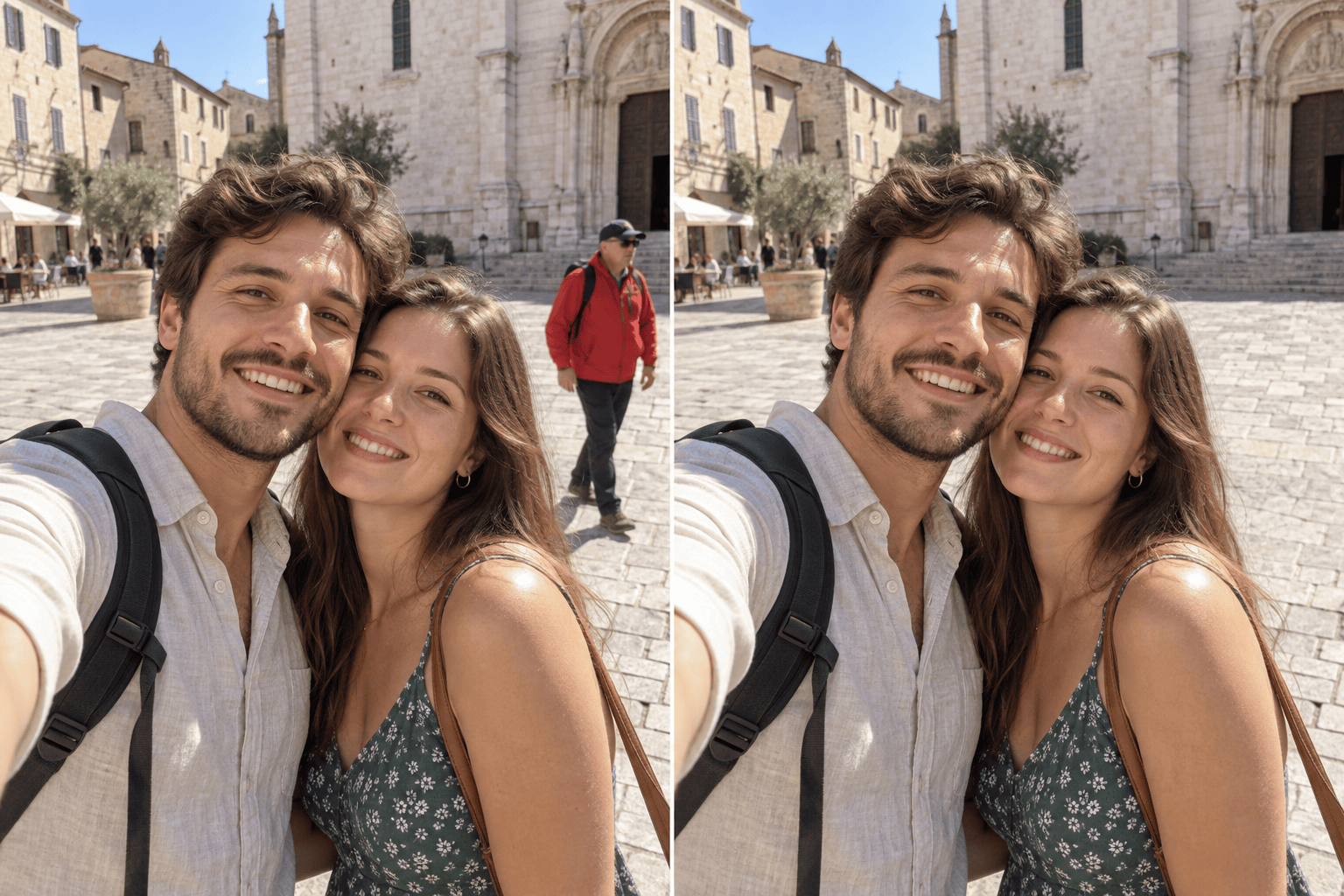
Foto di viaggio: rimuovi il turista con la giacca rossa dietro la coppia e cancella la sua ombra. Ricostruisci naturalmente la piazza in pietra. Mantieni invariati coppia, monumento, inquadratura e luce diurna.
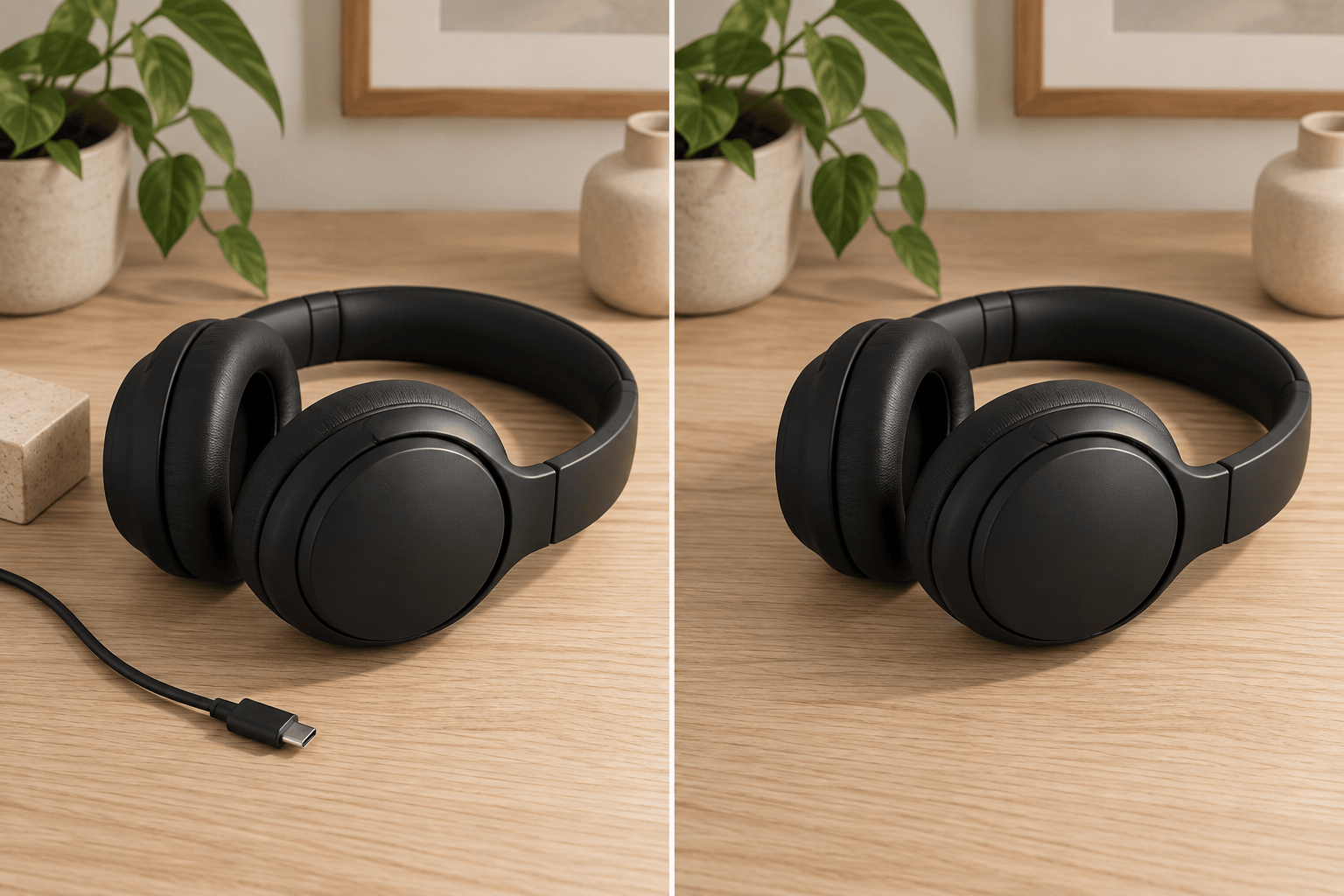
Foto prodotto: rimuovi il cavo di ricarica e il piccolo blocco decorativo accanto alle cuffie. Continua la venatura del legno e conserva esattamente prodotto, ombra, etichetta, angolo e colore.
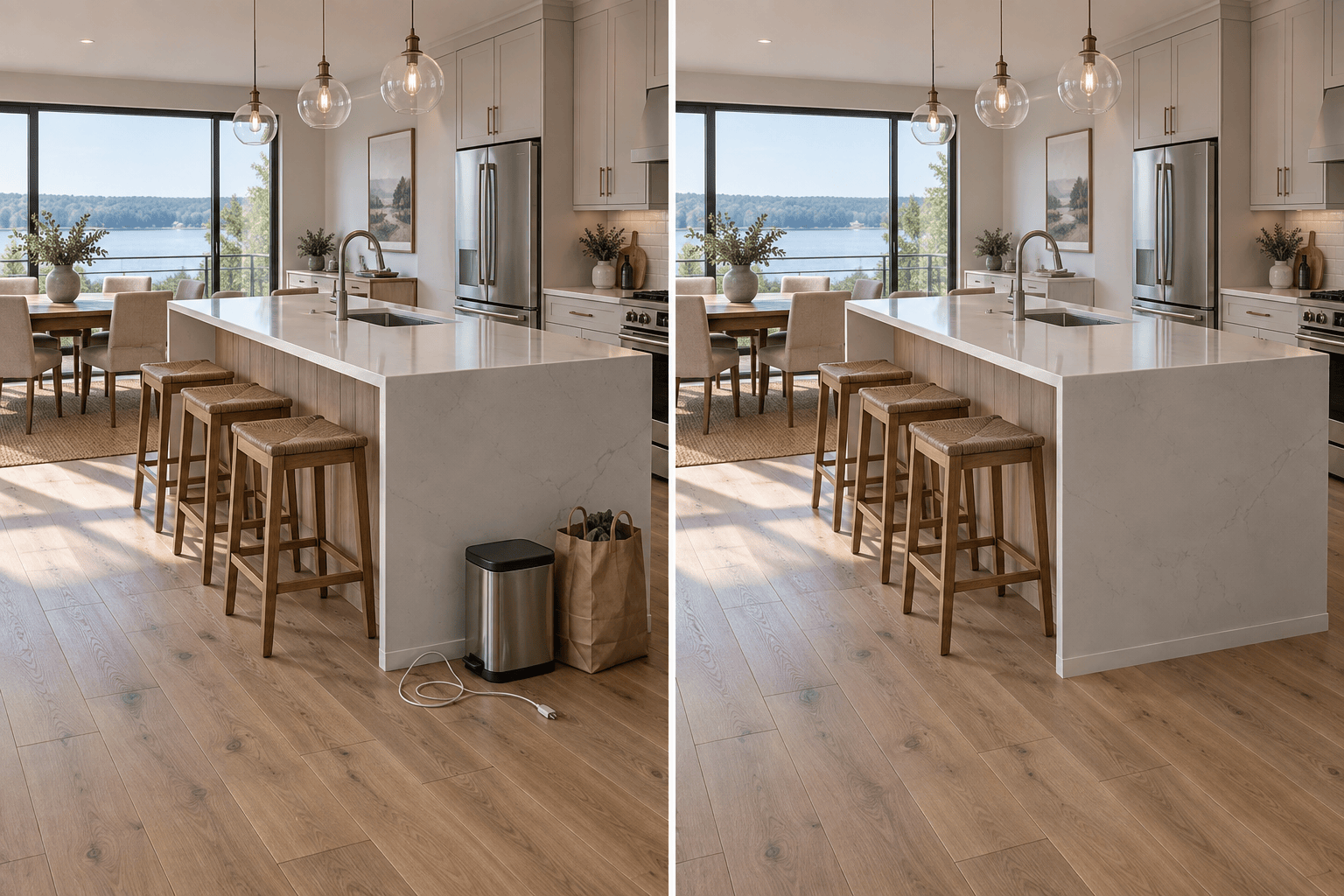
Foto immobiliare: rimuovi il bidone e gli oggetti sparsi accanto all'isola. Ricostruisci pavimento, battiscopa e bordi dei mobili senza cambiare elementi fissi, fonti di luce e linee prospettiche.
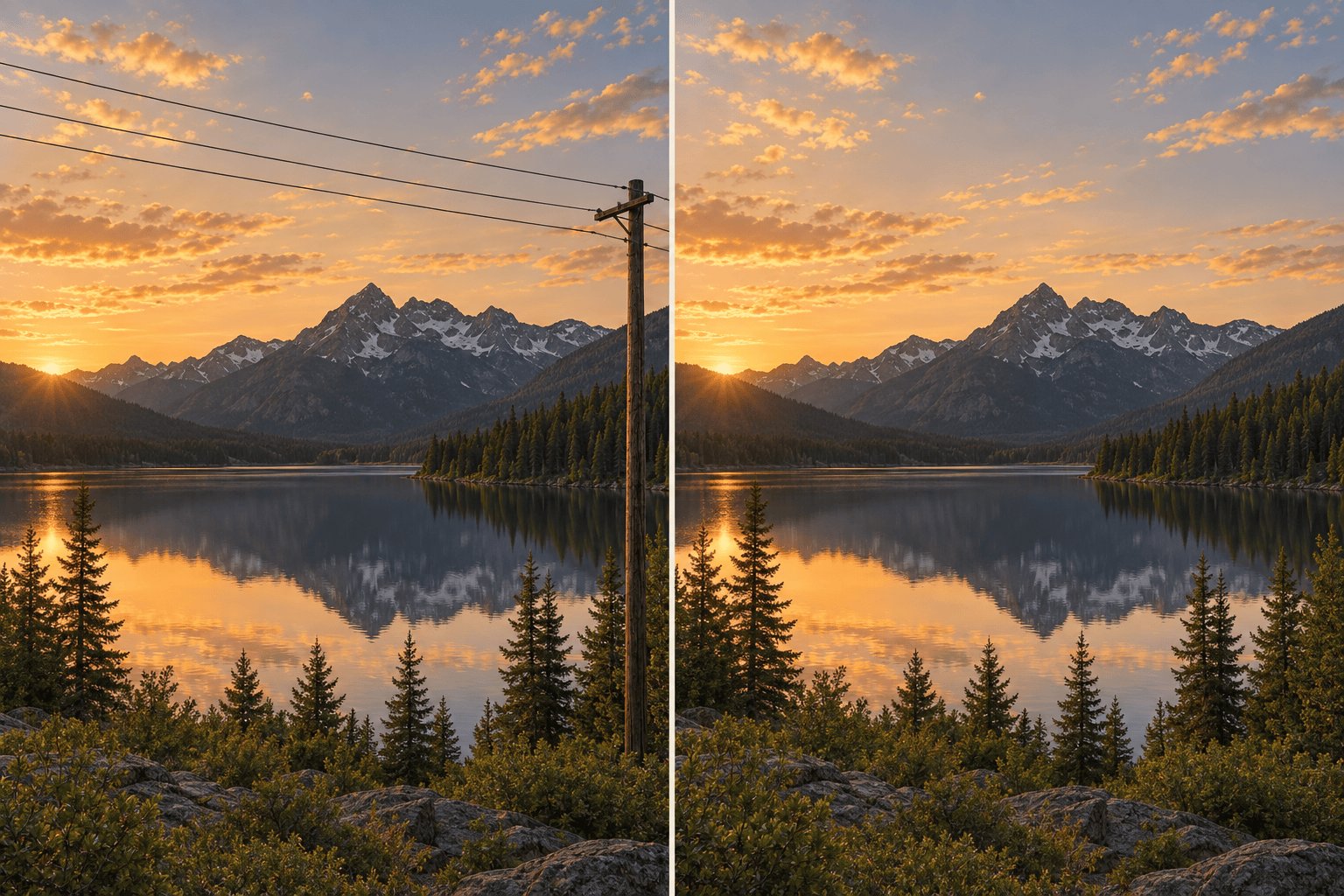
Paesaggio: rimuovi i cavi elettrici che attraversano il cielo e il palo vicino al bordo. Ripristina naturalmente nuvole, sfumatura del cielo, fogliame e cresta lontana, senza cambiare montagne, orizzonte o color grading.
Ritratto: rimuovi la mano che entra dal bordo sinistro e ricostruisci lo sfondo sfocato. Mantieni invariati volto, capelli, abiti, posa, texture della pelle e illuminazione della persona.
Foto d'epoca: rimuovi piccoli granelli di polvere e un graffio verticale. Ripristina grana e toni vicini conservando tutti i volti, i dettagli stampati, il bordo e il carattere originale in bianco e nero.





