Prova gratis onlineRitaglio immagini con IA
Come ritagliare un’immagine con l’IA
Carica la foto originale
Descrivi l’inquadratura desiderata
Controlla i bordi e perfeziona
Scarica e verifica il formato

Una buona inquadratura parte da ciò che conta
Indica all’IA cosa mantenere
Descrivi il punto focale con parole semplici. Il ritaglio foto con IA permette di impostare l’inquadratura intorno a un viso, un prodotto intero o un dettaglio che un ritaglio centrato potrebbe escludere.
Parti dalla tua immagine
Carica la foto che vuoi usare invece di descrivere una nuova scena. Chiedi modifiche all’inquadratura e specifica quali dettagli devono restare invariati.
Adatta una foto a spazi diversi
Richiedi un’immagine prodotto quadrata, un post verticale o una copertina orizzontale. Il ritaglio con IA offre una base per ogni layout: controlla ogni versione prima di usarla.
Correggi un ritaglio stretto via chat
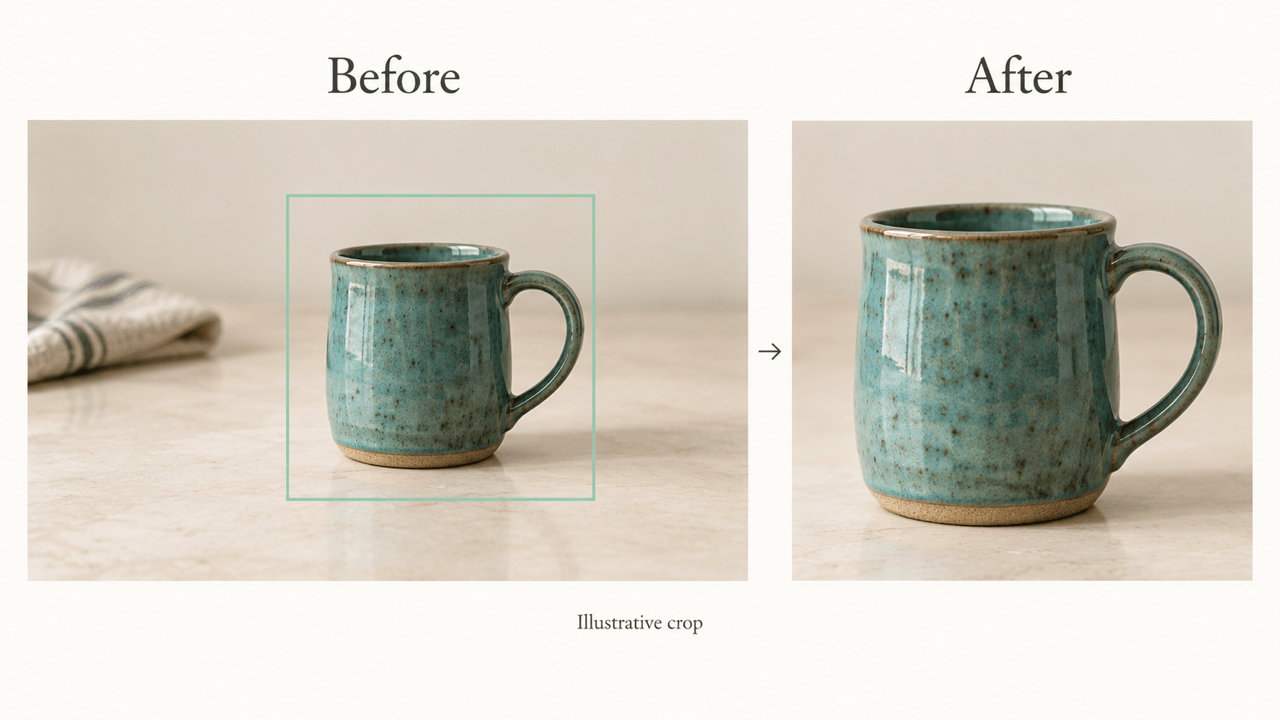
Serve più spazio sopra la testa o intorno al manico di una tazza? Fai clic su Chat Edit e descrivi quella modifica senza riscrivere tutte le istruzioni.
Riutilizza le tue preferenze
Per serie di immagini prodotto o social, salva un flusso di lavoro riuscito come Mew Skill. Riutilizza margini e regole di composizione preferiti con la foto successiva.
Prova online con crediti gratuiti
Prova il ritaglio di immagini con IA nel browser con i crediti gratuiti dopo la registrazione. I risultati si esportano senza filigrana; ulteriori modifiche e generazioni dipendono dai crediti disponibili.
Mantieni i dettagli che danno senso alla foto
- Scegli prima le proporzioniIl rapporto d’aspetto definisce la forma; le dimensioni in pixel definiscono la grandezza. Indica il rapporto desiderato, poi verifica che il file scaricato rispetti i requisiti di destinazione.
- Elenca i dettagli da conservareIndica capelli, mani, bordi del prodotto, etichette o persone vicine al bordo. Un ritaglio più stretto non migliora la foto se ne elimina il contenuto essenziale.
- Lascia spazio per il layoutMantieni spazio utile per un titolo o un elemento del profilo sovrapposto. Per la grafica del canale, usa il creatore di banner YouTube per realizzare il layout completo.
- Confronta con l’originaleL’editing IA può cambiare piccoli dettagli. Confronta volti, loghi e testo con l’originale. Usa uno strumento di ritaglio tradizionale se ogni pixel conservato deve rimanere identico.
Ritagli per profili, prodotti e post
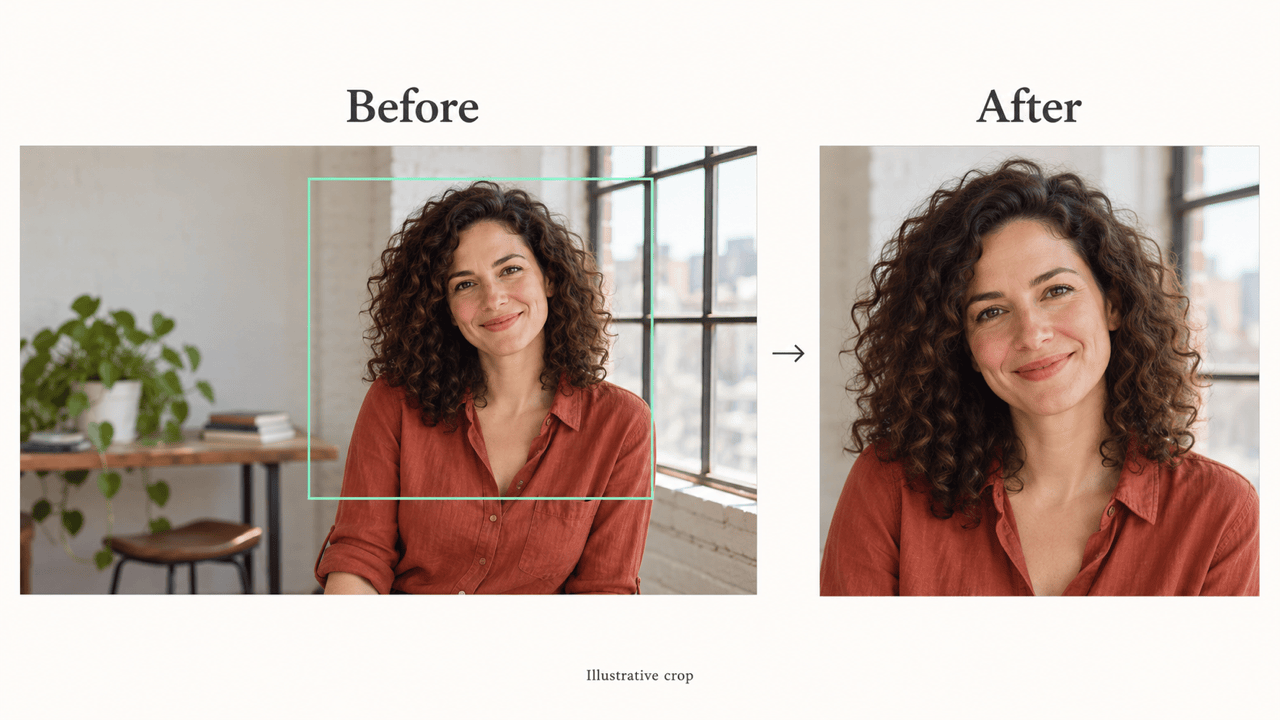
Foto profilo: Ritaglia il ritratto caricato in formato quadrato. Centra il viso e lascia spazio intorno a capelli e spalle affinché non vengano tagliati nella visualizzazione circolare. Non ritoccare il viso.
Scheda prodotto: Ritaglia la foto prodotto caricata in 1:1. Mantieni l’intero articolo, inclusi manici e angoli, con un margine uniforme. Conserva forma, colore ed etichetta; non aggiungere accessori.
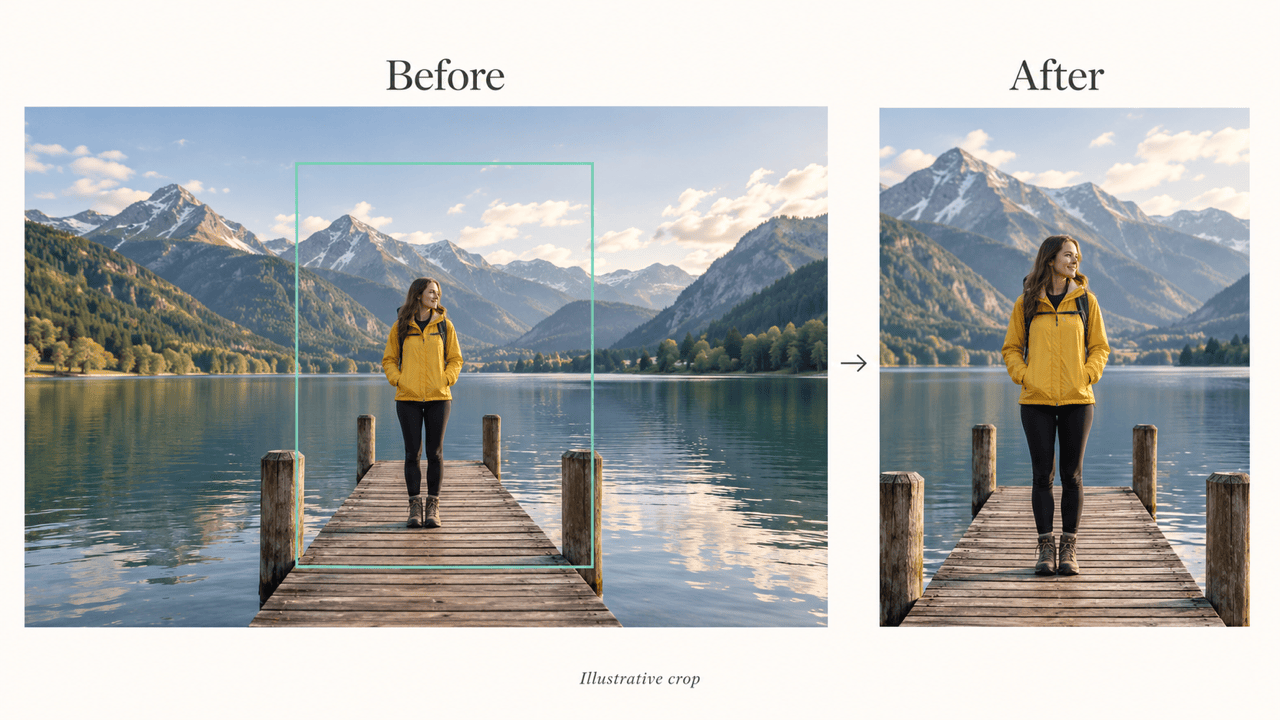
Post Instagram verticale: Reinquadra la foto caricata in 4:5. Mantieni il soggetto principale e il contesto che spiega la scena. Taglia i bordi vuoti senza allungare l’immagine.
Storia verticale: Ritaglia la foto caricata in 9:16. Tieni il soggetto importante lontano dai bordi superiore e inferiore, dove potrebbero sovrapporsi elementi dell’interfaccia. Non inventare parti mancanti del soggetto.
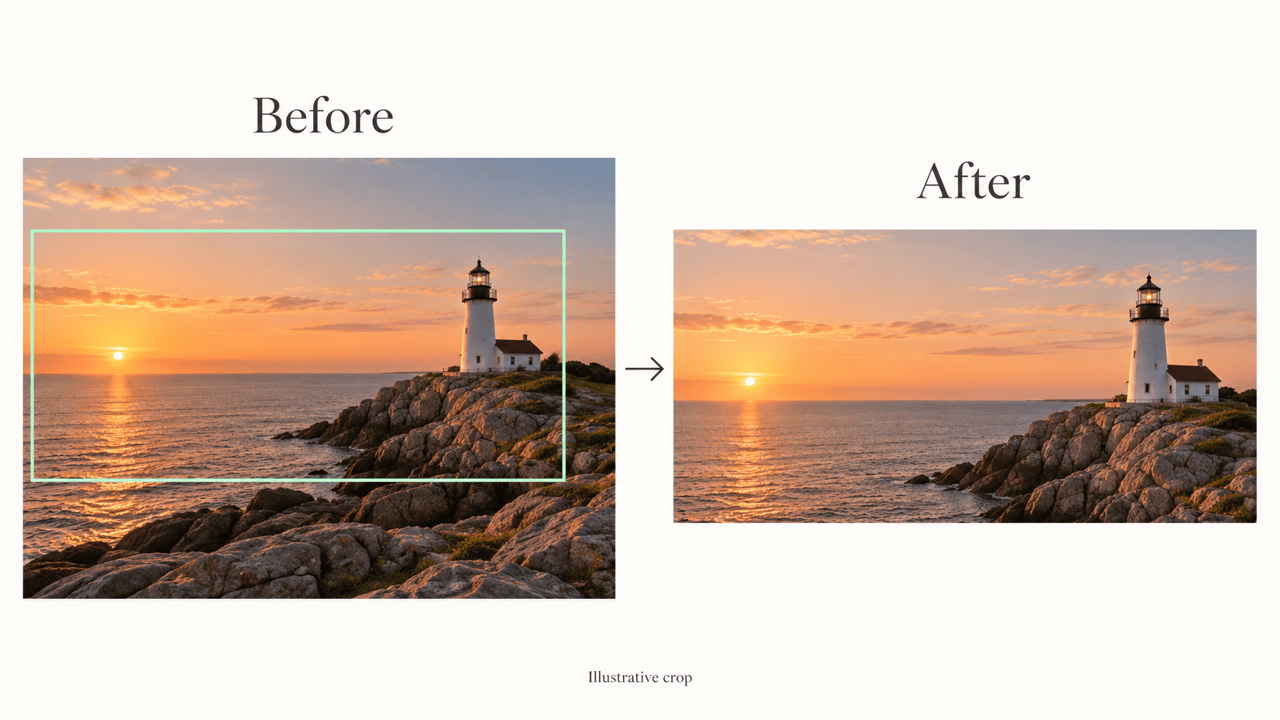
Copertina orizzontale: Ritaglia la foto di paesaggio caricata in 16:9. Mantieni l’orizzonte e il punto focale principale, lasciando spazio a sinistra per un titolo. Non aggiungere ancora il titolo.
Foto di gruppo: Reinquadra la foto di gruppo caricata mantenendo visibili tutte le persone. Lascia spazio accanto alle persone alle estremità. Se il ritaglio richiesto taglia qualcuno, suggerisci un rapporto più largo.





