Gratis onlineCombinatore di immagini IA
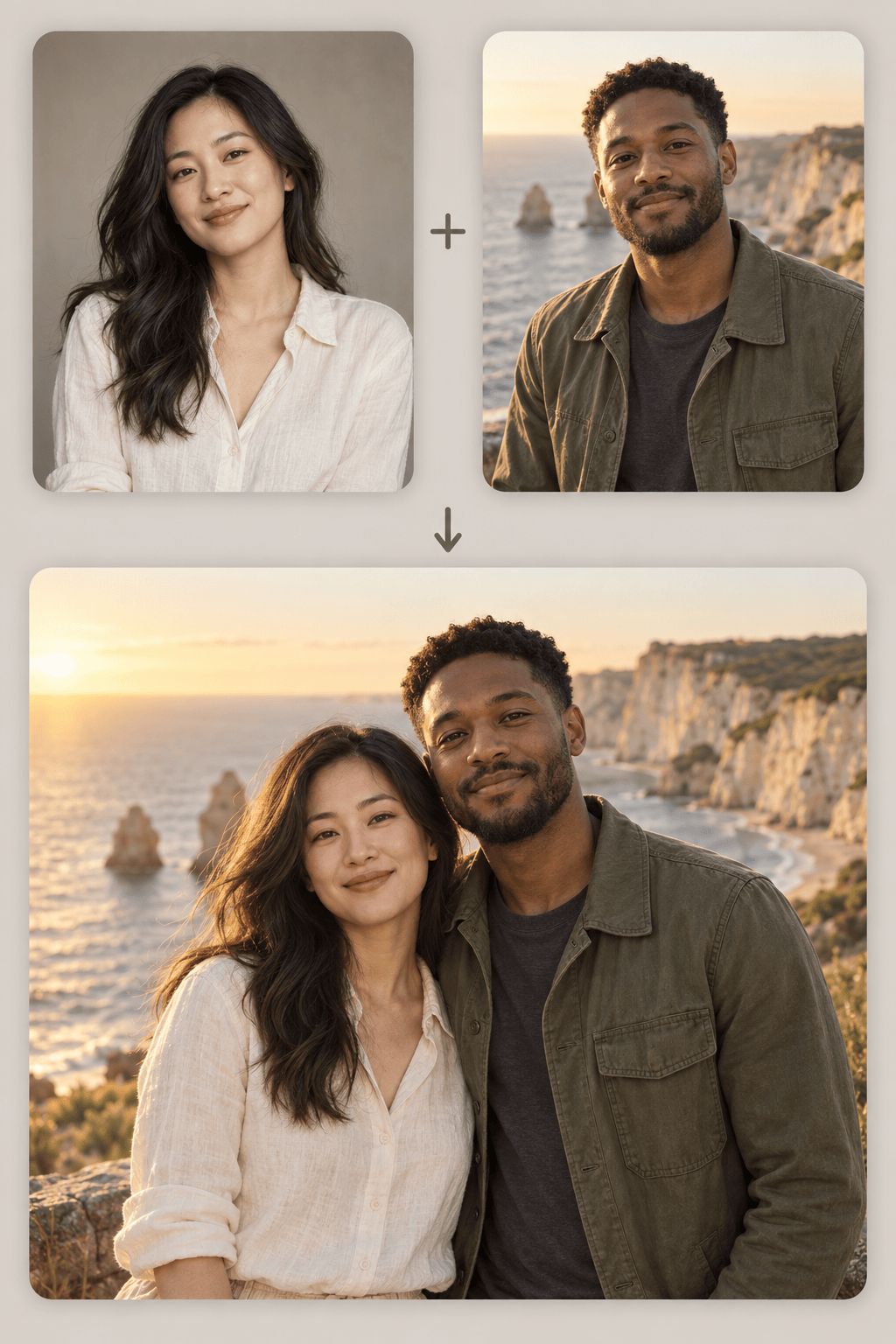
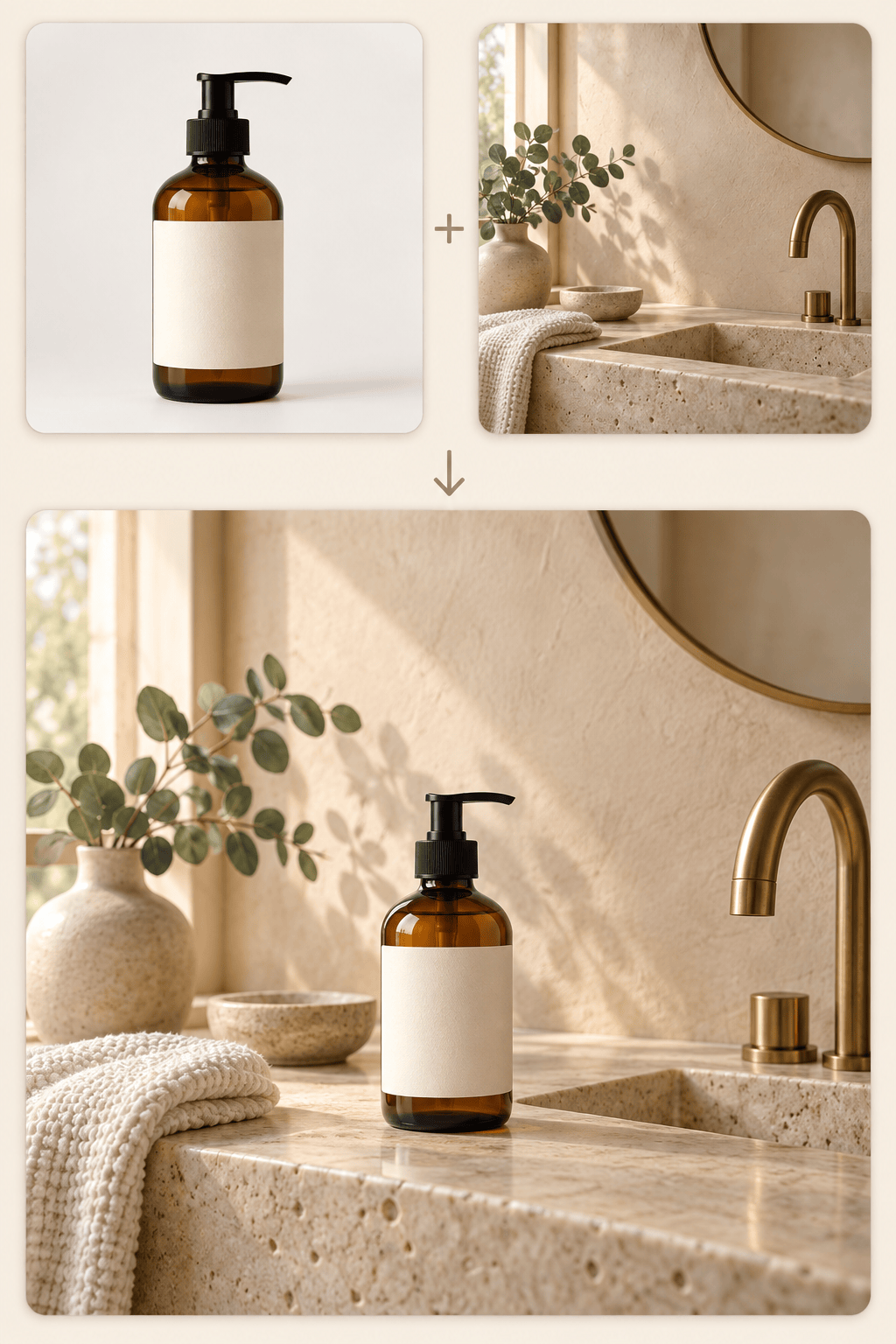
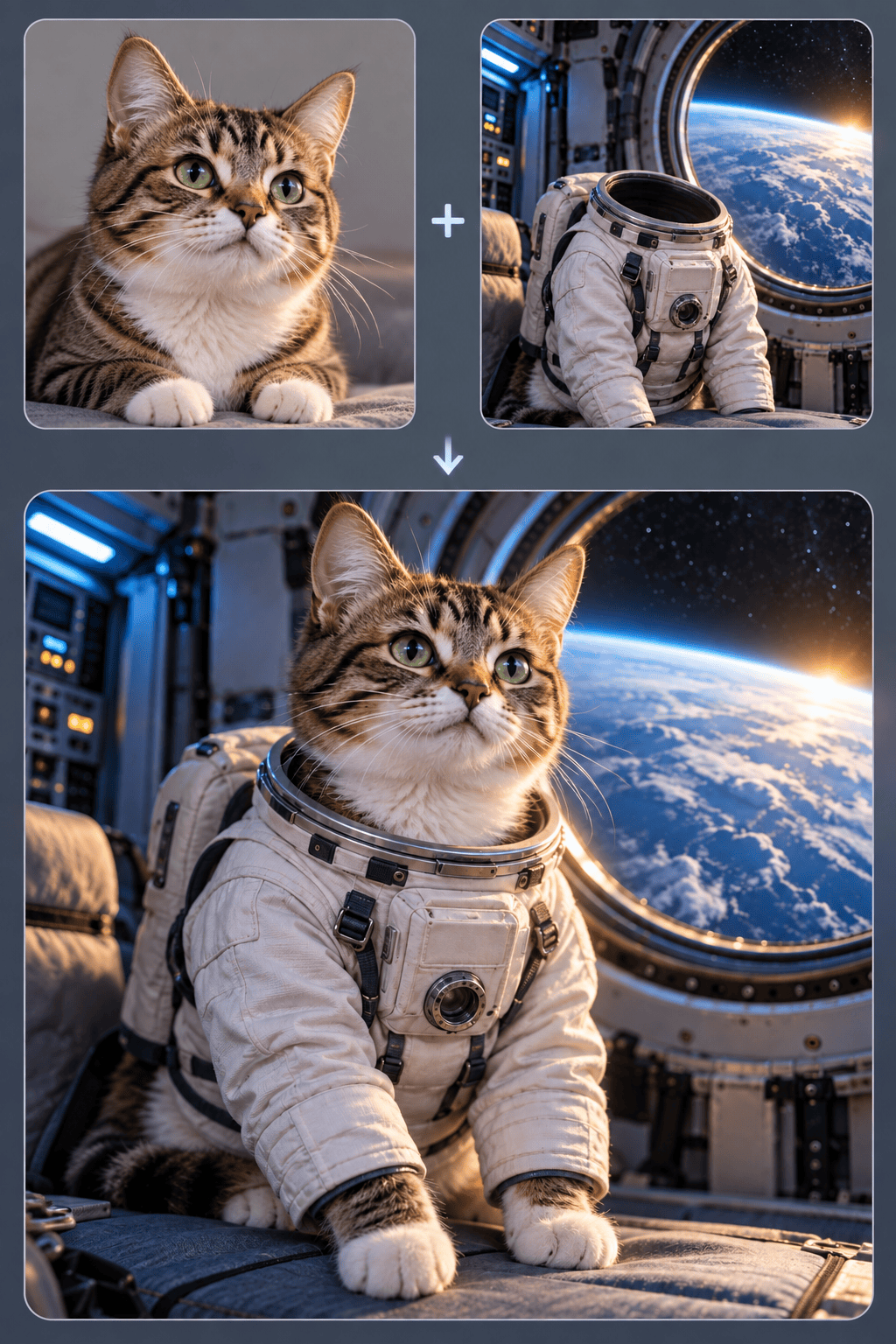
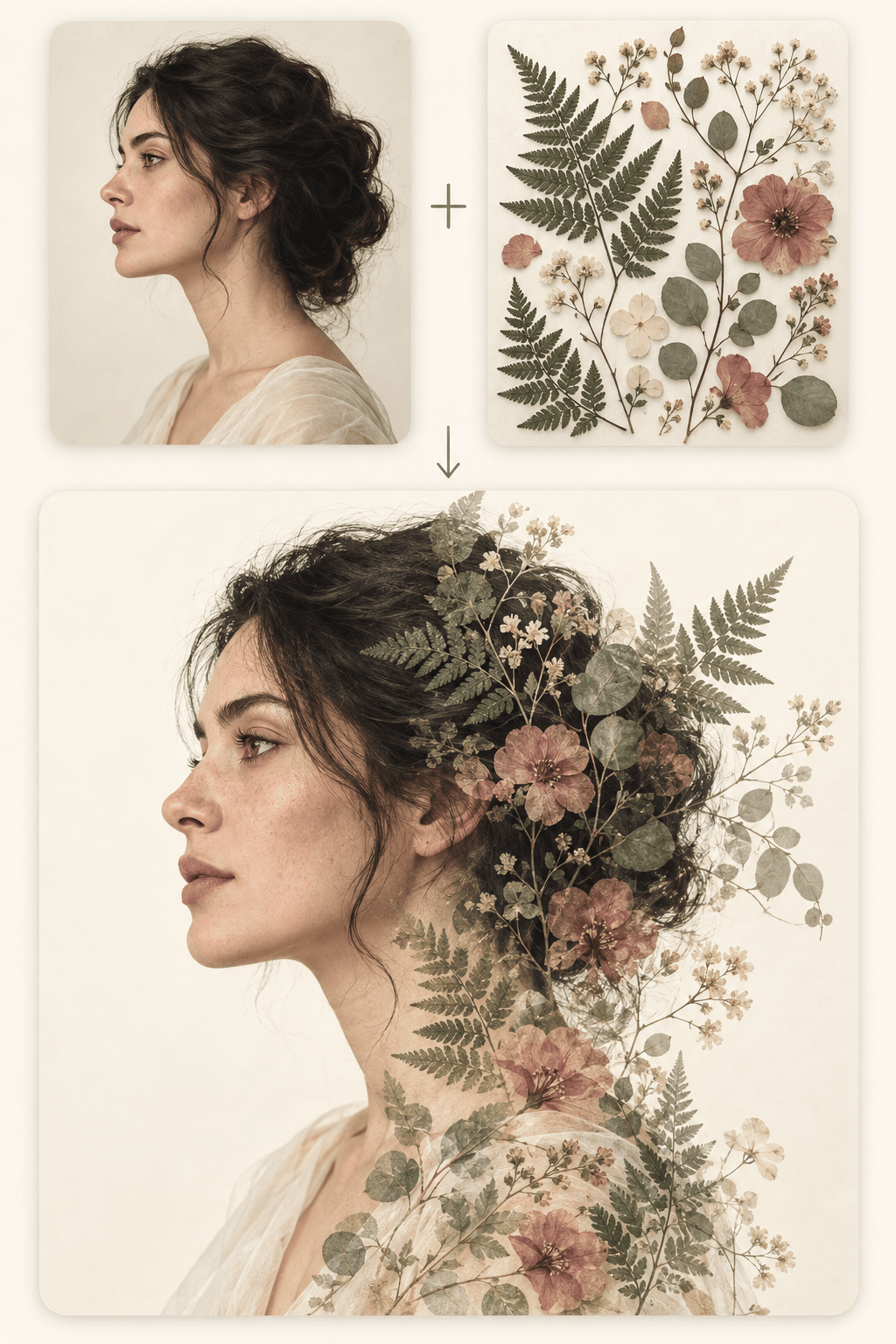
Come combinare due immagini con l’IA
Carica due riferimenti nitidi
Assegna un ruolo a ogni immagine
Genera una scena unificata
Controlla, perfeziona ed esporta

Perché usare Mew Design per la fusione di immagini IA
Dai a ogni riferimento un ruolo chiaro
Indica al combinatore di immagini IA quale file definisce il soggetto e quale aggiunge la scena, l’abbigliamento, un oggetto, la palette o la texture. Questa divisione dei ruoli offre più controllo di una richiesta generica di mescolare le foto.
Armonizza l’intera scena
Una fusione di immagini IA credibile richiede più di bordi sfumati. Mew Design ricostruisce la composizione coordinando direzione della luce, profondità, colore, scala e ombre di contatto, per un risultato intenzionale.
Dai priorità ai dettagli riconoscibili
Spiega quali tratti del volto, acconciatura, segni dell’animale, silhouette del prodotto o dettagli dell’abito sono più importanti. L’agente usa le immagini come riferimenti e ti consente di chiedere correzioni mirate se la prima versione cambia troppo.
Crea molto più che ritratti uniti
Usa questo combinatore di foto IA online per coppie e famiglie, ambientazioni ecommerce, nuovi sfondi, trasferimenti di stile e doppie esposizioni. Mew Design offre anche workflow per immagini con modelli come Nano Banana Pro e GPT Image 2.5.
Perfeziona il fotomontaggio in chat
Non devi ricominciare la modifica da zero. Usa Chat Edit per spostare un soggetto, semplificare lo sfondo, ammorbidire un’ombra, cambiare il ritaglio o rendere l’interazione più naturale.
Prova le idee ed esporta senza filigrana
Dopo la registrazione ricevi crediti IA gratuiti: prova modi diversi di fondere due foto con l’IA ed esporta le immagini finite senza filigrana nei pratici formati PNG o JPG.
Come scrivere prompt per combinare due immagini
- Proteggi il soggetto principale: Indica il volto, i segni dell’animale, la forma del prodotto o gli altri dettagli che devono restare riconoscibili.
- Definisci la relazione: Spiega dove collocare i soggetti, come interagiscono e quale immagine controlla lo sfondo o lo stile.
- Armonizza lo scatto: Specifica, quando serve, inquadratura, angolazione, scala, prospettiva, luce, ombre e rapporto d’aspetto.
- Mantieni il focus: Usa un solo obiettivo di composizione, indica il numero esatto di soggetti e correggi un elemento alla volta con Chat Edit.
Come correggere i problemi comuni nella fusione di immagini IA
Il volto è cambiato: usa @[image1] come riferimento dell’identità. Conserva proporzioni del viso, acconciatura, tratti dell’età ed espressione. Usa @[image2] solo per l’ambiente e la luce. Non fondere i lineamenti né aggiungere accessori.
L’immagine sembra incollata: combina il soggetto di @[image1] con la scena di @[image2]. Armonizza altezza della fotocamera, scala, prospettiva, direzione della luce, temperatura del colore e ombre di contatto affinché il risultato sembri un’unica fotografia.
La seconda immagine viene ignorata: assegna un ruolo a ogni riferimento. Conserva il soggetto principale di @[image1], ma prendi sfondo, palette e luce solo da @[image2]. Rendi entrambi i contributi ben visibili in una scena coerente.
Compaiono persone o oggetti in più: crea un’immagine con esattamente [number] soggetto/i da @[image1] e solo l’oggetto richiesto da @[image2]. Elimina arti, volti, prodotti, accessori ed elementi dello sfondo duplicati o non pertinenti.
La forma o l’etichetta del prodotto è cambiata: conserva sagoma, proporzioni, materiale, colore e area vuota dell’etichetta del prodotto in @[image1]. Usa @[image2] solo come ambiente. Non inventare testo, loghi, parti della confezione o prodotti aggiuntivi.
Lo stile copre il soggetto: mantieni riconoscibile il soggetto di @[image1]. Prendi da @[image2] solo palette, texture e atmosfera luminosa, non persone o oggetti. Applica lo stile con delicatezza e conserva anatomia e struttura realistiche.





