Prova gratuita onlineRiempimento generativo con IA
Come modificare le foto con il riempimento generativo
Carica la foto da modificare
Descrivi il risultato desiderato
Controlla bordi e illuminazione
Scarica la foto finita

Apporta la modifica che serve alla tua foto
Aggiungi accessori al posto giusto
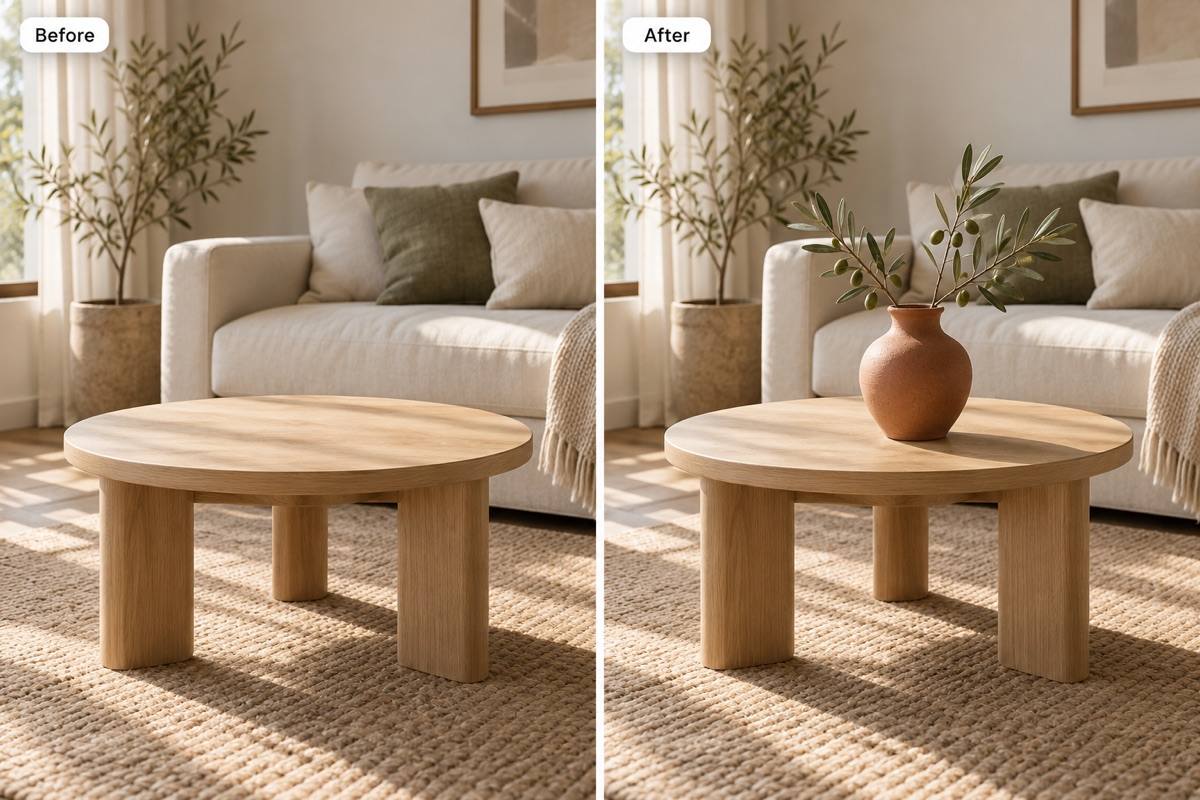
Aggiungi oggetti alle foto con l’IA descrivendo dimensioni, posizione e materiale. Un vaso su un tavolo o una pianta accanto a una sedia possono dare un nuovo uso a uno scatto esistente.
Cambia un dettaglio e prova un nuovo stile
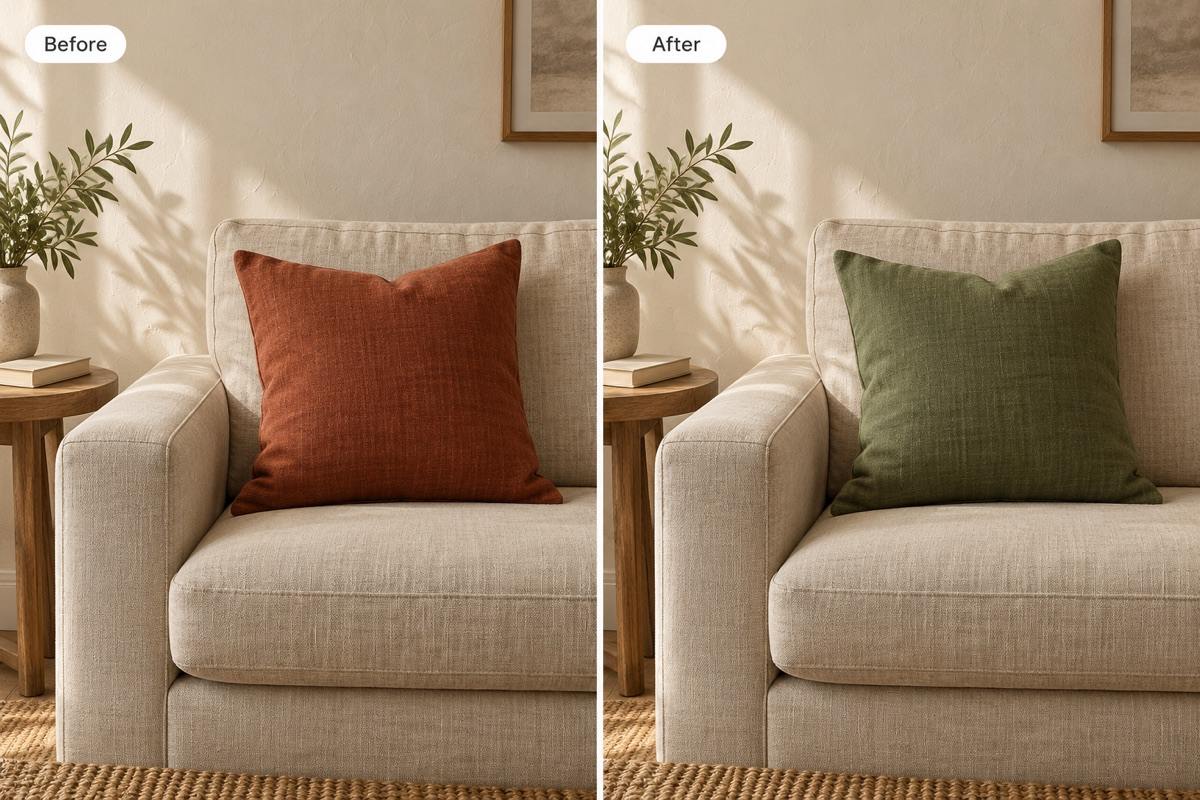
Usa il riempimento immagini con IA per provare un altro cuscino, accessorio o elemento dello sfondo. Carica un riferimento quando contano un colore o una forma precisi.
Elimina gli elementi di disturbo
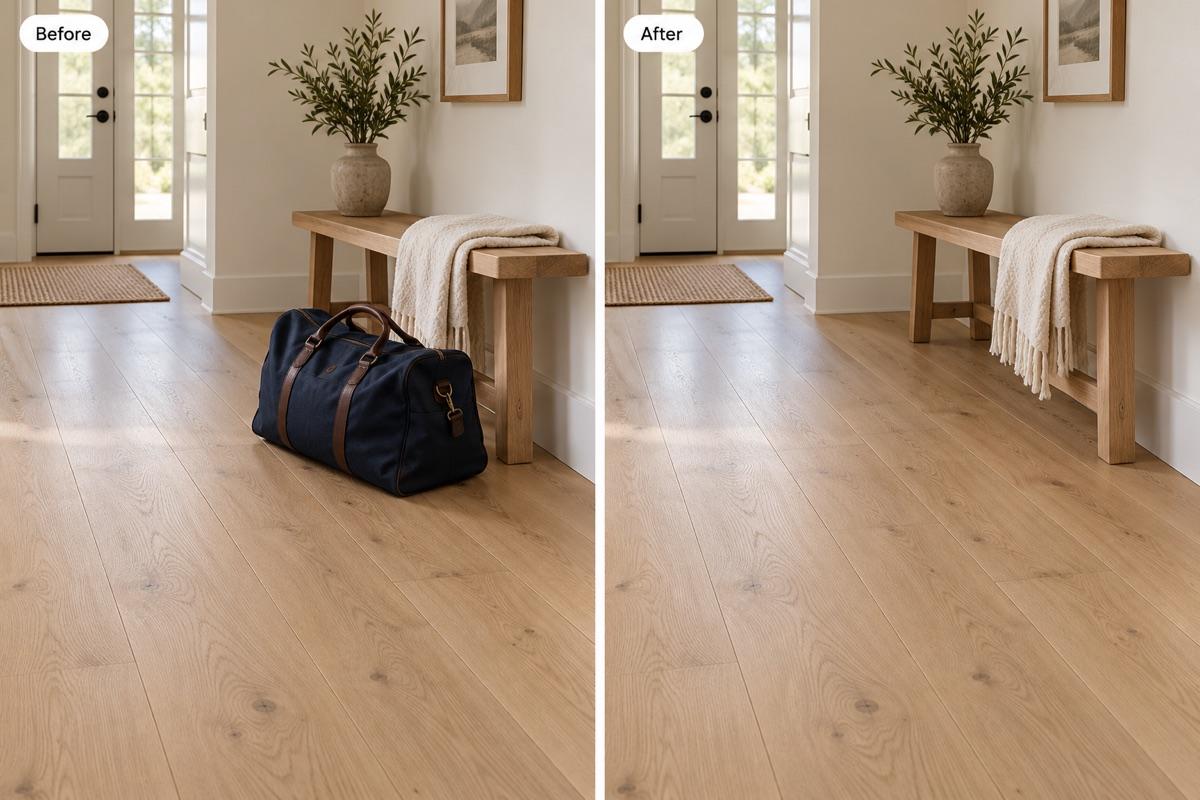
Chiedi di rimuovere gli oggetti indesiderati dalle foto e proseguire la texture circostante. Specifica sia l’oggetto sia la sua ombra, così la pulizia riguarda entrambi.
Crea spazio oltre l’inquadratura originale
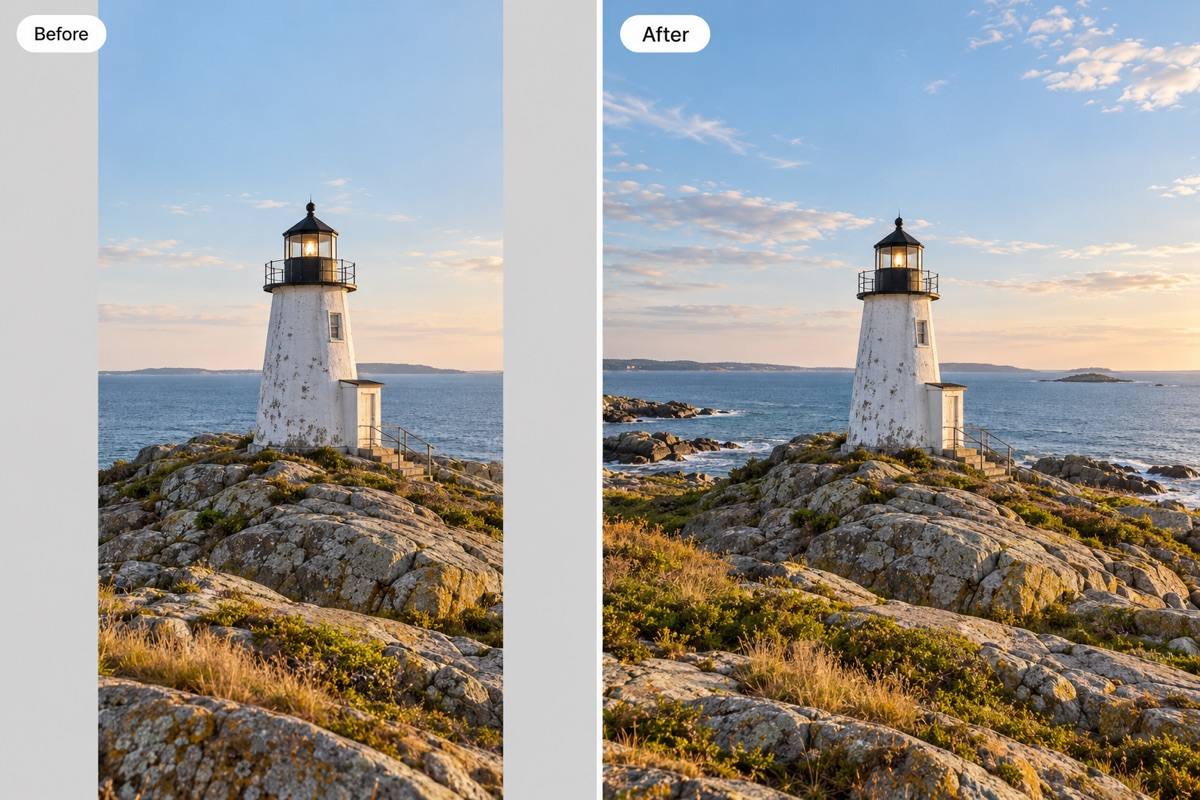
Richiedi uno sfondo più ampio per un banner o spazio sopra un prodotto per un titolo. Descrivi cosa deve continuare nella nuova area e chiedi di mantenere il soggetto al suo posto.
Perfeziona l’integrazione in chat
Usa Chat Edit per regolare la scala, ammorbidire un bordo o uniformare la luce. Correggi un dettaglio alla volta, mantenendo la foto originale come riferimento.
Prova una modifica prima di decidere
Prova il riempimento generativo online con i crediti gratuiti dopo la registrazione. Scarica risultati senza filigrana in PNG o JPG; generazione e modifiche successive consumano crediti.
Come ottenere un riempimento generativo naturale
- Indica l’area precisa: Scrivi «il cuscino rosso sul divano» invece di «cambia la stanza». Separa le modifiche non collegate in richieste diverse.
- Descrivi luce e materiale: Indica la direzione della luce, la morbidezza delle ombre e la texture della superficie se un nuovo oggetto sembra fuori posto.
- Specifica cosa conservare: Segnala i volti, le forme dei prodotti, i loghi e i testi importanti. Queste istruzioni guidano la modifica, ma non garantiscono pixel invariati.
- Controlla i raccordi: Osserva capelli, bordi degli oggetti, motivi ripetuti e giunzioni dello sfondo. Correggi gli artefatti visibili prima di usare l’immagine.
Correggi i problemi comuni nelle foto modificate con IA
Il vaso aggiunto sembra troppo grande. Dimezza la sua altezza attuale sullo stesso tavolo e aggiungi una morbida ombra di contatto sotto la base. Mantieni invariati stanza e angolo di ripresa.
Il nuovo cuscino è più luminoso della stanza. Uniforma esposizione e temperatura colore a quelle del divano, con la stessa luce morbida della finestra a sinistra.
Dopo la rimozione della borsa è rimasta una macchia scura. Riempi quell’area con la texture del pavimento circostante ed elimina l’ombra residua della borsa. Mantieni la direzione delle assi.
Lo sfondo esteso presenta una giunzione visibile. Prosegui la sfumatura del cielo e l’orizzonte attraverso il raccordo, usando soggetto e composizione originali come riferimento.
La modifica dello sfondo ha cambiato l’etichetta del prodotto. Usa il mio caricamento originale come riferimento e ripristina il testo dell’etichetta, la forma della bottiglia e il colore del tappo. Cambia solo lo sfondo.
L’immagine ha bisogno di spazio per un titolo. Estendi lo sfondo uniforme sopra il prodotto fino a ottenere una composizione verticale 4:5. Mantieni le proporzioni del prodotto e lascia la nuova area senza testo.





