Prova gratis onlineScontornare immagini con IA
Come scontornare un’immagine con l’IA
Carica la foto originale
Chiedi di rimuovere lo sfondo
Controlla e perfeziona i bordi
Scarica un PNG trasparente

Dallo scontorno al design completo
Scegli cosa resta nella foto
Usa questo strumento online di scontorno IA con la tua foto. Indica il soggetto da conservare e cosa rimuovere, senza imparare a usare strumenti di selezione.
Ottieni un elemento senza sfondo
Chiedi uno scontorno in PNG trasparente da posizionare sopra un’altra immagine o un colore. Conserva una versione isolata per i progetti futuri.
Correggi i dettagli via chat
Segnala un bordo irregolare o residui di sfondo in Chat Edit. Chiedi una modifica mirata e confronta la nuova versione con l’originale.
Prepara foto per schede prodotto
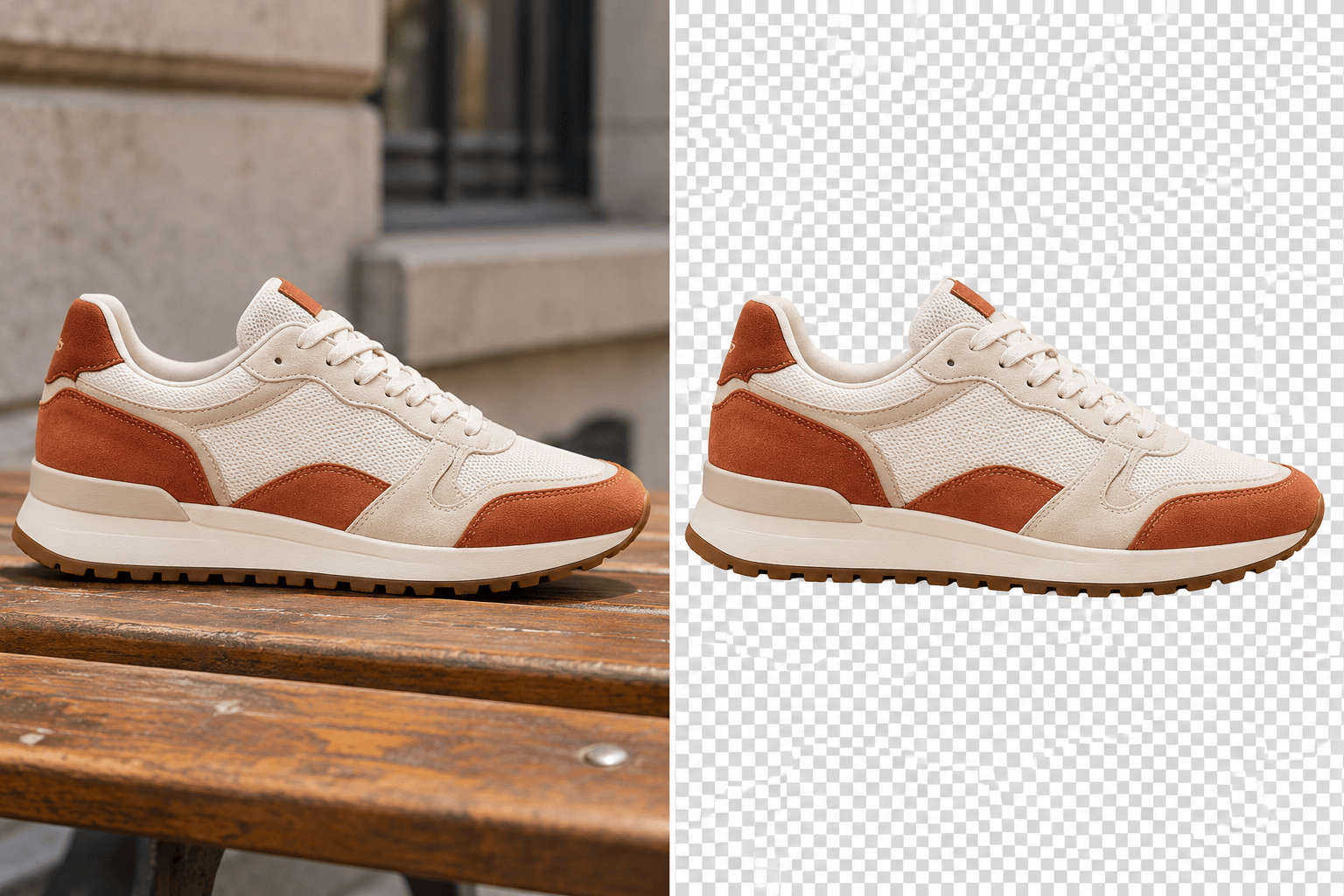
Rimuovi lo sfondo da una foto di prodotto e chiedi un fondo bianco o del colore del tuo brand. Controlla etichette, forma e colore prima di usarla nel negozio.
Riutilizza gli scontorni nei tuoi progetti
Inserisci il soggetto isolato in adesivi personalizzati o poster. Aggiungi testo o una nuova ambientazione nella stessa conversazione di design.
Prova gratis con la tua foto
I nuovi utenti ricevono crediti IA gratuiti dopo la registrazione per provare lo scontorno. Le esportazioni sono senza filigrana; l’uso successivo dipende dai crediti disponibili.
Ottieni scontorni più puliti
- Usa la foto originale:Carica la versione più nitida che hai. Bordi sfocati e parti fuori dall’inquadratura limitano l’affidabilità della separazione.
- Identifica il soggetto:Distinguilo per posizione, colore o abbigliamento. Specifica se conservare gli oggetti vicini e le ombre proiettate.
- Controlla i dettagli fini:Ingrandisci capelli, pelo, cinghie e spazi tra le dita. Vetro e tessuti traslucidi possono richiedere più controlli perché lasciano intravedere lo sfondo.
- Verifica la vera trasparenza:PNG supporta la trasparenza, ma può anche contenere un fondo pieno. Posiziona il file esportato sopra un altro colore per controllare: una scacchiera disegnata nell’immagine non è trasparenza.
Risolvi i problemi comuni di scontorno
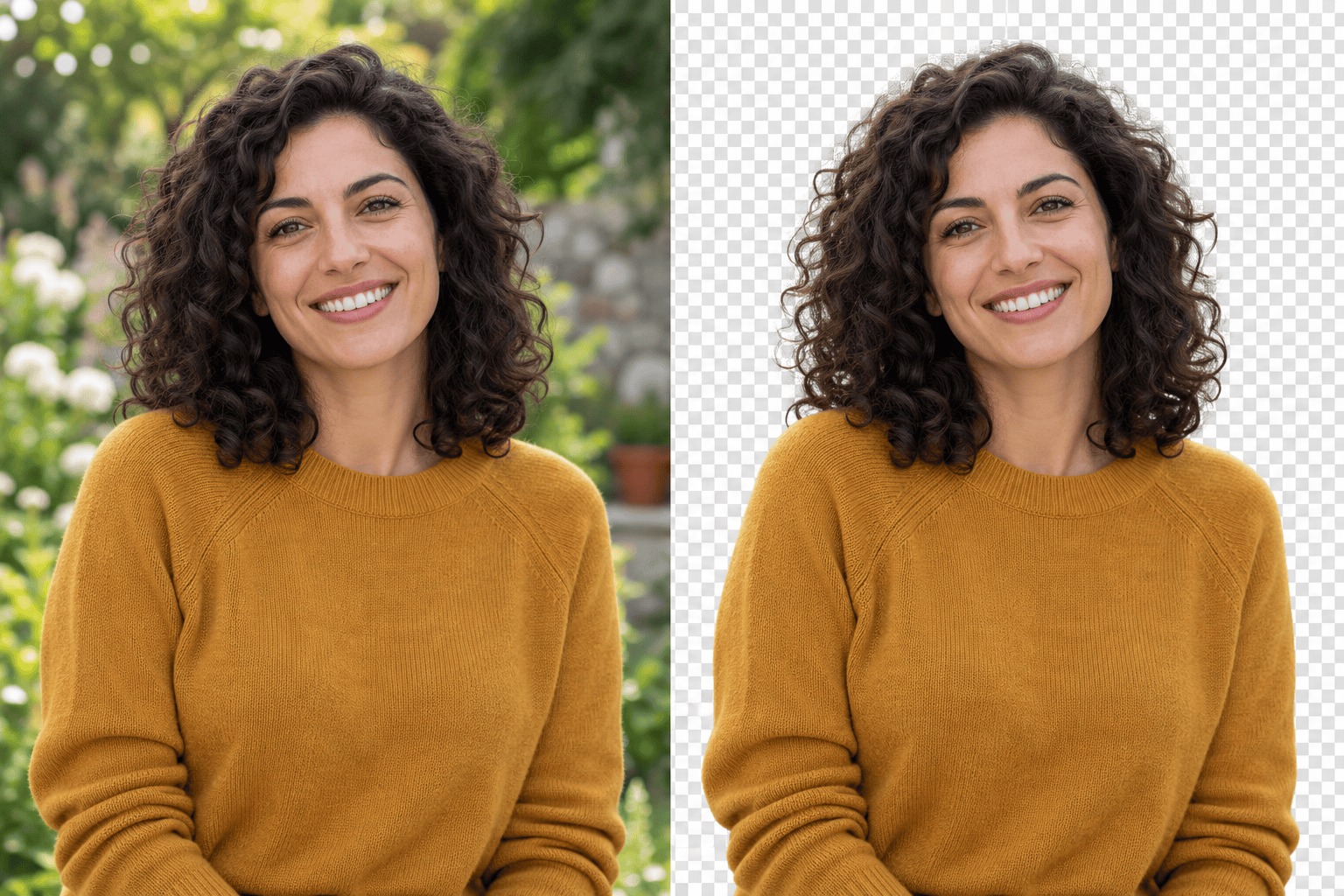
Usa la foto originale che ho caricato per perfezionare il ritratto scontornato. Rimuovi lo sfondo tra i ricci, conserva i capelli sciolti visibili e non aggiungere un contorno netto. Lascia lo sfondo trasparente.
Rimuovi l’alone chiaro attorno a questo scontorno. Mantieni la forma del soggetto e i dettagli naturali dei bordi, lasciando lo sfondo trasparente per inserirlo in una grafica scura.
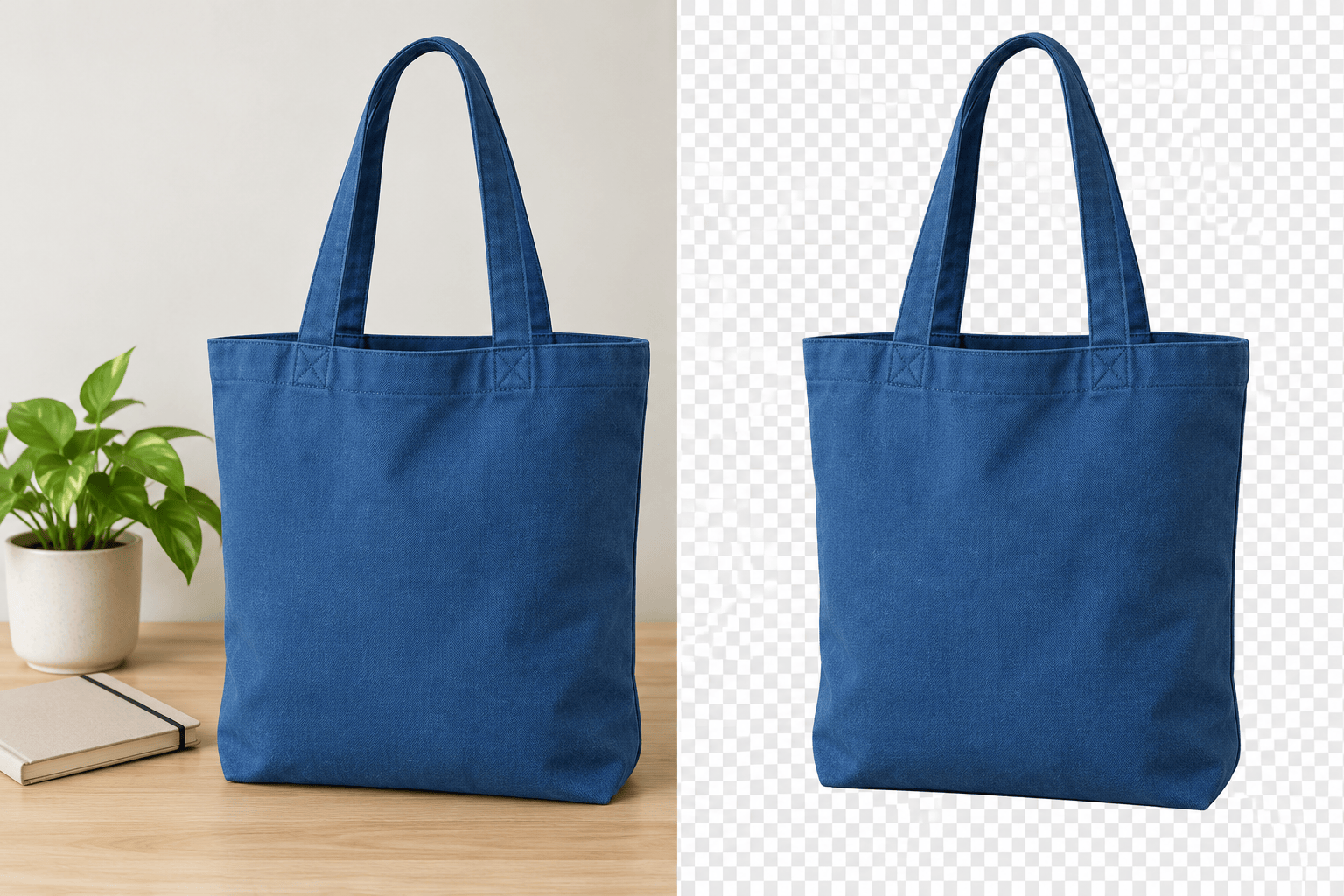
Scontorna solo la borsa blu in primo piano nella foto che ho caricato. Rimuovi gli altri oggetti e lo sfondo, anche negli spazi dentro i manici. Mantieni integre le cinghie.
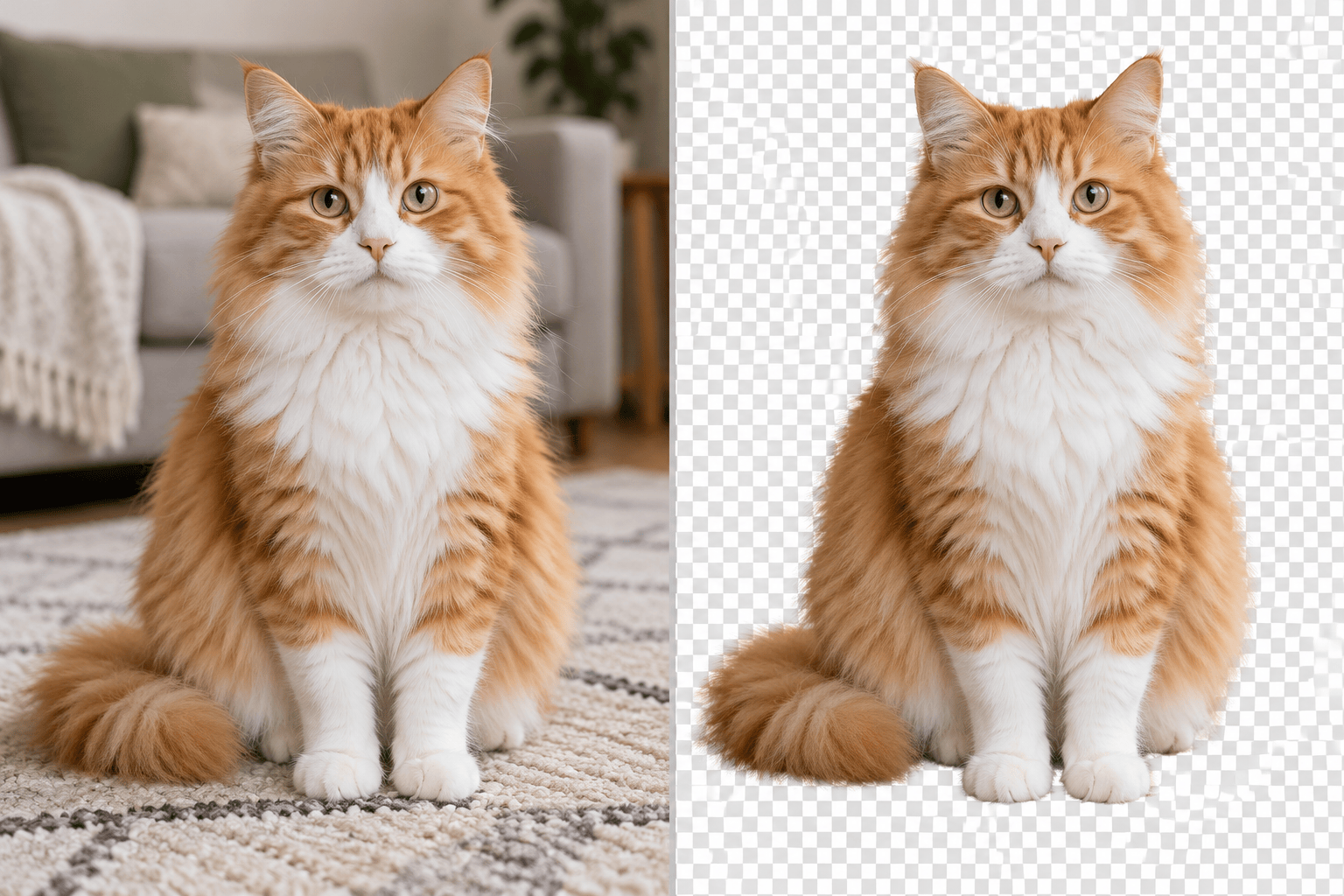
Rimuovi lo sfondo dalla foto del mio animale. Mantieni le punte delle orecchie, i baffi e il contorno del pelo visibili. Non aggiungere bordi da adesivo e non cambiare le macchie del mantello.
Prepara la mia foto di prodotto per una scheda con fondo bianco. Rimuovi l’ambiente circostante, conserva forma, etichetta e colore del prodotto e posizionalo su bianco uniforme, senza accessori.
Usa la foto originale che ho caricato per ripristinare la mano mancante in questo scontorno di persona. Mantieni posa e abbigliamento originali, rimuovi solo lo sfondo e non inventare parti esterne alla foto.





