Modifica foto onlineCambiare sfondo con l’IA
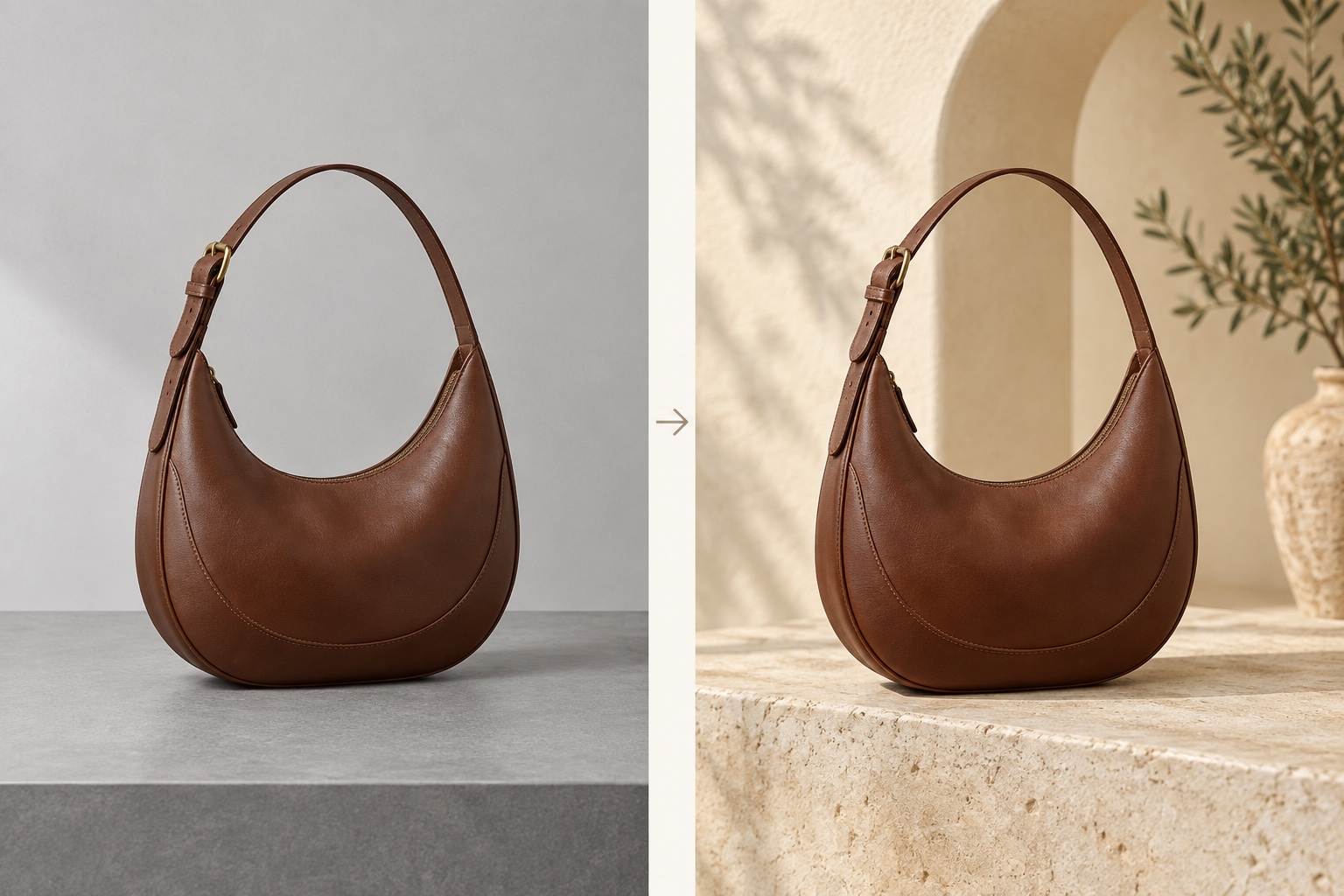

Come cambiare lo sfondo di una foto con l’IA
Carica un originale nitido
Scegli la nuova ambientazione
Controlla il soggetto e i bordi
Scarica la foto finita
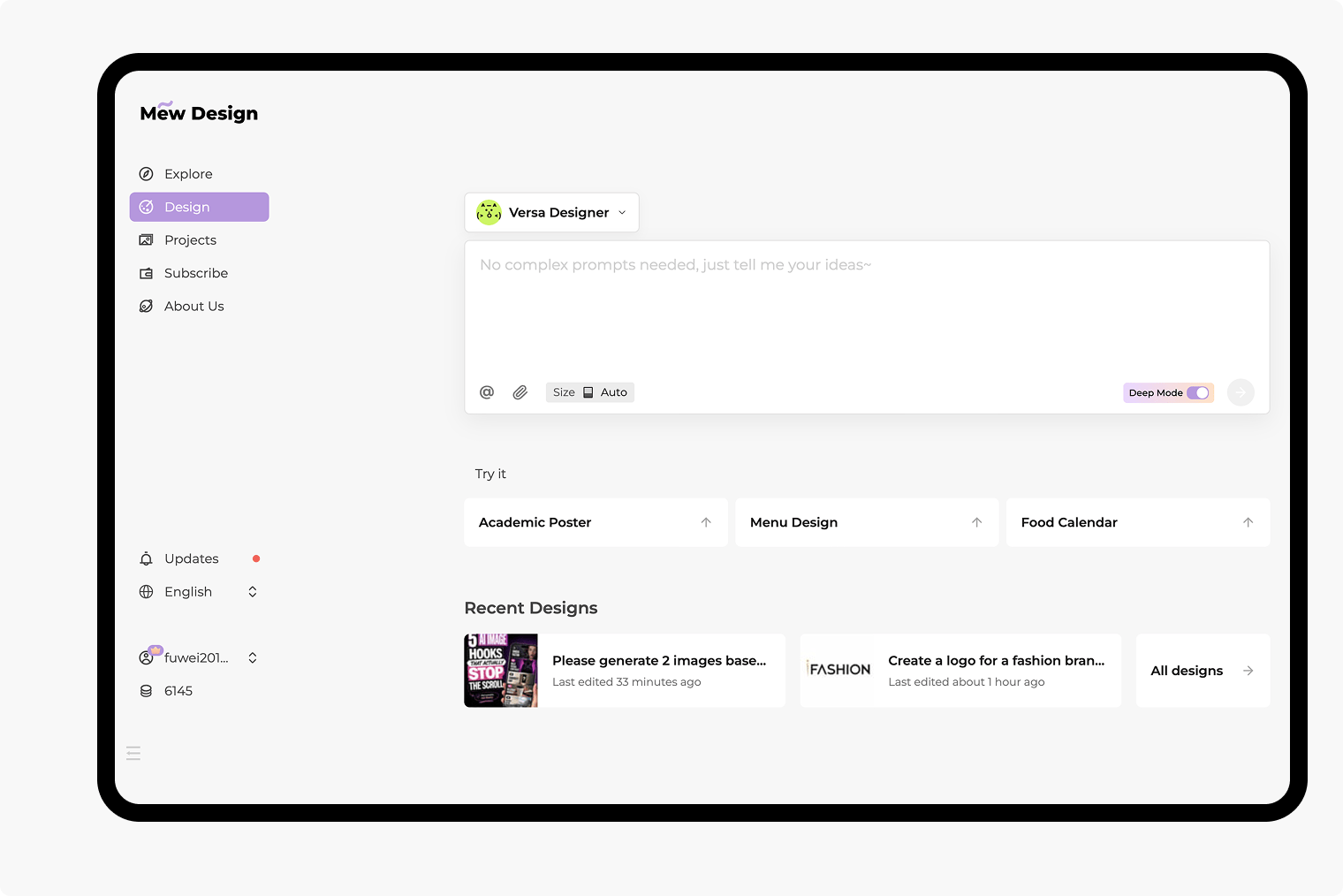
Modifiche dello sfondo che puoi guidare e perfezionare
Parti dalla foto che hai già
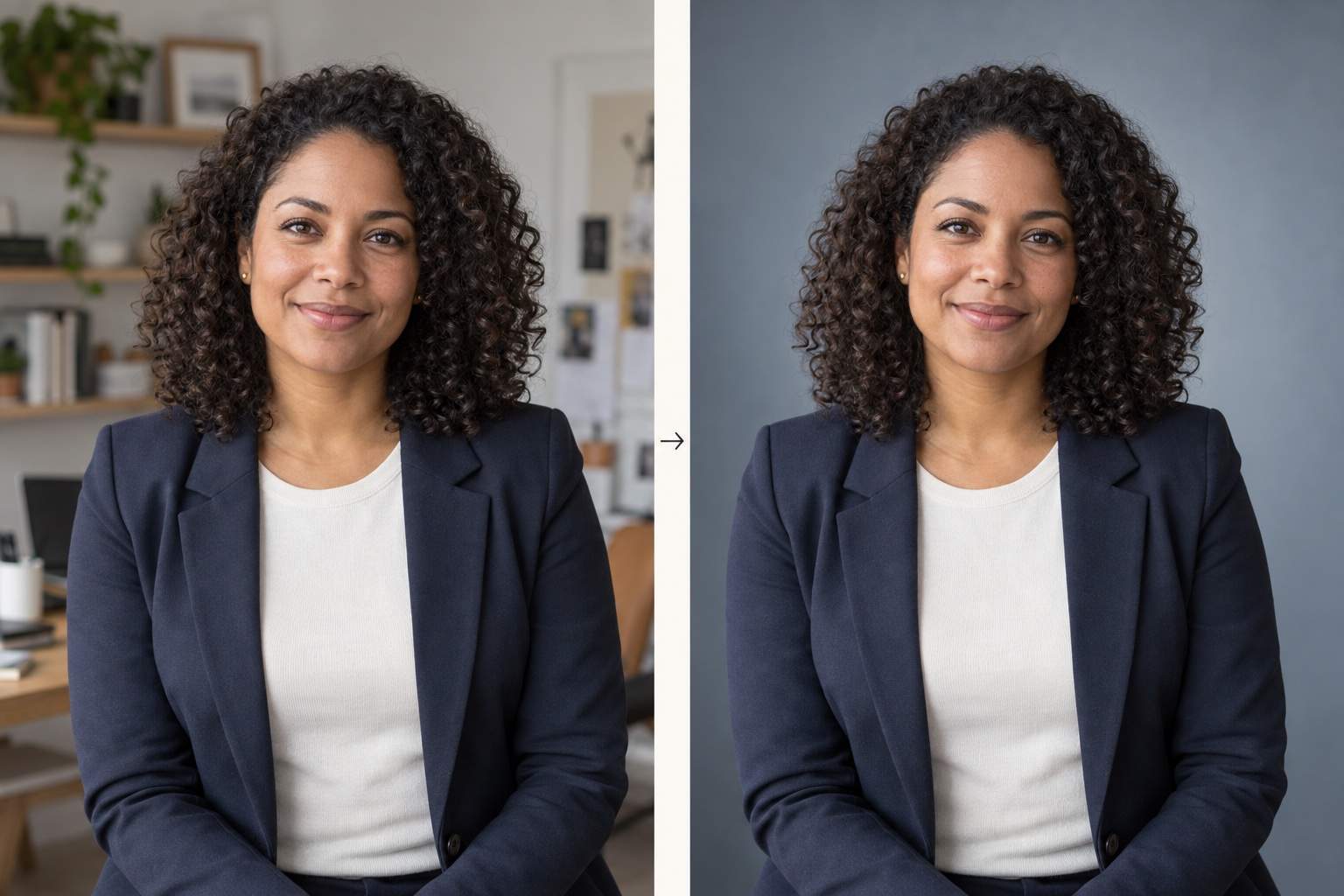
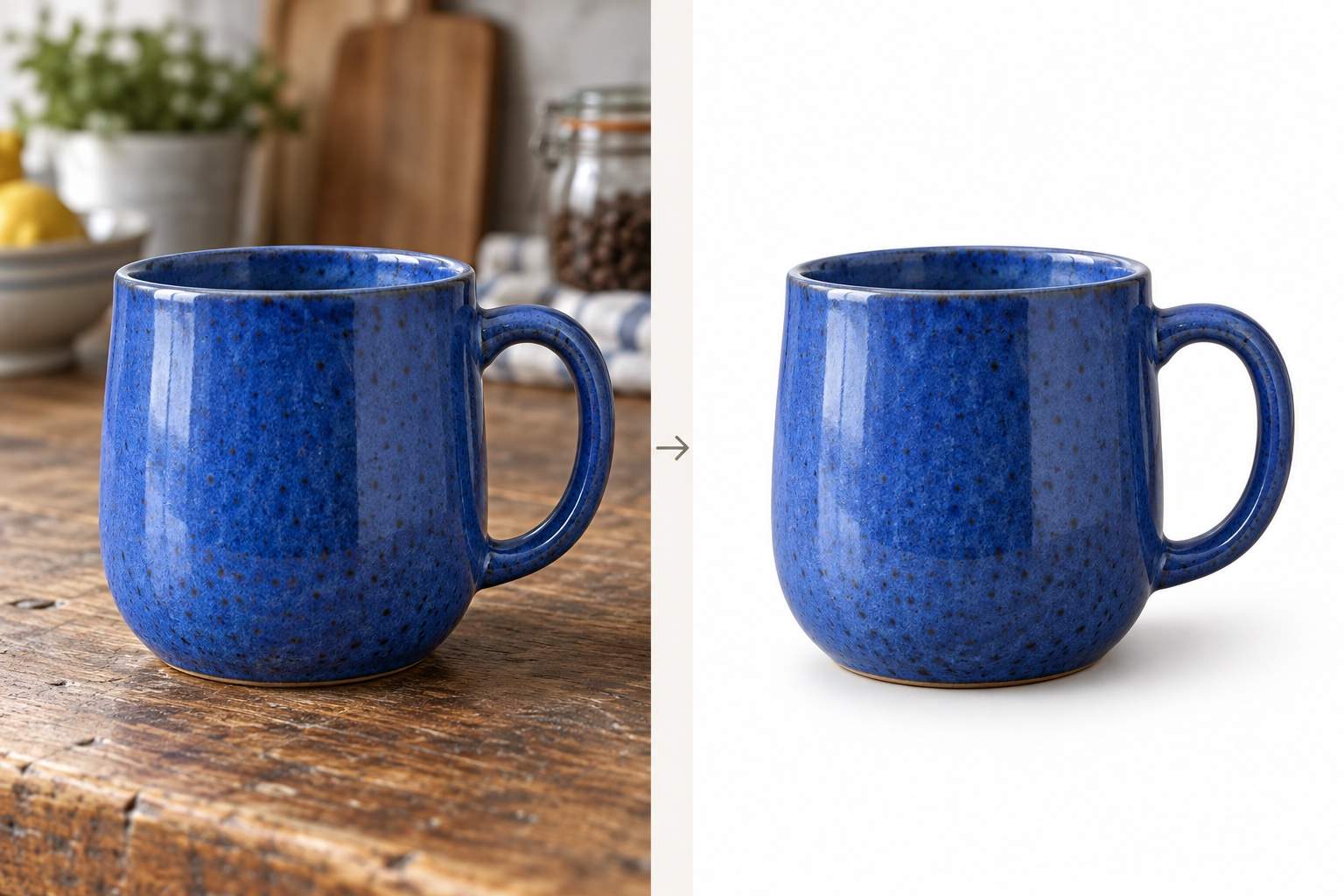
Carica un ritratto o una foto di prodotto e descrivi una modifica del solo sfondo. Indica i dettagli da preservare, poi confronta il risultato con l’originale.
Descrivi una scena o mostra un riferimento
Questo strumento online per cambiare sfondo con l’IA accetta riferimenti visivi e testo. Definisci un look da studio, l’estetica del negozio o un’ambientazione personalizzata senza cercare l’impostazione predefinita perfetta.
Perfeziona luce e bordi in chat
Una foto convincente richiede più di un nuovo sfondo. Usa Chat Edit per modificare la morbidezza delle ombre, la luminosità dello sfondo o gli aloni fastidiosi lungo i bordi.
Confronta diverse ambientazioni
Richiedi più versioni dello sfondo della tua foto, dal bianco uniforme a una scena di vita quotidiana. Confrontale per una scheda prodotto, una campagna o un profilo prima di scegliere.
Riutilizza lo stile delle tue foto di prodotto
Trasforma un flusso di lavoro approvato per gli sfondi in una Mew Skill. Riutilizza palette, direzione della luce e inquadratura nelle foto successive, riducendo le istruzioni da ripetere.
Prova una modifica con crediti gratuiti
Prova a cambiare sfondo con l’IA su prodotti o ritratti usando i crediti gratuiti dopo la registrazione. Scarica le immagini finite senza filigrana; le generazioni successive dipendono dai crediti disponibili.
Rendi naturale il nuovo sfondo
- Parti da bordi ben definiti:Usa l’originale più nitido disponibile. Il mosso, i capelli tagliati dall’inquadratura e gli oggetti sovrapposti al soggetto rendono più difficile separarlo dallo sfondo.
- Indica cosa deve restare invariato:Specifica lineamenti, abiti, colore del prodotto, etichette e proporzioni. Sono istruzioni di modifica, non una garanzia di conservazione esatta.
- Abbina luce e prospettiva:Scegli uno sfondo con angolo di ripresa e direzione della luce compatibili. Usa un’ombra di contatto plausibile per appoggiare visivamente il prodotto sulla superficie, se la destinazione dell’immagine lo consente.
- Controlla prima di condividere:Ingrandisci capelli, manici, vetro e testi piccoli. Se un dettaglio cambia, torna all’originale e richiedi una modifica più circoscritta.
Correggi i problemi comuni nel cambio di sfondo
Cambia lo sfondo della foto in bianco. Elimina la sfumatura grigia e gli oggetti di scena indesiderati. Mantieni invariati colore, forma e ritaglio del prodotto; non aggiungere testo.
Correggi l’alone luminoso intorno ai capelli e alle spalle in questa modifica dello sfondo. Usa la foto originale come riferimento. Preserva i capelli più fini, i lineamenti e lo sfondo attuale.
Il prodotto sembra sospeso. Aggiungi una leggera ombra di contatto direttamente sotto, coerente con la superficie e la luce esistente. Mantieni invariati forma e posizione del prodotto.
Il nuovo sfondo è illuminato dal lato sbagliato. Regola la luce dello sfondo per abbinarla a quella del soggetto nella foto originale. Mantieni invariati il soggetto e la composizione.
La modifica dello sfondo ha alterato i dettagli del soggetto. Riparti dalla foto originale e sostituisci solo lo sfondo. Preserva i dettagli del viso o del prodotto, i colori, le proporzioni e il ritaglio.
Rendi il nuovo sfondo meno distraente. Semplifica gli oggetti dietro al soggetto e ammorbidisci i dettagli dello sfondo. Mantieni il soggetto nitido e il suo aspetto invariato.