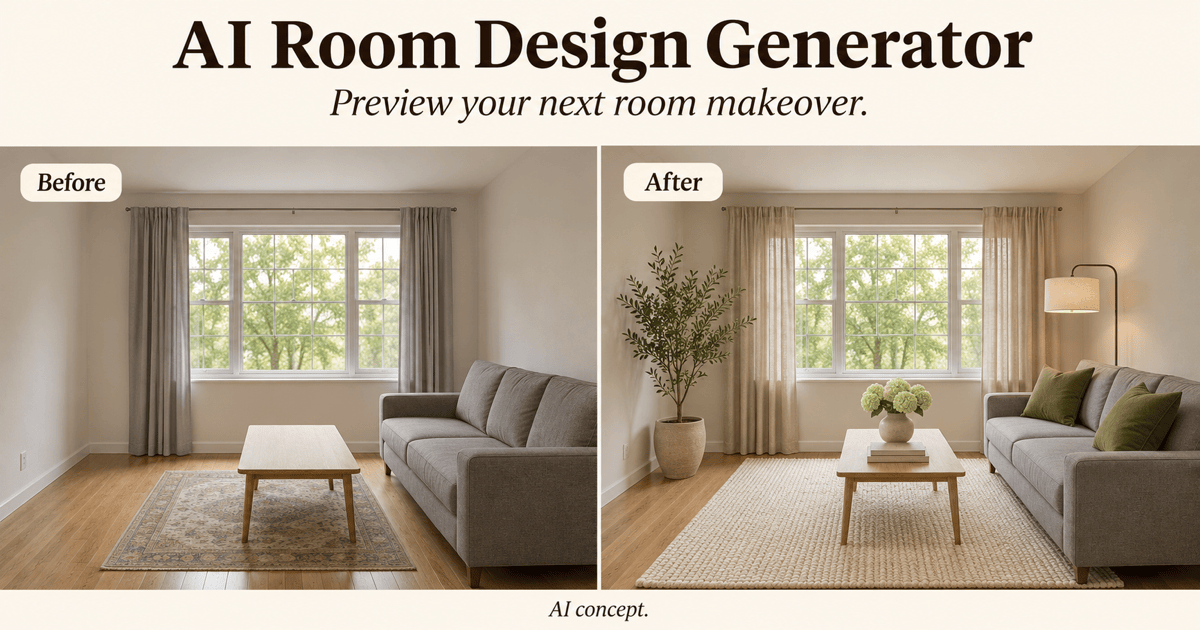
Visualizza il tuo prossimo progettoEdifici e cantieri con IA
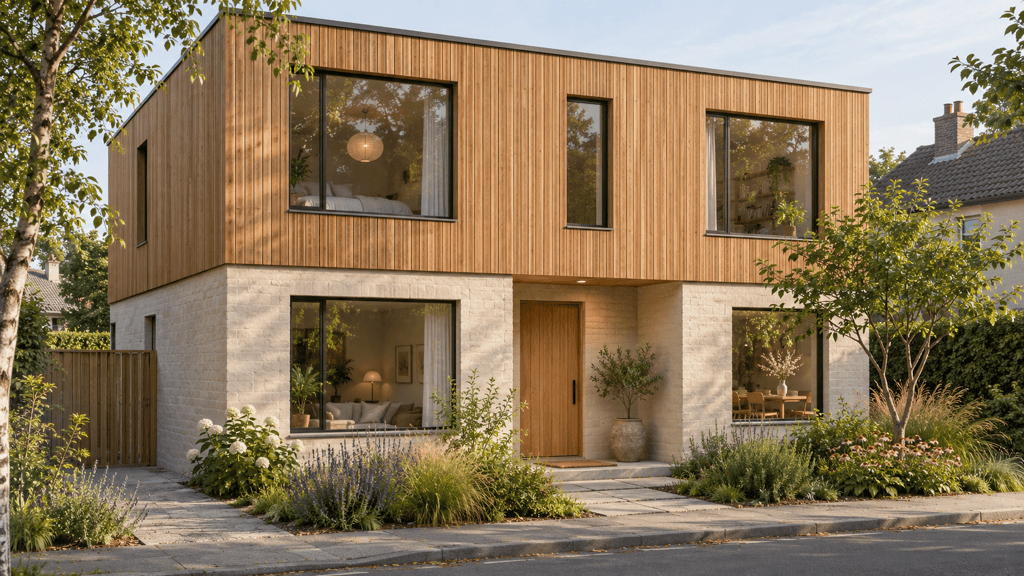
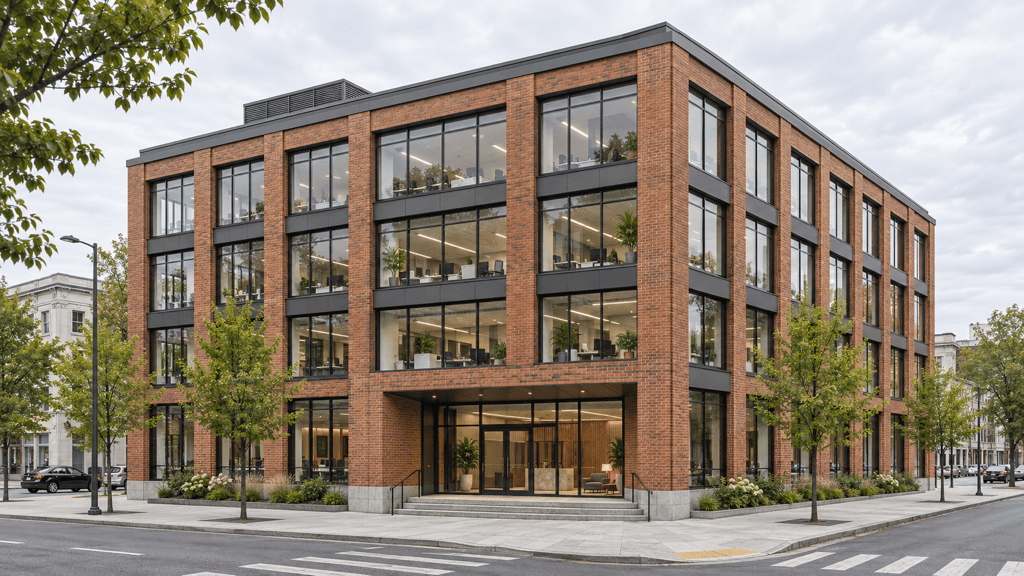
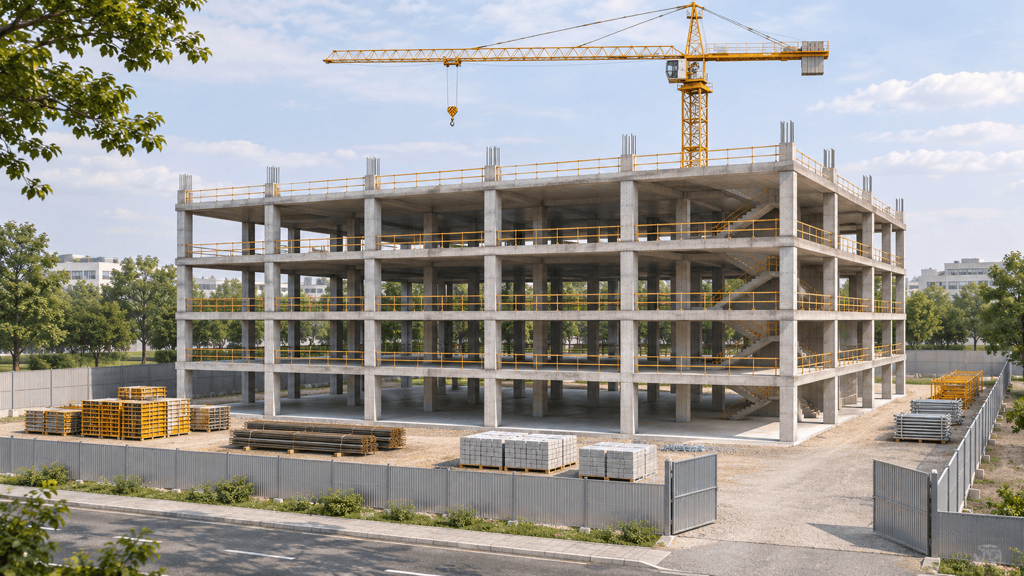
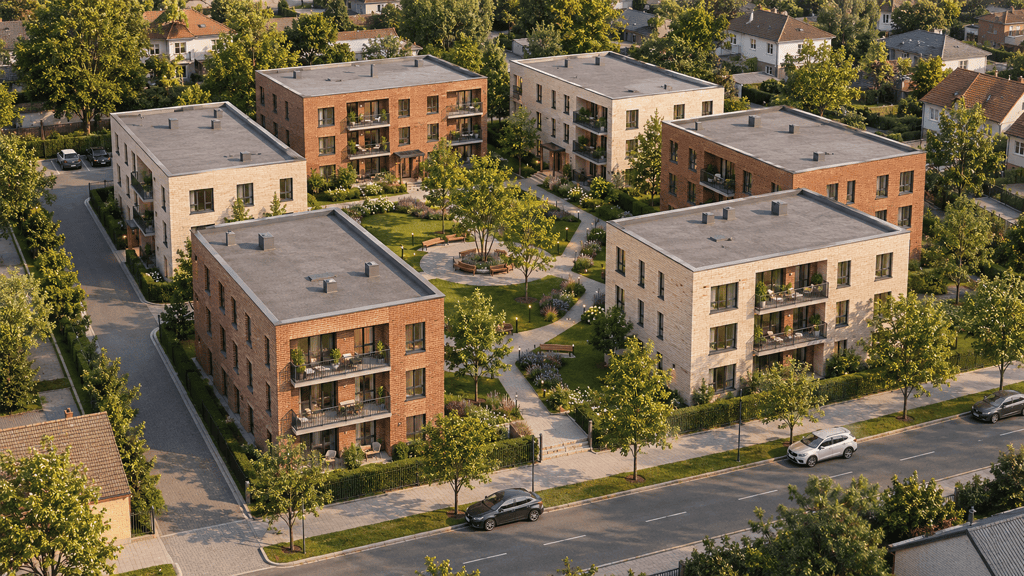
Come creare immagini concettuali di edifici con IA
Definisci l’edificio e la fase
Genera la prima vista
Confronta i materiali e correggi i dettagli
Condividi un concept chiaramente identificato
Esplora le alternative prima del progetto di dettaglio
Inizia senza un modello completo
Esplora concept architettonici da testo con IA quando il progetto è ancora un’idea. Descrivi uso, scala e carattere architettonico per individuare una prima direzione.
Aggiungi uno schizzo o una foto del sito
Usa un’immagine caricata per guidare proporzioni e contesto. Il rendering esterno con IA basato su riferimenti aiuta a comunicare una direzione; verifica eventuali modifiche alla geometria.
Confronta i materiali di facciata
Chiedi a questo generatore di architettura con IA varianti in mattoni, legno o rivestimento metallico. Mantieni gli stessi requisiti e punto di vista per discutere meglio le differenze.
Scegli come generare le immagini
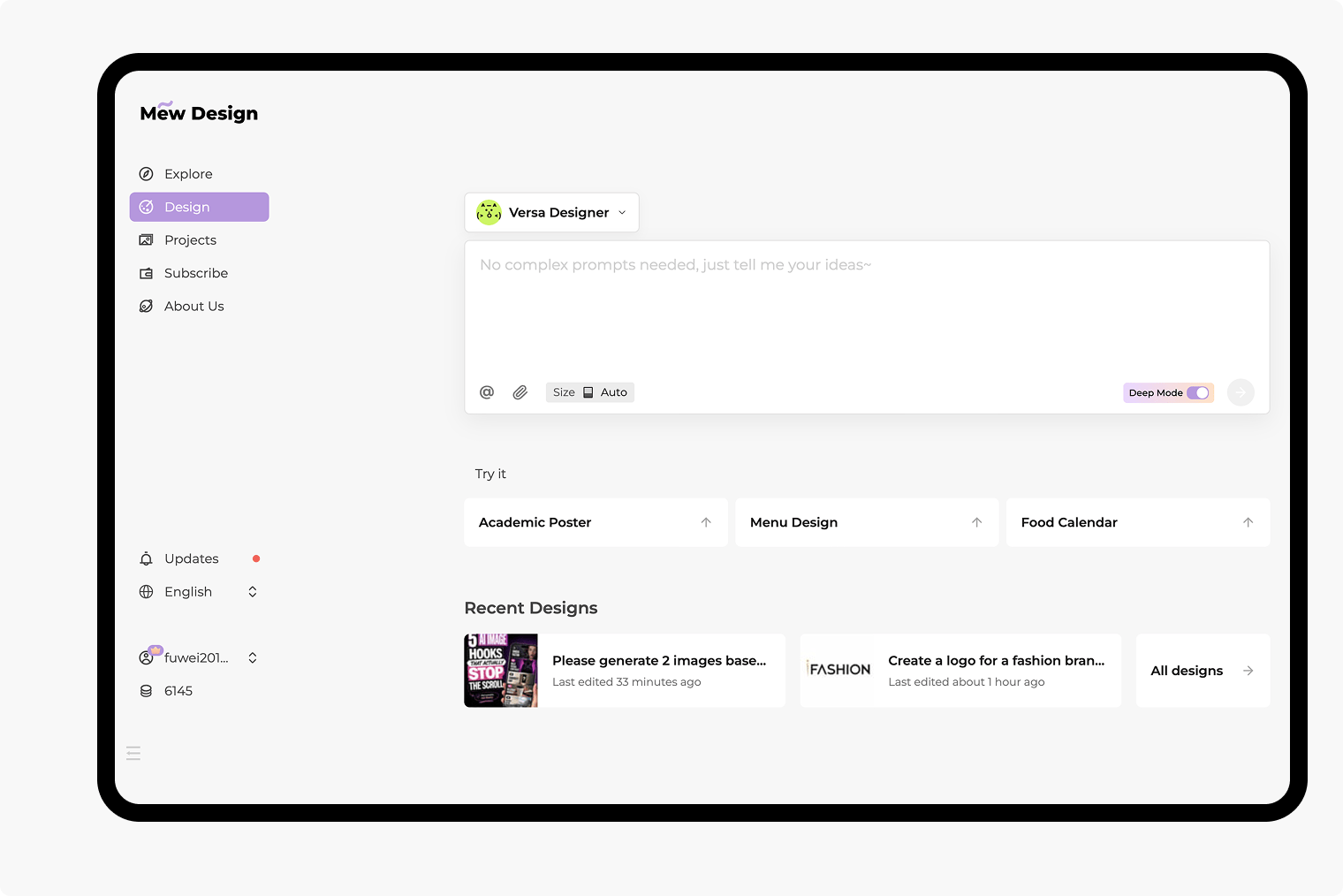
Seleziona un modello di immagini disponibile o lascia che Mew Auto scelga in base alla richiesta. Accedi ai più recenti modelli di riferimento, con nuove versioni integrate rapidamente.
Usa il documento di progetto
Carica un PDF o DOCX nella libreria di file, richiamalo con @ e chiedi una visualizzazione basata sui requisiti architettonici contenuti. Controlla che i dettagli chiave siano stati ripresi.
Prepara immagini per le revisioni
Esporta immagini PNG o JPG senza filigrana per tavole concettuali e proposte. Richiedi modifiche mirate in chat man mano che la discussione procede.
Cosa specificare prima di generare un edificio
- Definisci la volumetria:Indica numero di piani, forma generale, tipo di copertura e ingresso principale. Le dimensioni orientano l’immagine, ma non costituiscono geometria misurata.
- Scegli una fase del progetto:Specifica un edificio completato, una struttura a vista o la posa della facciata. Evita di mescolare fasi incompatibili nella stessa immagine.
- Spiega il riferimento:Indica se l’immagine caricata deve guidare geometria, materiale o stile. Specifica cosa può cambiare.
- Controlla la logica architettonica:Verifica le linee dei piani, le finestre ripetute, le scale, gli ingressi e la scala della strada. Correggi un problema alla volta.
Affina un rendering architettonico con modifiche mirate
Modifica questo concept di edificio per mostrare esattamente quattro piani. Conserva la forma del tetto, i materiali di facciata e la vista dalla strada. Rimuovi il piano in eccesso.
Crea una variante dei materiali di facciata di questo edificio usando mattoni dai toni caldi al posto dell’intonaco bianco. Mantieni il più possibile la disposizione visibile delle finestre, la forma dell’edificio e la luce.
Correggi la distanza irregolare tra le finestre in questo concept esterno. Allinea le aperture alle linee dei piani visibili e conserva l’ingresso esistente.
Trasforma questo concept di edificio in un’illustrazione di cantiere con struttura in calcestruzzo a vista prima della posa della facciata. Usa lo stesso punto di vista, senza operai né percentuali di avanzamento.
Affina questa visualizzazione architettonica aerea con proporzioni plausibili tra strade, alberi e case vicine. Mantieni gli edifici proposti al centro.
Ricomponi questa visualizzazione per una slide panoramica. Includi tutto il tetto e l’ingresso al piano terra, mantieni dritte le linee verticali e lascia spazio per una didascalia.