Da provare gratis onlineSimulatore di Botox con IA
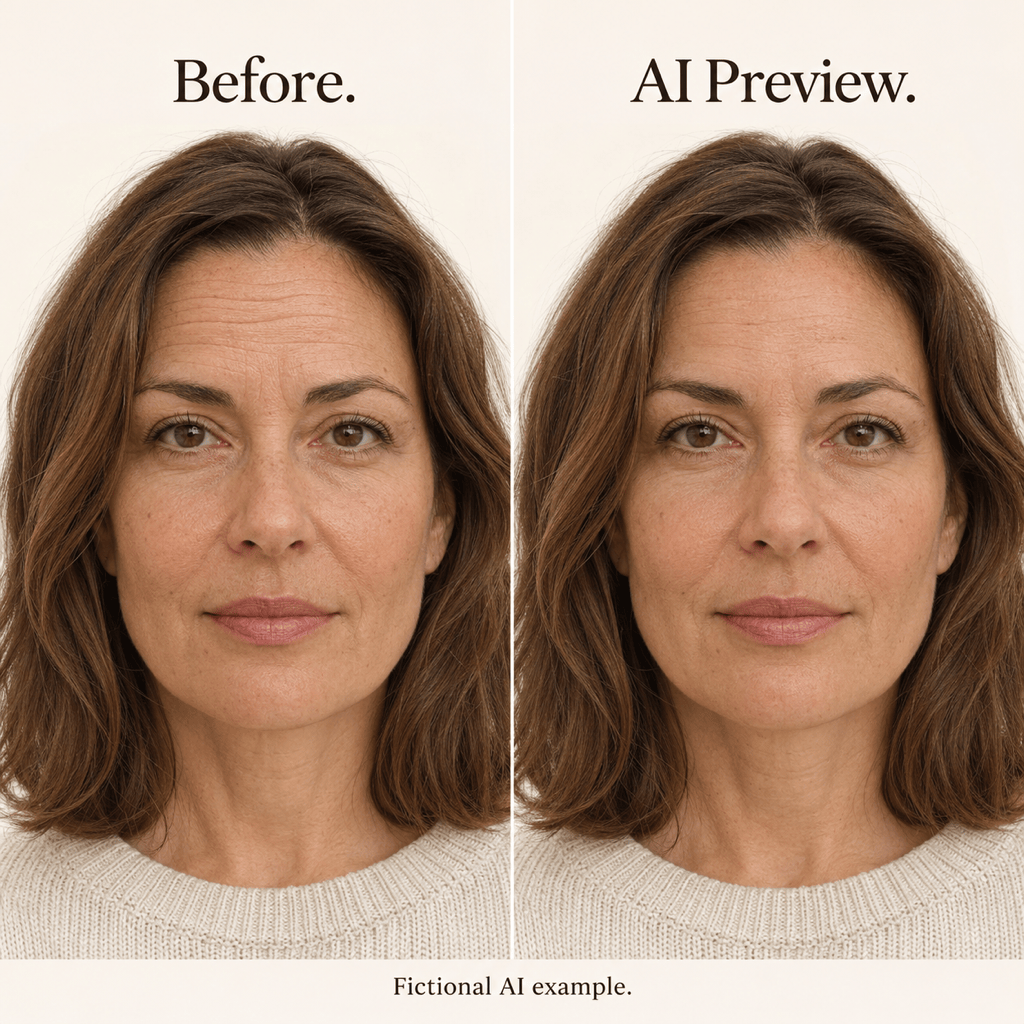
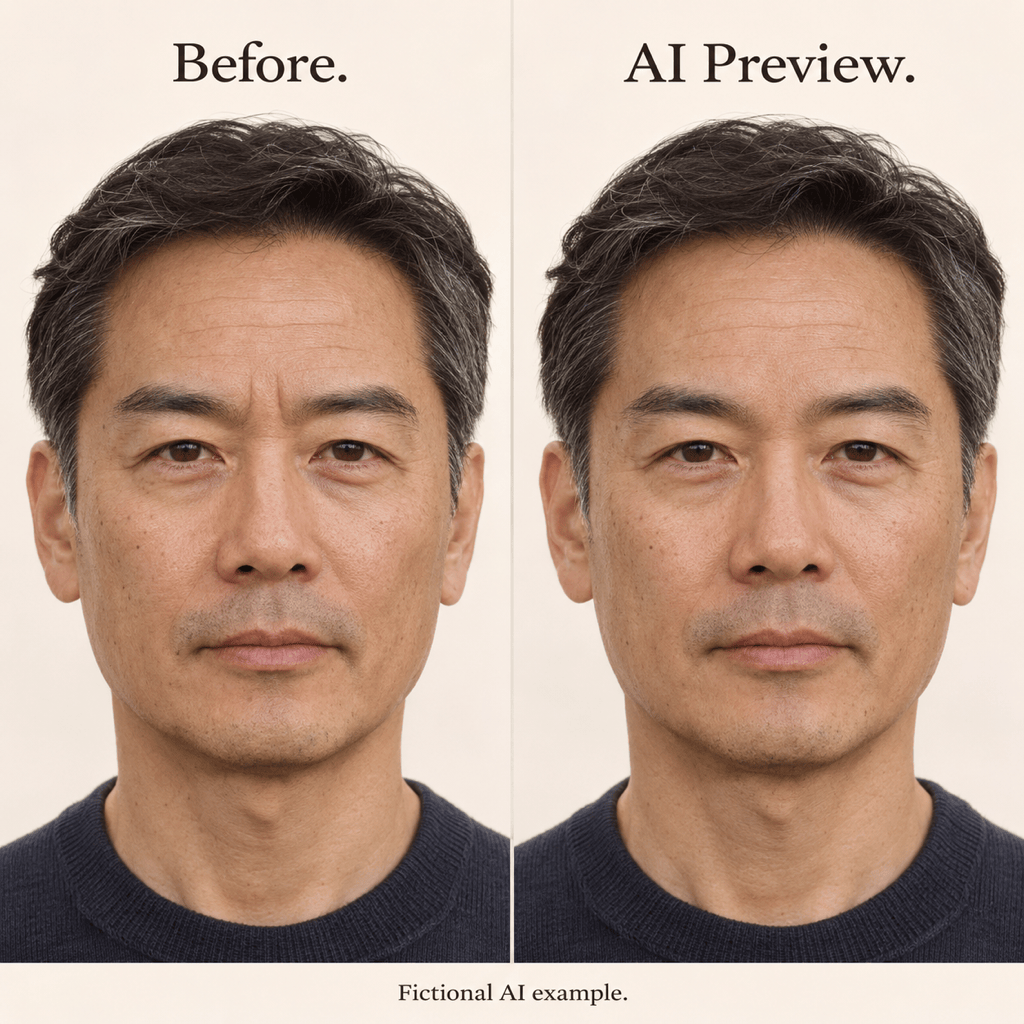
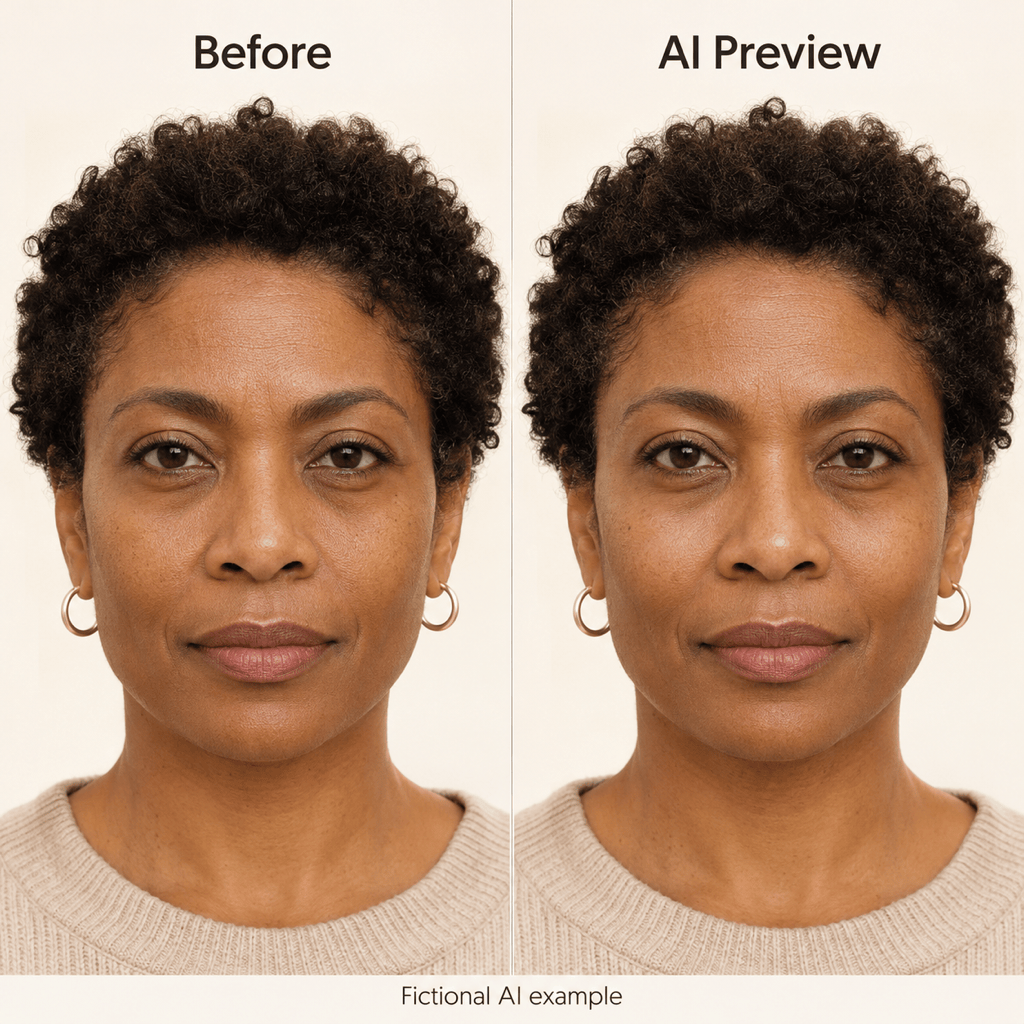
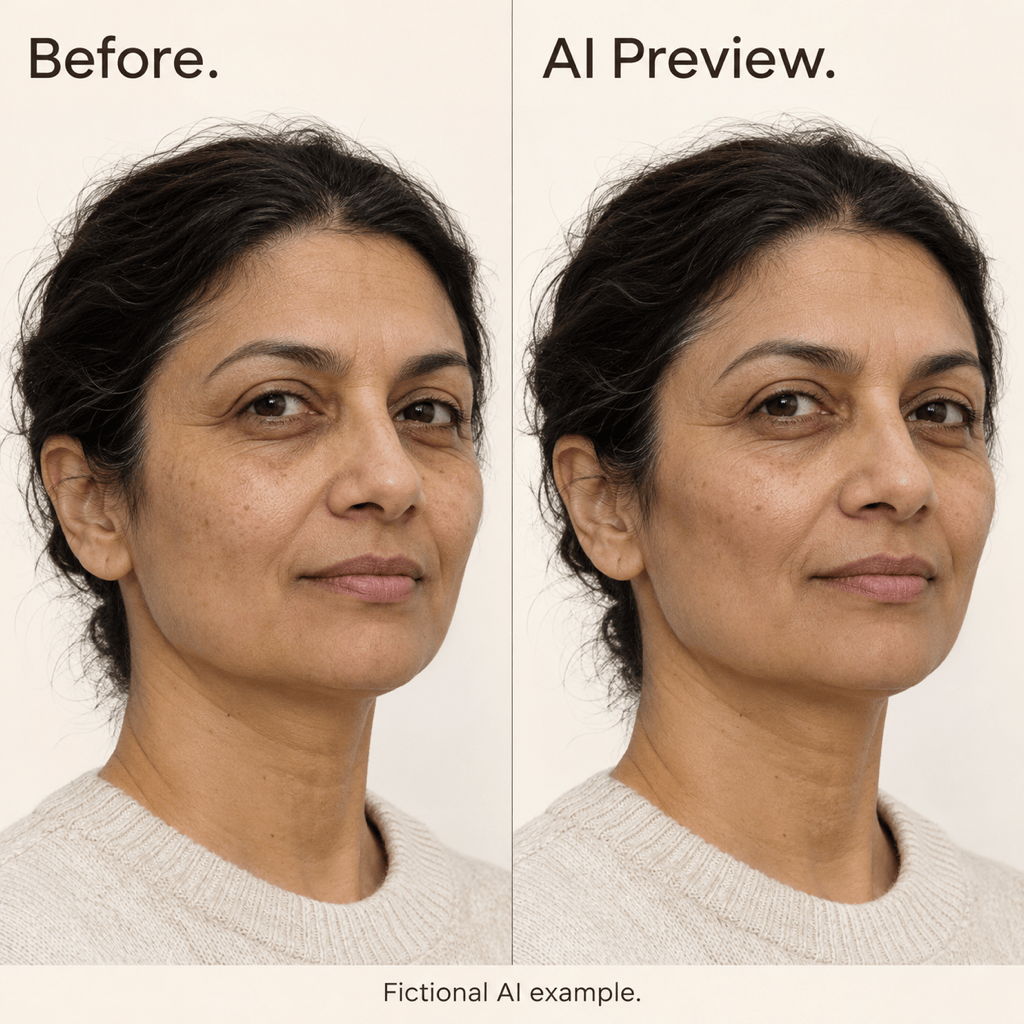
Come creare un’anteprima di Botox o filler agli zigomi con l’IA
Carica un ritratto nitido
Scegli tra linee più morbide e volume sulle guance
Perfeziona in chat
Confronta e scarica

Un simulatore di Botox online per anteprime con modifiche discrete
Parti dal tuo viso
Carica il tuo ritratto invece di affidarti solo alle foto prima e dopo di altre persone. Questo simulatore virtuale di Botox modifica l’immagine che fornisci.
Simulatore di filler agli zigomi con IA per un volume discreto
Usa il simulatore di filler agli zigomi con IA per esplorare un volume discreto o zigomi più definiti. Specifica la zona da modificare senza trasformare tutto il viso.
Riduci la modifica con le parole
Descrivi un ritocco più leggero in Chat Edit. Chiedi meno levigatura, contorni più morbidi o il ripristino dell’aspetto originale delle zone da non modificare.
Confronta un aspetto discreto e uno più definito
Crea una versione discreta e una più definita dalla stessa foto di partenza. Sono variazioni visive, non dosi di trattamento o risultati misurati.
Scegli un modello o usa Mew Auto
Seleziona un modello di immagine disponibile o lascia scegliere Mew Auto in base alla richiesta di ritocco. Accedi a modelli di immagine di primo piano in un unico flusso, aggiornato con nuove uscite.
Salva un riferimento chiaro
Scarica immagini PNG o JPG senza filigrana. Conserva l’originale accanto all’anteprima per spiegare cosa ti piace e cosa vuoi evitare.
Come confrontare le anteprime Botox prima e dopo
- Usa una luce uniformeEvita filtri bellezza, ombre forti e primi piani grandangolari. Tieni i capelli lontani dalla zona da visualizzare.
- Distingui levigatura e volumeLe anteprime in stile Botox attenuano l’aspetto delle linee d’espressione. Quelle del filler agli zigomi cambiano pienezza o contorni visibili: sono richieste diverse.
- Controlla i dettagli rimasti ugualiConfronta forma degli occhi, naso, labbra, tono della pelle, posa e inquadratura. Se cambiano altri dettagli, riparti dall’originale e limita la richiesta.
- Considera l’immagine un’ideaL’IA non può valutare l’idoneità, il movimento muscolare, la dose o la guarigione. Rivolgi le domande sui trattamenti a un professionista sanitario qualificato.
Idee per anteprime di Botox e filler agli zigomi
Attenua solo le linee della fronte nella mia foto. Conserva alcune linee naturali e i pori, mantenendo sopracciglia ed espressione.
Riduci leggermente l’aspetto delle linee tra le sopracciglia. Mantieni la posizione delle sopracciglia, la forma degli occhi e il resto del viso.
Crea un’anteprima con le zampe di gallina leggermente attenuate dalla mia foto. Conserva sorriso, forma degli occhi e texture naturale della pelle; non levigare tutto il viso.
Crea un’anteprima di filler agli zigomi con un piccolo aumento della pienezza delle guance. Mantieni fronte, naso, labbra, linea della mandibola e illuminazione.
Crea una versione separata con zigomi leggermente più definiti dalla stessa foto originale. Mantieni la modifica discreta ed evita contorni esagerati.
Rivedi questa anteprima: riduci la levigatura o il volume aggiunto nella zona ritoccata. Annulla le modifiche non richieste e conserva la texture naturale della pelle.





