Prova una nuova tonalità con il nostroFiltro capelli biondi IA
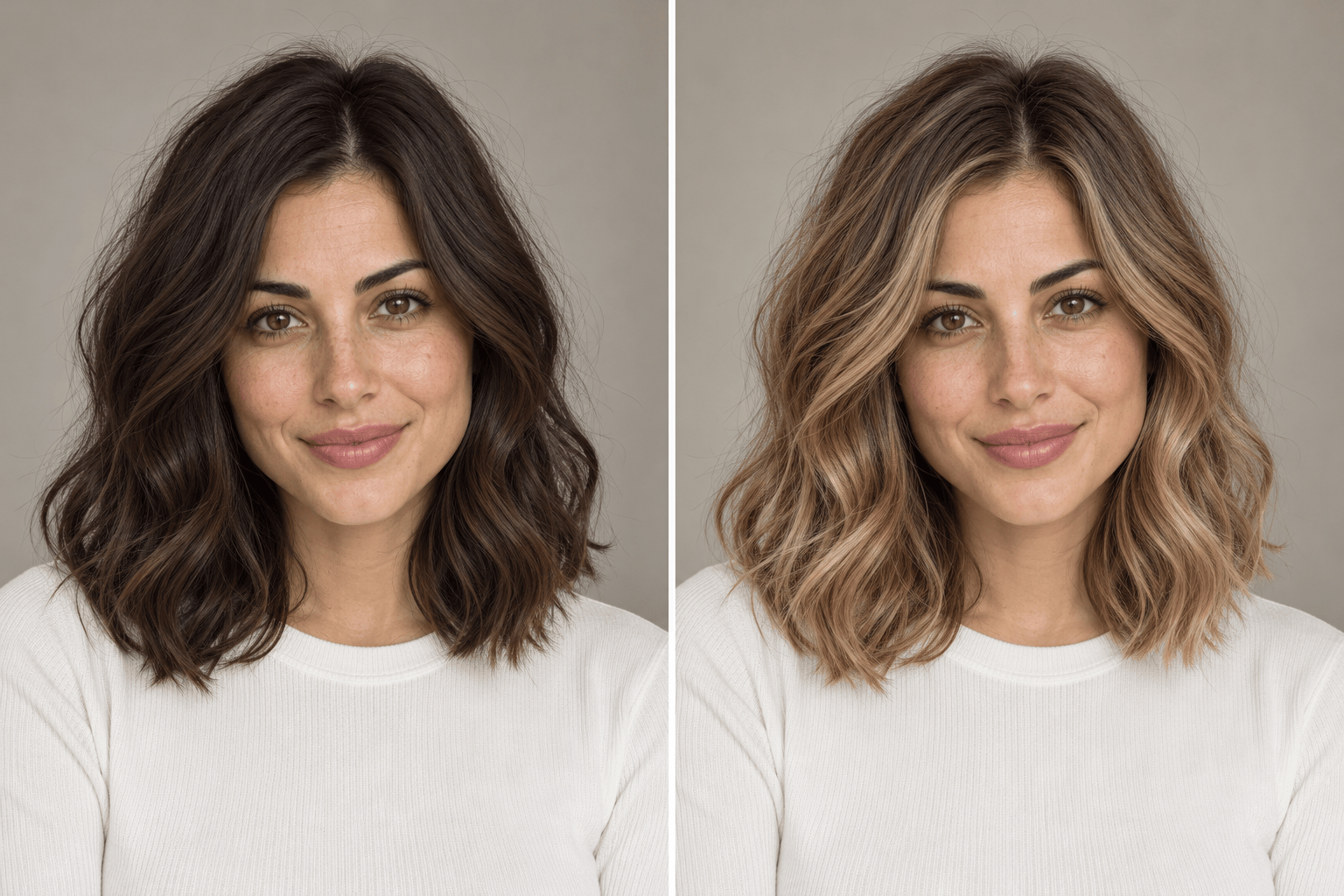
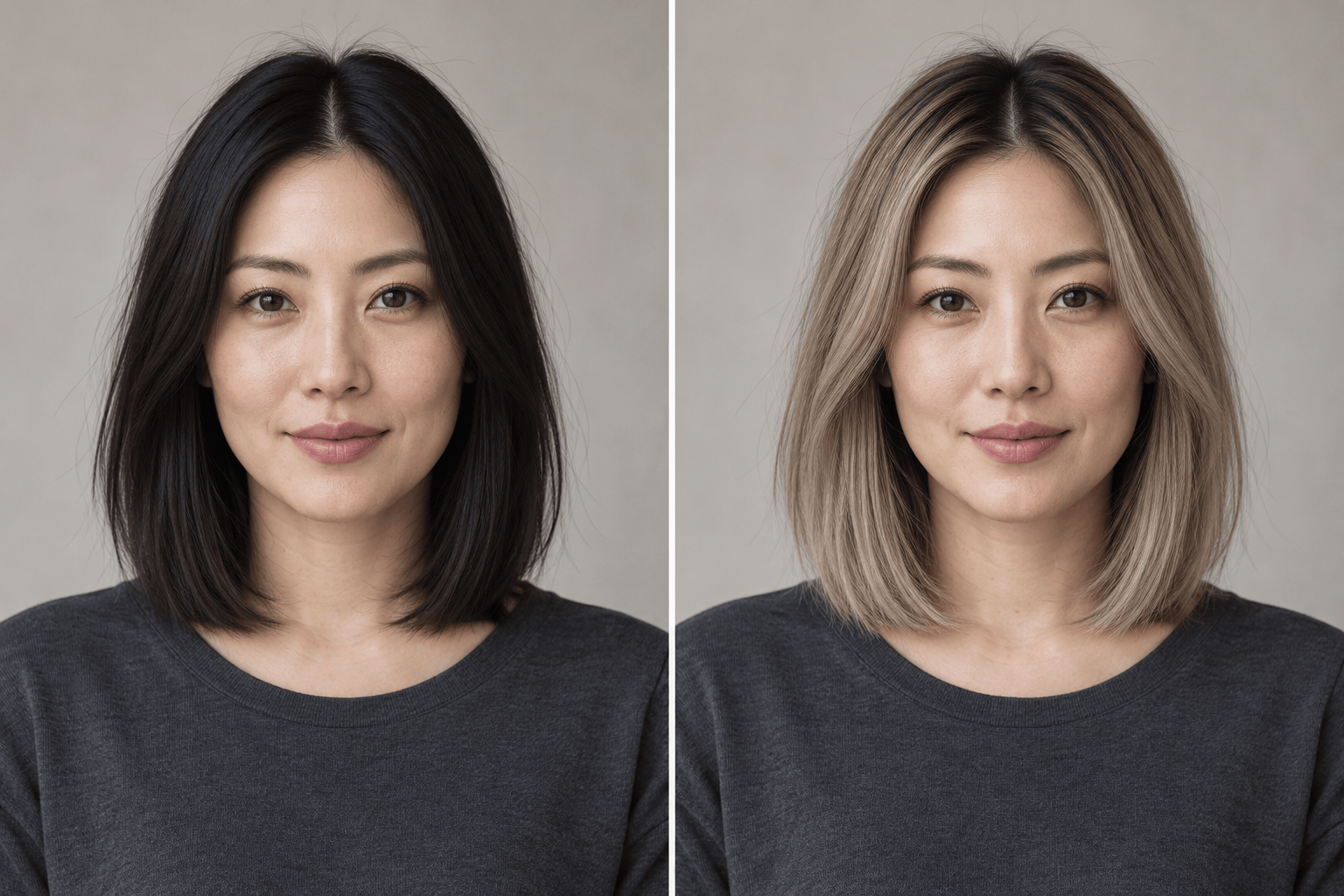
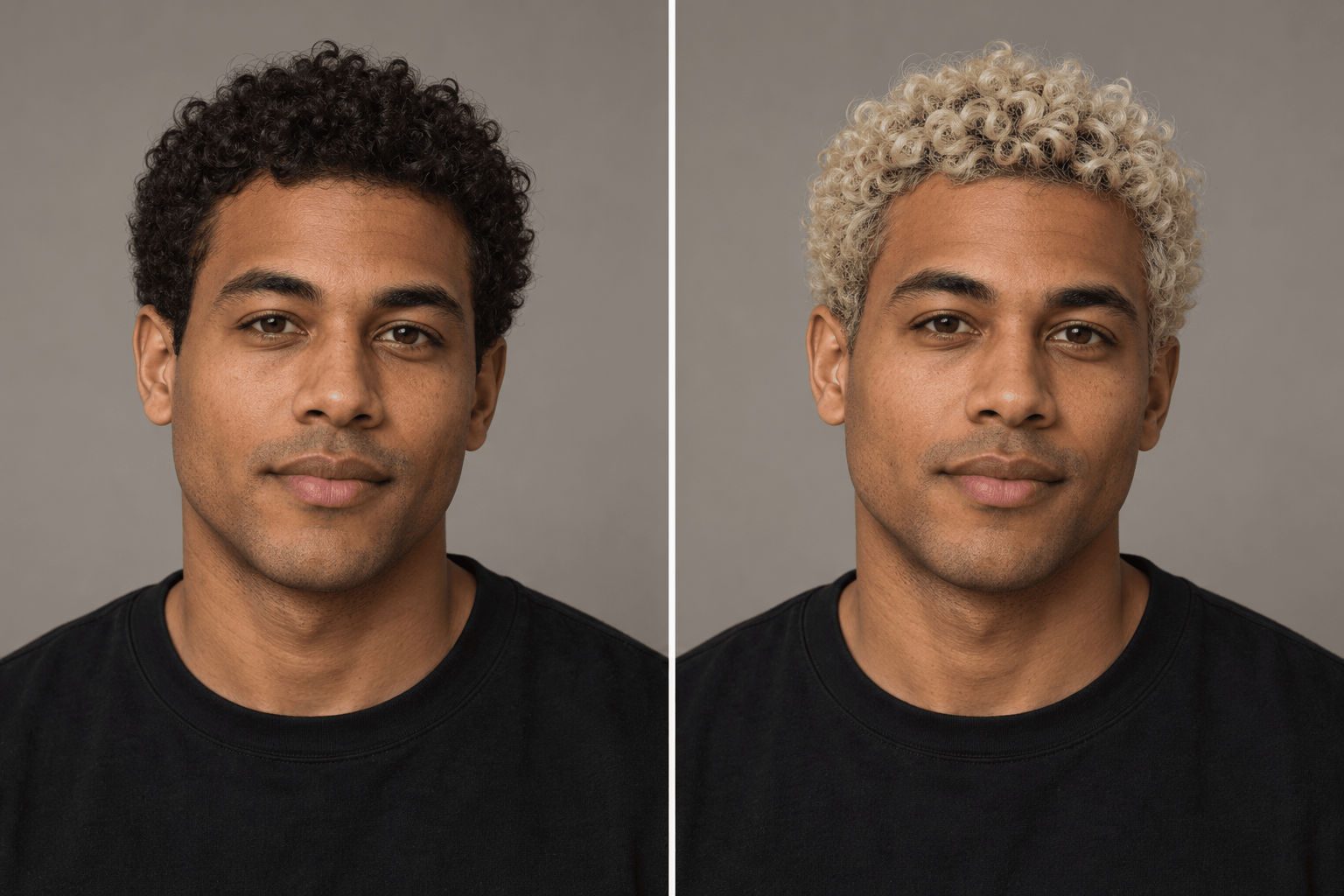
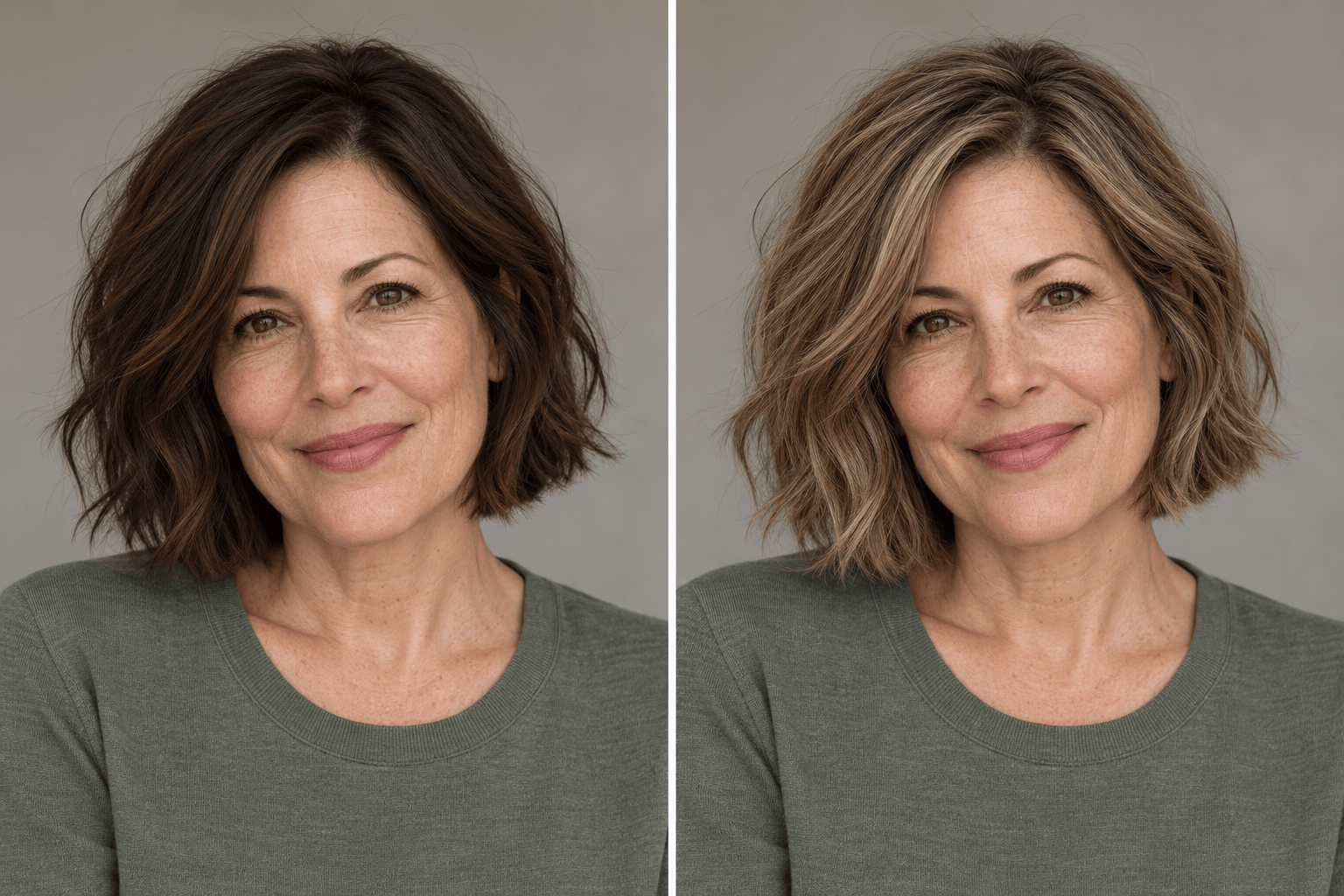
Come creare un’anteprima dei capelli biondi con l’IA
Carica un ritratto nitido
Genera la tua anteprima bionda
Regola il tono in chat
Salva la tua tonalità preferita

Esplora le tonalità bionde con più controllo
Prova il colore sulla tua foto
Usa il ritratto caricato come punto di partenza per la prova virtuale dei capelli biondi, così l’anteprima si basa sul tuo aspetto attuale.
Confronta biondi caldi e freddi
Chiedi al simulatore di capelli biondi una versione miele e una cenere della stessa foto. Confronta le tonalità con la stessa illuminazione.
Descrivi radici e schiariture
Chiedi radici scure sfumate, un platino uniforme o un balayage biondo sui capelli scuri. Descrivi con parole semplici dove applicare il colore.
Aggiungi un riferimento di colore
Carica una seconda immagine per mostrare il biondo che ti piace. Specifica che è il riferimento cromatico e che il tuo ritratto è la foto da modificare.
Migliora un risultato poco naturale
Se il colore appare piatto o il viso cambia, usa Chat Edit per chiedere una correzione mirata rispetto alla foto originale.
Inizia con crediti gratuiti
Iscriviti per provare Mew Design con crediti IA gratuiti. Generazione e modifiche consumano crediti; puoi esportare le immagini finite senza filigrana.
Ottieni una prova del biondo più utile
- Usa una luce uniforme:Scegli la luce naturale senza forti dominanti di colore. Filtri intensi e ombre profonde rendono più difficile valutare il colore originale.
- Mostra l’attaccatura:Lascia visibili radici e punte. Se possibile, evita cappelli e capelli nascosti dietro le spalle.
- Confronta nelle stesse condizioni:Usa lo stesso ritratto per ogni tonalità. Chiedi di mantenere carnagione, trucco e acconciatura, poi verifica che siano rimasti uguali.
- Scegli una direzione di colore:Il biondo miele aggiunge calore dorato, il cenere è più freddo e il platino molto chiaro. Il biondo scuro offre un contrasto più morbido rispetto al platino.
Perfeziona la tua anteprima bionda
Crea una versione biondo miele e una biondo cenere del mio ritratto per confrontarle. Mantieni uguali viso, carnagione, taglio, sfondo e illuminazione in entrambe.
Prova il biondo platino sulla mia foto con radici scure sfumate. Conserva il taglio corto originale, la forma dei ricci, le sopracciglia e i lineamenti.
Aggiungi un balayage biondo ai miei capelli scuri, lasciando le radici castane e sfumando il colore più chiaro sulle lunghezze. Mantieni invariati taglio e viso.
Prova il biondo fragola sulla mia foto: una base bionda chiara con un delicato riflesso ramato. Conserva la mia carnagione, la texture dei capelli e i lineamenti.
Ricrea l’anteprima bionda usando la mia foto originale come riferimento. Ripristina viso, sopracciglia e taglio originale; cambia solo il colore dei capelli.
Perfeziona questa anteprima bionda: attenua il giallo intenso e aggiungi leggere variazioni tra le ciocche. Mantieni il viso, il taglio, le radici e lo sfondo attuali.





