Gratis OnlineRimuovi Imperfezioni con l’IA
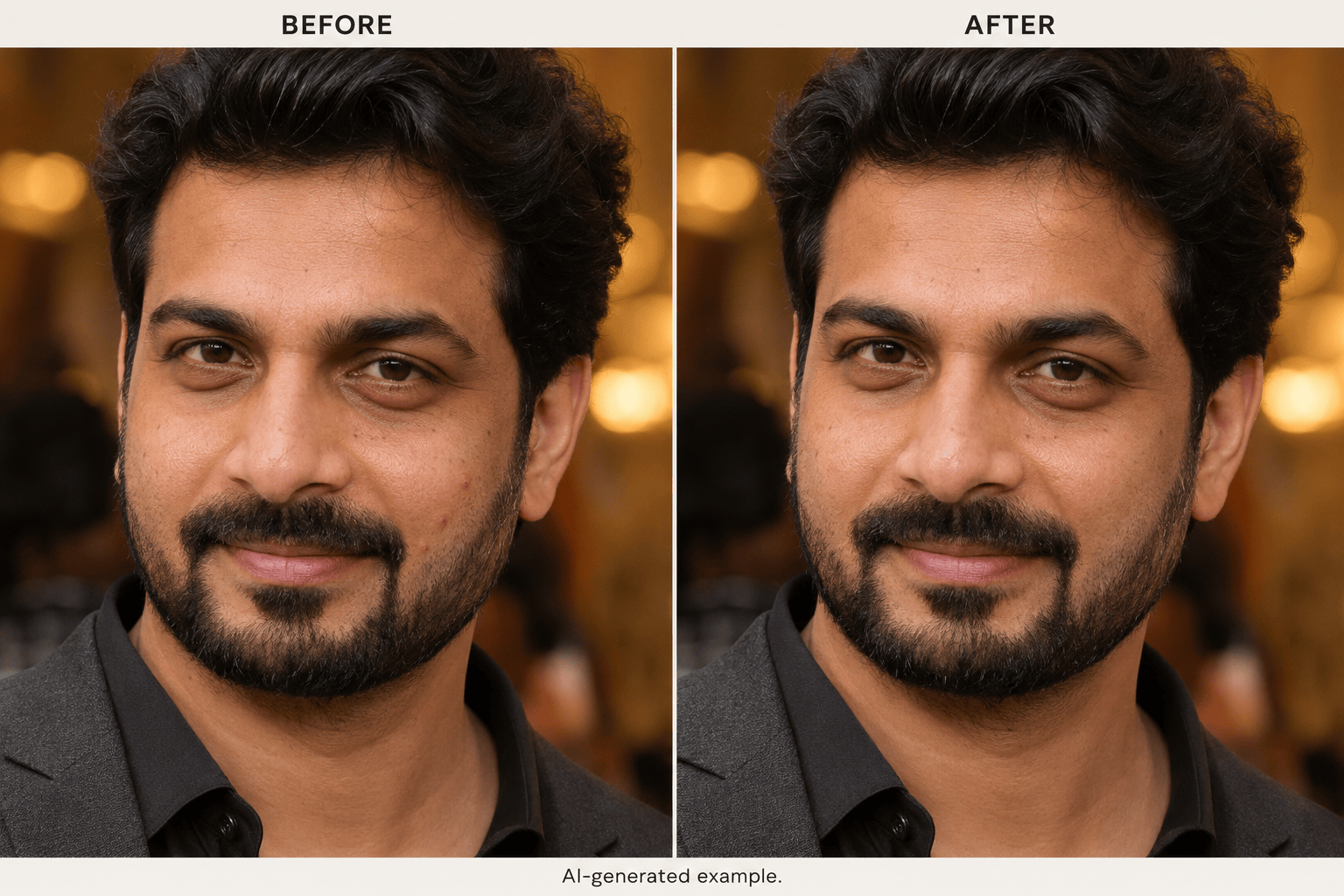
Come Rimuovere le Imperfezioni dalle Foto con l’IA
Carica la Foto e Indica le Zone
Rimuovi i Brufoli e Attenua i Segni dell’Acne
Affina i Dettagli della Pelle in Chat
Controlla e Scarica il Ritratto

Ritocco delle Imperfezioni con IA per Selfie e Ritratti
Rimuovi i Brufoli e Attenua i Segni dell’Acne
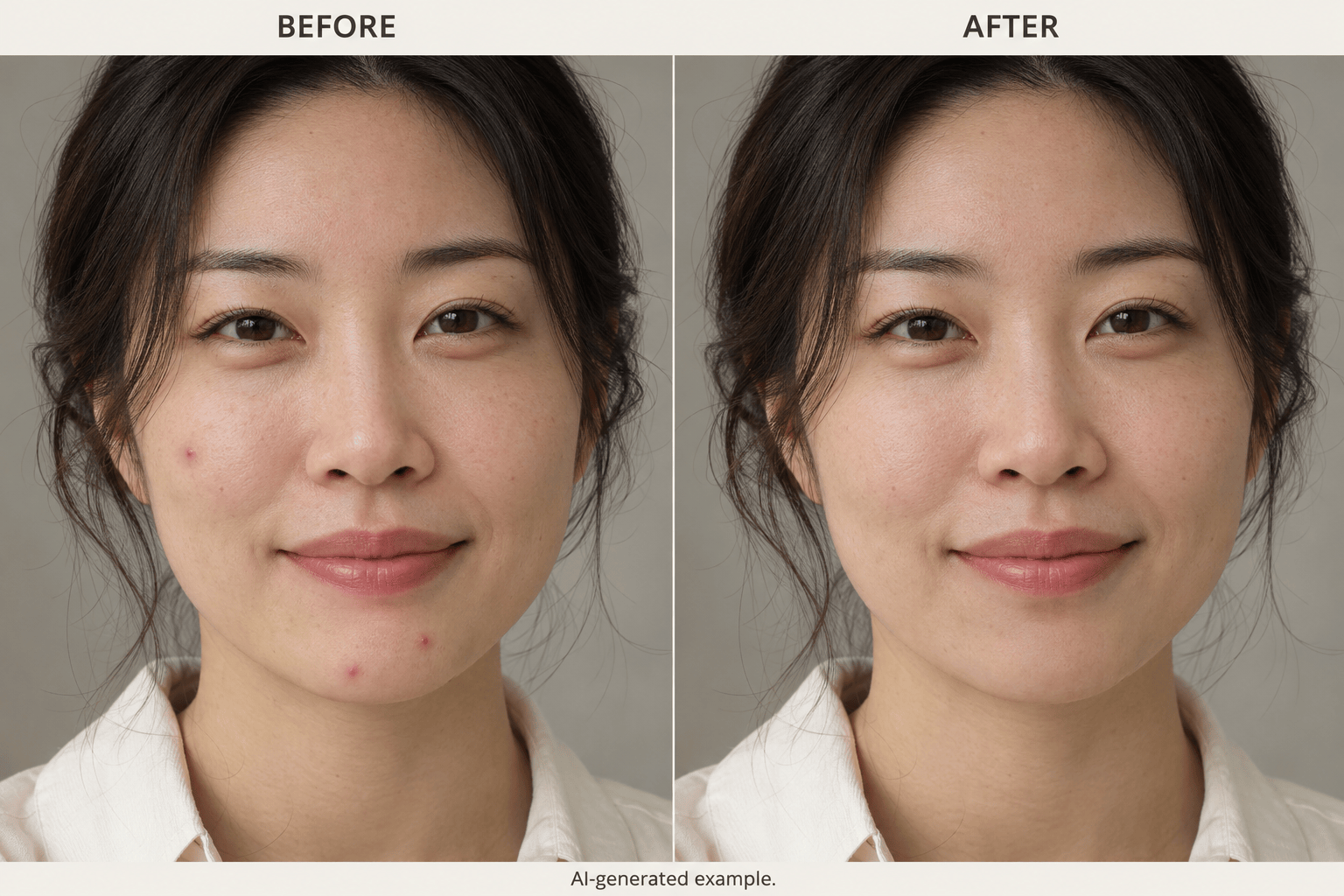
Usa il nostro strumento IA per togliere brufoli dalle foto o attenuare segni dell’acne specifici. Descrivi la zona con parole comuni invece di applicare un filtro bellezza a tutto il viso.
Preserva Lentiggini, Pori e Tono della Pelle
Indica all’editor di mantenere pori, lentiggini, linee sottili e tono originale della pelle. Controlla il risultato e chiedi un ritocco più leggero se la texture cambia troppo.
Ritocca Selfie e Foto Professionali
Rimuovi le imperfezioni dalle foto online prima di condividere un selfie o aggiornare il tuo profilo professionale. Parti dal ritratto esistente e chiedi di mantenerne luce, espressione e sfondo.
Correggi Brufoli Rimasti o Pelle Troppo Levigata
Un brufolo rimasto o una guancia troppo levigata non richiedono di riscrivere tutte le istruzioni. Usa Chat Edit per spiegare la correzione e fai riferimento alla foto originale.
Scegli un Modello per il Ritocco Fotografico
Lascia che Mew Auto scelga un modello adatto alla foto e al ritocco richiesto. I piani a pagamento compatibili permettono di selezionare il modello manualmente. Mew Design aggiunge nuovi modelli di immagine di punta man mano che diventano disponibili.
Prova con i Crediti Gratuiti di Iscrizione
Inizia con i crediti gratuiti dopo l’iscrizione ed esporta senza filigrana. Scarica il ritratto ritoccato in PNG o JPG; la risoluzione disponibile e l’uso successivo dipendono dal piano.
Rimuovi le Imperfezioni senza Levigare Troppo la Pelle
- Parti da Dettagli Visibili:Usa la foto originale quando possibile. Filtri intensi, ombre profonde e compressione possono nascondere il confine tra un brufolo e la pelle circostante.
- Distingui Imperfezioni e Caratteristiche:Indica i segni da attenuare e le lentiggini, i nei o le linee sottili da mantenere. Evita richieste generiche come eliminare ogni imperfezione.
- Confronta Colore e Texture:Guarda la foto originale e quella modificata alla stessa dimensione. Controlla pori sfocati, chiazze chiare, trucco alterato o contorni che non coincidono più.
- Riduci l’Intervento se Necessario:Se cambia troppo, torna all’originale e chiedi una sola piccola correzione. Specifica di mantenere la forma del viso, l’espressione e la pelle non interessata dalla modifica.
Rimuovi Imperfezioni da Selfie, Ritratti Professionali e Foto di Eventi
Rimuovi il singolo brufolo sul mio mento in questo selfie. Mantieni invariati il resto del viso, i pori, la forma delle labbra e la luce originale.
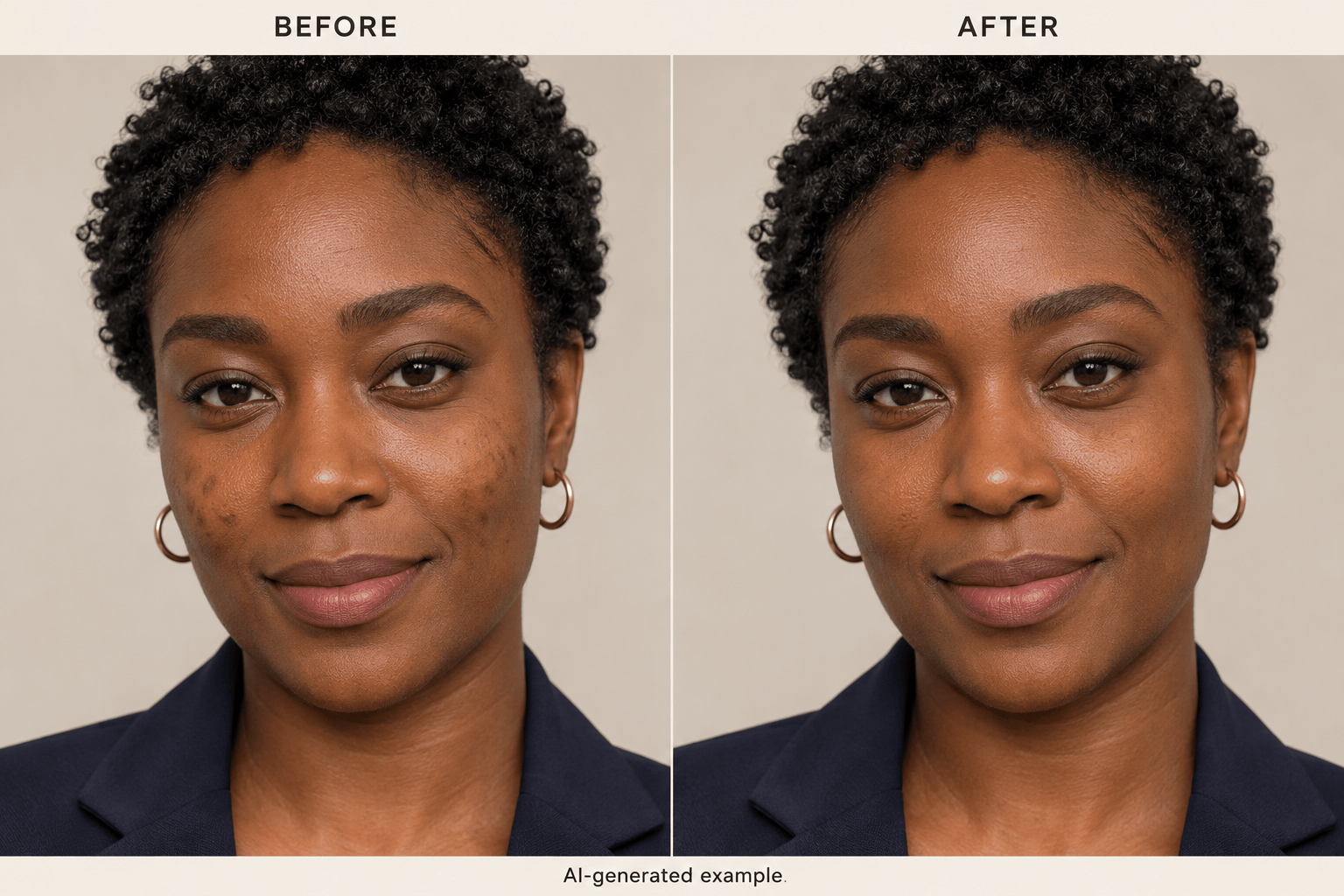
Attenua i piccoli segni scuri dell’acne sulle mie guance in questo ritratto professionale. Preserva la mia carnagione scura e i riflessi naturali; non schiarire tutto il viso.
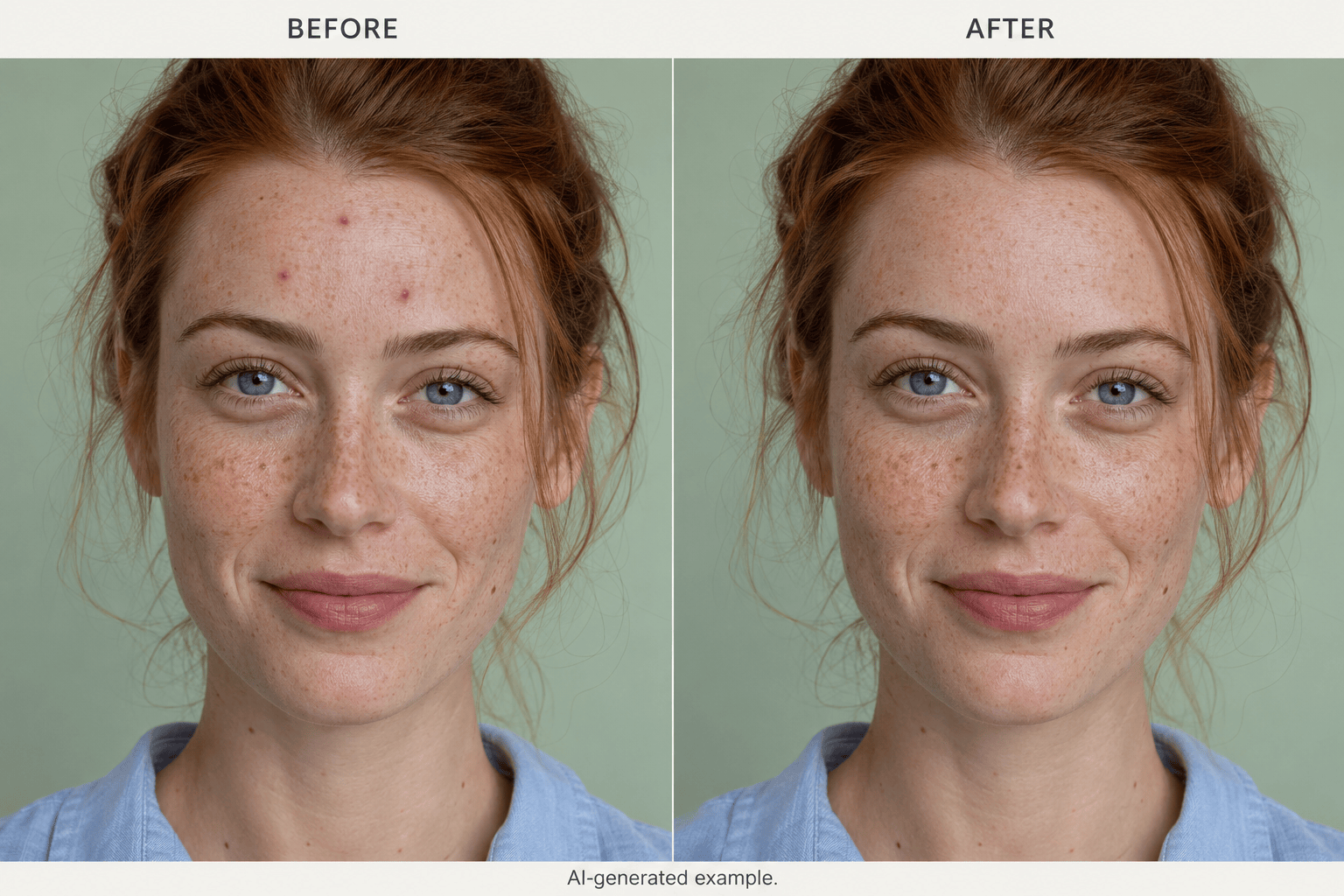
Rimuovi i brufoli rossi sulla mia fronte in questo ritratto con lentiggini. Mantieni tutte le lentiggini e i nei, senza levigare ulteriormente la pelle.
Ritocca le imperfezioni visibili accanto alla barba in questo ritratto. Mantieni i singoli peli, la barba in ricrescita, la linea della mandibola e le ombre.
Attenua le piccole imperfezioni visibili sotto il trucco in questo ritratto scattato a un evento. Mantieni il blush, la texture del fondotinta, il trucco degli occhi e la luce calda.
L’ultima modifica ha levigato troppo la mia guancia. Usa la foto originale come riferimento e attenua solo il brufolo, mantenendo i pori e le linee sottili circostanti.