Gratis onlineGeneratore IA di banner email per il Black Friday

Come creare un banner email per il Black Friday con l’IA
Definisci offerta e larghezza
Concentrati su un messaggio
Adatta il design agli schermi piccoli
Esporta e componi l’email

Un’offerta Black Friday chiara e coerente con il brand
Una prima bozza centrata sull’offerta
Questo creatore di banner con IA trasforma il brief promozionale in un’intestazione mirata, con spazio per sconto, prodotto e brand, senza creare un catalogo affollato.
I tuoi prodotti in primo piano
Carica foto dei prodotti e logo. Chiedi di rimuovere lo sfondo o semplificare la disposizione per mostrare gli articoli che vendi davvero.
Modifiche dell’ultimo minuto via chat
Cambia un’offerta confermata, sostituisci un prodotto o modifica un colore con Chat Edit. Ricontrolla prezzi, codici e date dopo ogni revisione.
Una sequenza promozionale coerente
Crea banner email per l’accesso anticipato, il lancio e l’ultima occasione del Black Friday, mantenendo palette e direzione visiva comuni.
Riutilizza il metodo di progettazione
Salva regole del brand, preferenze di impaginazione e criteri di esportazione in una Mew Skill riutilizzabile. Applica lo stesso processo alle prossime promozioni senza ripetere ogni volta il brief.
Immagini per il tuo editor email
Esporta file PNG o JPG senza filigrana da caricare sulla piattaforma email. Genera qui la grafica, poi gestisci link, pulsanti reali e invio nell’editor.
Prima di inviare l’email del Black Friday
- Rispetta la larghezza del contenuto:Controlla prima il modello. Per un blocco largo 600 pixel, un’immagine larga 1200 pixel può offrire dettagli più nitidi se visualizzata a metà dimensione. Mantieni le proporzioni.
- Lascia le informazioni essenziali come testo reale:Ripeti l’offerta principale e la scadenza come testo nell’editor. Un pulsante disegnato dentro un JPG non è un pulsante cliccabile separato.
- Verifica l’offerta effettiva:Controlla limiti dello sconto, prodotti inclusi, codici, date e fuso orario. Usa una scadenza reale invece di un conto alla rovescia decorativo che non si aggiorna.
- Visualizza l’intera email in anteprima:Comprimi l’immagine, aggiungi testo alternativo descrittivo e prova i link. Controlla la vista su telefono, la modalità scura e la visualizzazione senza immagini nella piattaforma email.
Idee per banner email del Black Friday
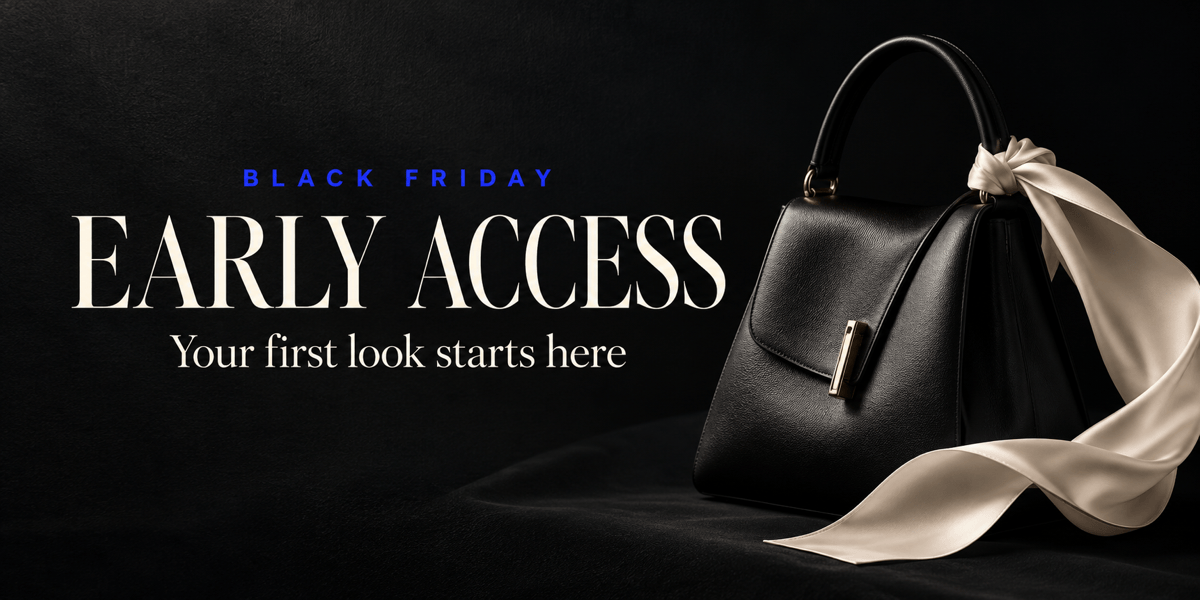
Crea un banner email Black Friday per l’accesso anticipato degli iscritti. Usa colori e logo del mio brand, metti in risalto l’accesso anticipato e includi solo i dettagli dell’offerta che fornisco.
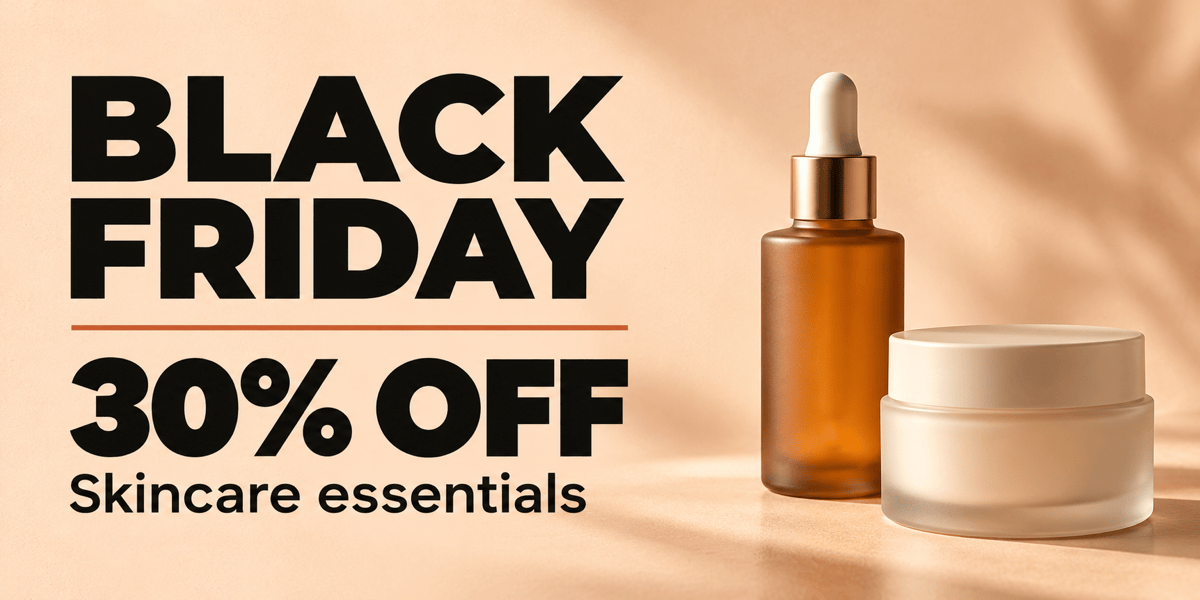
Disegna un’intestazione email Black Friday minimalista per un brand di bellezza. Usa la mia foto prodotto, uno sfondo neutro caldo e una sola riga di sconto ben visibile. Non coprire le etichette dei prodotti.
Crea un banner Black Friday per un’email di articoli per la casa. Disponi i prodotti caricati in una piccola collezione coordinata, lasciando ampio spazio all’offerta confermata.
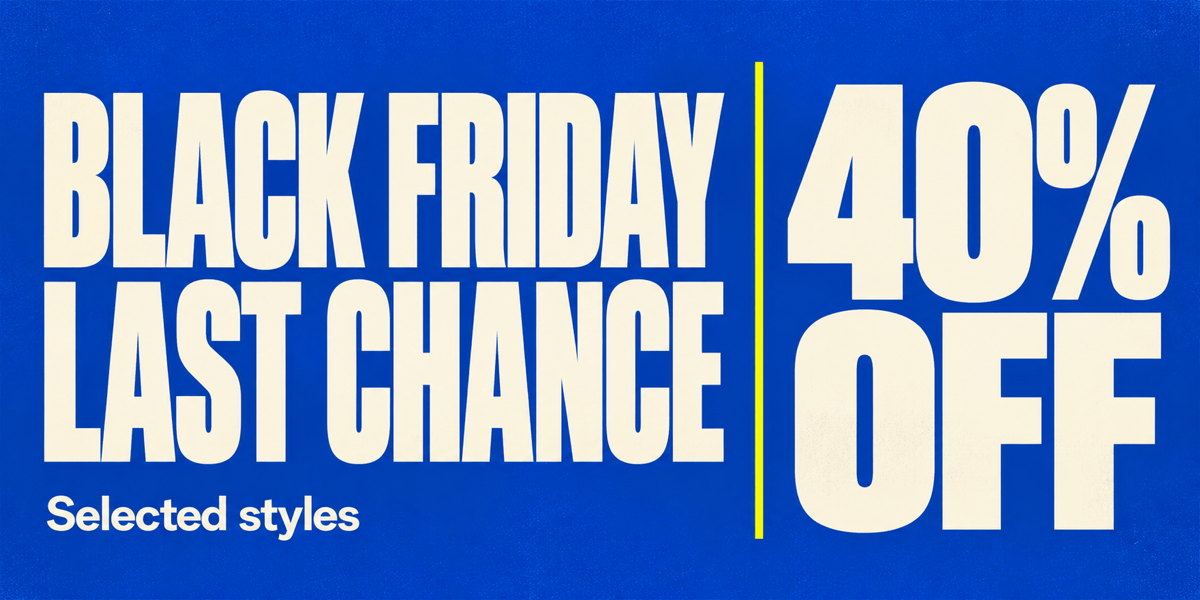
Crea un banner email Black Friday di ultima occasione. Evidenzia scadenza confermata e sconto con un contrasto forte. Non aggiungere conti alla rovescia né inventare informazioni sulle scorte.
Semplifica questa intestazione email per la lettura da mobile. Mantieni l’offerta principale, ingrandisci il testo, elimina le decorazioni secondarie e conserva logo e foto prodotto.
Adatta questo banner Black Friday a una successiva promozione Cyber Monday. Mantieni lo stile del brand, sostituisci il titolo della campagna e chiedi la nuova offerta e scadenza prima di aggiungerle.





