Prova gratis onlineRendering architettonico con IA
Crea rendering architettonici da schizzi, schermate di modelli, foto di edifici o testo. L’agente di design IA di Mew Design aiuta architetti, interior designer e studenti a trasformare riferimenti progettuali in concept di interni ed esterni. Renderizza l’architettura con l’IA, confronta materiali di facciata, regola la luce e perfeziona il risultato in chat. Prova con i crediti gratuiti alla registrazione.

Come creare rendering architettonici con l’IA

Parti da uno schizzo per un progetto esistente, carica una vista del modello per studiare i materiali o genera un concept architettonico da testo. Lavora online e controlla l’immagine prima di inserirla in una presentazione.
1

Carica uno schizzo o una vista del modello

Carica uno schizzo chiaro, una foto dell’edificio o una schermata PNG/JPG esportata da SketchUp, Revit o Rhino. Ritaglia le barre degli strumenti. Per un nuovo concept, descrivi invece l’edificio e il sito.
2

Definisci materiali, luce e punto di vista

Indica all’agente di design IA quali superfici devono essere in legno, mattoni, pietra o vetro. Per un rendering da riferimento, specifica profilo del tetto, aperture e punto di vista da mantenere. Imposta luce diurna o al crepuscolo, scegli un modello di immagini o Mew Auto e genera il primo render.
3

Perfeziona il render in chat

Fai clic su Chat Edit per modificare un dettaglio, come la finitura della facciata o l’illuminazione interna. Indica cosa deve restare invariato, poi confronta la nuova immagine con l’originale.
4

Controlla il progetto ed esporta

Verifica finestre, porte, livelli, proporzioni e prospettiva. Scarica PNG o JPG per una tavola concettuale o una presentazione al cliente. Conserva il modello originale come riferimento dimensionale.
Create architectural renderings with AI

Rendering architettonico con IA per esterni, interni e concept

Trasforma schizzi architettonici in rendering

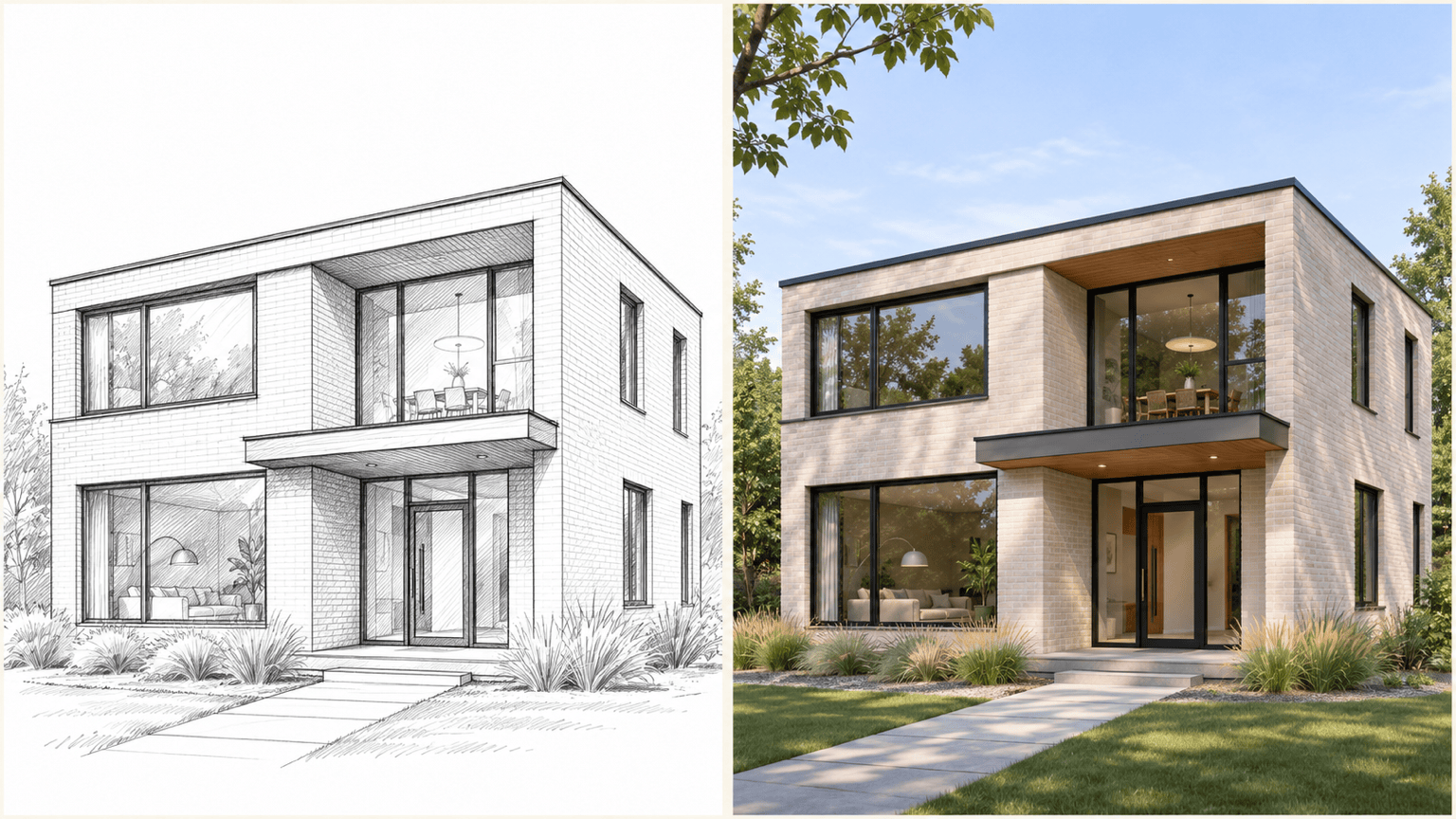
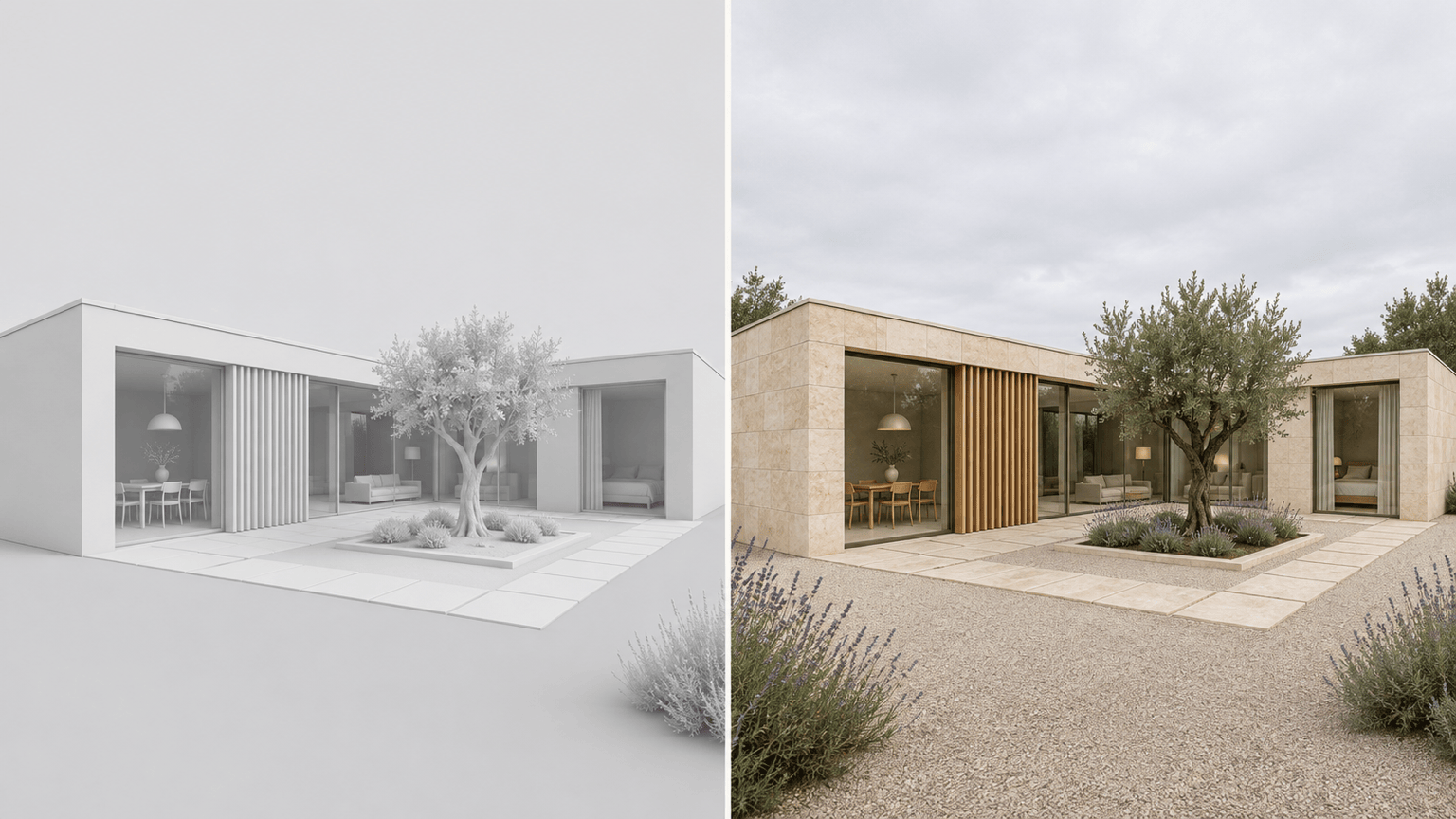
Carica una prospettiva a mano, un disegno al tratto o una schermata del modello bianco. L’agente di design IA usa riferimento e istruzioni per sviluppare un concept con materiali, luce e contesto. Questo flusso permette di discutere un progetto preliminare prima di costruire una scena completamente texturizzata.

Confronta i materiali della facciata

Usa il rendering esterno con IA per confrontare mattoni, rivestimenti in legno, intonaco o pietra su case ed edifici commerciali. Indica la superficie da cambiare e richiedi la stessa inquadratura e illuminazione in ogni versione. Confronta colori, scala delle texture ed equilibrio tra pareti piene e vetrate.

Studia luce e atmosfera degli interni

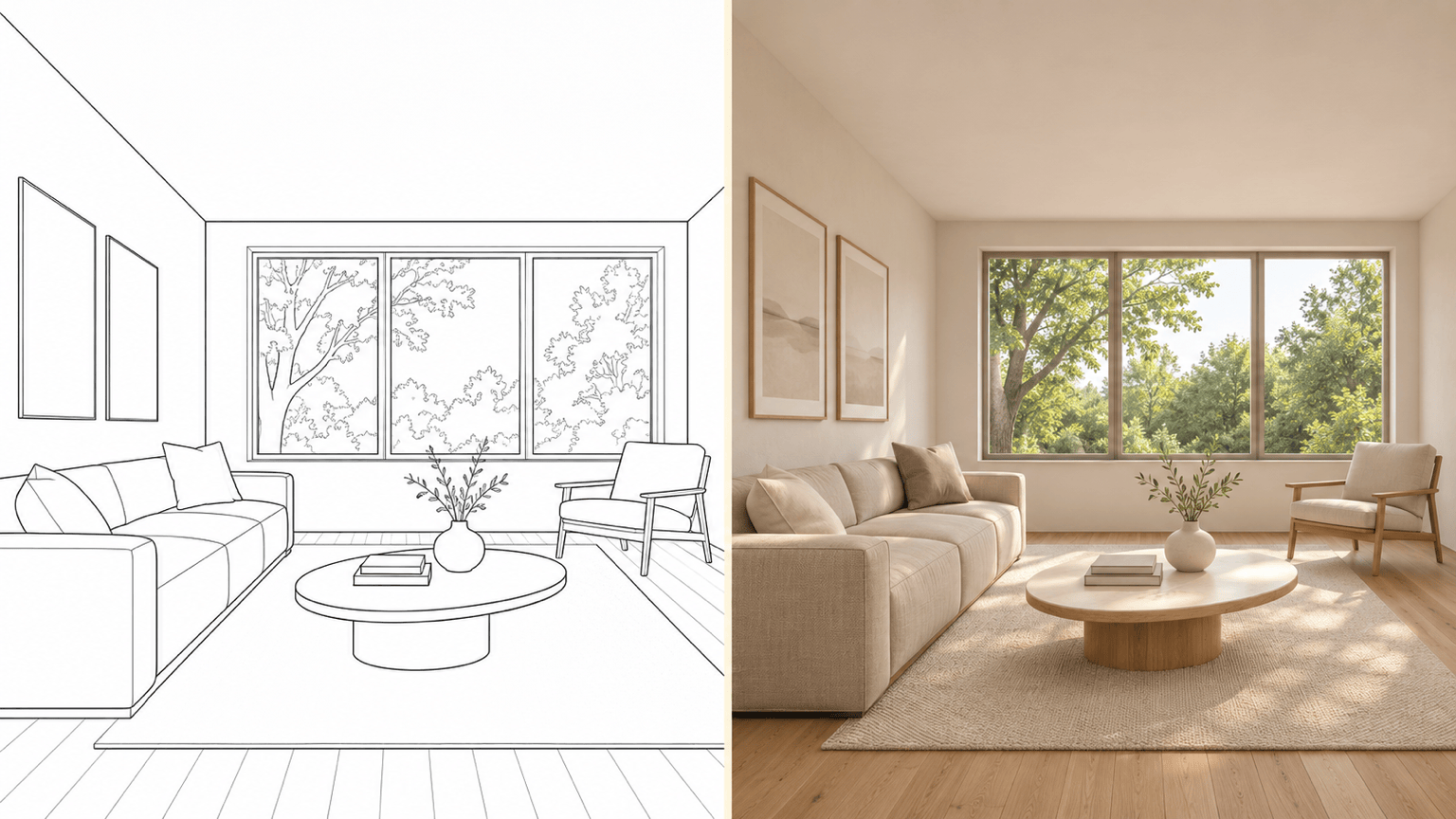
Crea rendering di interni con IA per soggiorni, hall o altri ambienti da una vista caricata. Esplora pavimenti in rovere, pareti intonacate, tessuti e luce diurna o serale. Indica finestre e arredi da mantenere, poi verifica la leggibilità di materiali e ombre alla dimensione di presentazione.

Scegli un modello per il tuo rendering

Seleziona un modello di immagini disponibile oppure lascia scegliere Mew Auto in base al riferimento e alla descrizione. Mew Design riunisce i più recenti modelli di immagini di punta e integra rapidamente le nuove versioni.

Genera concept architettonici da testo

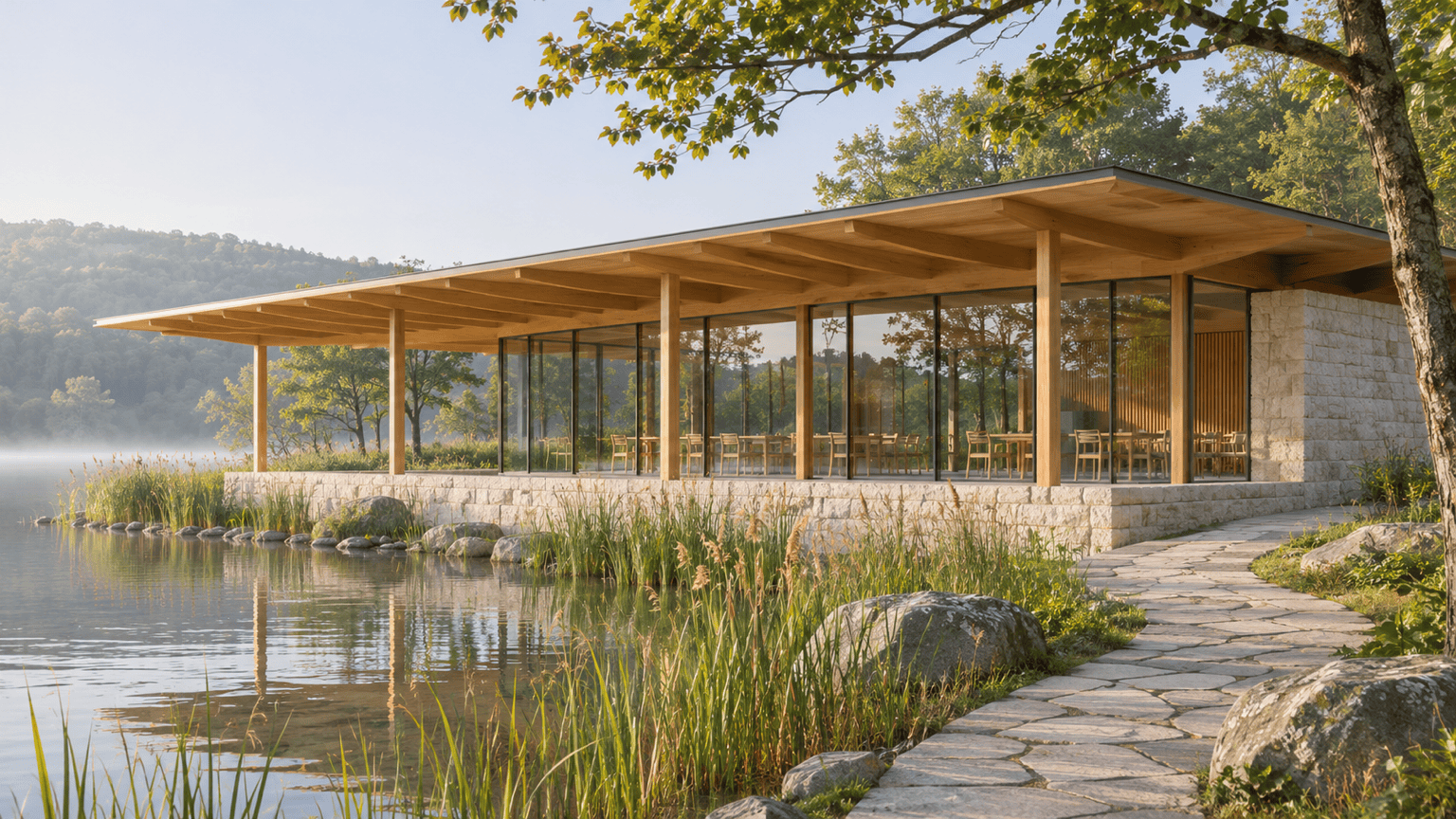
Descrivi tipologia dell’edificio, sito, scala, materiali e angolo di ripresa per creare un concept architettonico da testo. Esplora una casa a corte, un padiglione visitatori o una facciata commerciale prima della modellazione dettagliata. Aggiungi un riferimento di stile per una palette di materiali o un’atmosfera specifica.

Prova il rendering architettonico con IA online

Usa i crediti gratuiti dopo la registrazione per provare il tuo primo concept. Perfeziona il risultato conversando ed esporta immagini senza filigrana. Le generazioni successive dipendono dai crediti disponibili.

Come migliorare i render IA a partire da schizzi

Renderizza lo schizzo della casa che ho caricato con mattoni chiari, intradossi in legno e luce morbida del pomeriggio. Mantieni il volume su due piani, il tetto piano, le posizioni delle finestre e la vista ad altezza occhi. Aggiungi piante lungo il percorso senza coprire l’ingresso. Non aggiungere balconi o piani.
Per un rendering architettonico con IA basato su riferimenti, spiega sia le modifiche desiderate sia le scelte progettuali già definite.
  • Usa una sola vista chiara:Esporta una prospettiva pulita con bordi visibili e spazio attorno all’edificio. Rimuovi barre degli strumenti, contorni di selezione e disegni sovrapposti. Scegli una vista che mostri bene la facciata o la stanza; una schermata minuscola offre meno dettagli all’IA.
  • Indica gli elementi fissi:Specifica forma del tetto, numero di piani, posizione di porte e finestre e punto di vista. Le istruzioni guidano la generazione, ma non bloccano la geometria.
  • Assegna i materiali alle superfici:Indica dove va ogni finitura: pareti in mattoni, intradossi in legno, infissi scuri. Specifica l’ora del giorno e un contesto plausibile.
  • Confronta le modifiche con l’originale:Confronta ogni risultato con la fonte. Se si sposta un’apertura o compare un piano, chiedi una correzione mirata. Usa CAD/BIM per le dimensioni esatte.

Esempi di rendering IA: schizzi, interni ed esterni

Trasforma il mio schizzo prospettico in un esterno residenziale realistico. Usa mattoni chiari, dettagli in legno e luce diurna con cielo coperto. Mantieni volumi visibili, profilo del tetto, aperture e punto di vista; aggiungi piante basse intorno all’ingresso.

Renderizza la schermata del mio modello bianco come una casa a corte con pareti in calcare e schermature in rovere. Mantieni l’apertura della corte e la vista. Aggiungi luce morbida e un paesaggio sobrio, senza altri piani.

Crea un render interno dalla vista del soggiorno che ho caricato. Usa pavimento in rovere, pareti bianco caldo, rivestimenti in lino e luce dalle finestre esistenti. Mantieni distribuzione e altezza del soffitto.

Usa la mia immagine della facciata per esplorare un rivestimento in terracotta. Cambia solo la finitura delle pareti; mantieni tetto, finestre, ingresso e prospettiva. Usa luce diurna neutra per confrontare i materiali.

Trasforma il mio esterno diurno in un concept al crepuscolo. Aggiungi luce calda dalle finestre e un’illuminazione discreta del percorso. Mantieni forma, materiali, disposizione del paesaggio e inquadratura il più possibile vicini all’originale.

Genera da testo il concept di un padiglione visitatori sul lago: un edificio basso in legno con ampio tetto, fronte vetrato e percorso in pietra tra i canneti. Mostra una vista ad altezza occhi con luce morbida del mattino, senza testo o cartelli.


Domande sul rendering architettonico con IA

Usa la generazione di immagini per creare viste di edifici o interni da descrizioni e riferimenti visivi. È utile per esplorare concept, studiare materiali e preparare presentazioni. Il risultato è un’immagine, non un modello 3D modificabile.
Sì. Mew Design offre crediti IA gratuiti alla registrazione per provare il flusso di lavoro. La generazione consuma crediti; l’uso successivo dipende dal saldo e dal piano. Le esportazioni sono senza filigrana. I crediti gratuiti non significano rendering illimitati o esportazione HD gratuita garantita.
Sì. Esporta la vista desiderata in PNG o JPG, poi carica l’immagine. Questo flusso usa schermate o viste esportate, non file nativi SKP, RVT o 3DM. Una prospettiva chiara è un buon punto di partenza.
Non in modo affidabile in ogni dettaglio. Chiedi di conservare profilo del tetto, aperture, numero di piani e angolo di ripresa, poi confronta con la fonte. L’IA può alterare proporzioni o inventare dettagli. Quando la geometria esatta è essenziale, usa il modello CAD/BIM e un flusso di rendering tradizionale.
Sì. Usa una vista della stanza per finiture e illuminazione o una vista dell’edificio per materiali di facciata e paesaggio. Descrivi gli elementi da mantenere. Puoi anche perfezionare un render esistente con Chat Edit.
No. Puoi generare un concept architettonico solo da testo. Specifica tipologia dell’edificio, sito, materiali e vista. Carica un riferimento se vuoi seguire più fedelmente un progetto esistente.
Scarica PNG o JPG per tavole concettuali, portfolio e confronti con i clienti. Per un opuscolo del progetto, prova il generatore di brochure con IA. Verifica le dimensioni dell’immagine per l’impaginazione e indica chiaramente i progetti proposti.
Sono illustrazioni create con IA di possibili render da schizzi, viste di modelli e interni, più un concept generato da testo. Non sono progetti di clienti o test delle prestazioni del prodotto. I risultati variano secondo immagine, modello e istruzioni.
Puoi caricare l’immagine di una pianta o di un prospetto come riferimento. Il prospetto mostra i dettagli della facciata, mentre la sola pianta non definisce forma del tetto, altezza del soffitto o inquadratura. Aggiungi uno schizzo prospettico o una vista del modello e descrivi le informazioni mancanti per un concept più chiaro. Il risultato è un’immagine, non una conversione automatica della pianta in 3D con dimensioni verificate.
Parti da una vista chiara e descrivi finiture specifiche, anziché chiedere solo fotorealismo. Indica materiale delle pareti, aspetto del vetro, ora e contesto. Richiedi una direzione della luce coerente e texture di scala credibile. Correggi finestre deformate, texture ripetitive o riflessi eccessivi con Chat Edit, poi confronta di nuovo con l’originale.
Il rendering 3D tradizionale calcola un’immagine da una scena modellata, materiali, luci e camera. Il rendering IA basato su immagini interpreta un riferimento o una descrizione per generare un nuovo visual. Usa l’IA per concept iniziali, varianti di materiali e studi di atmosfera; usa una scena 3D controllata se servono geometria esatta, viste coerenti o illuminazione verificata tecnicamente.

Pronto a generare design con IA?

Inizia gratis
Non serve una carta di credito