Prova online il tuo prossimo tatuaggioAggiungi tatuaggi alle foto con l’IA
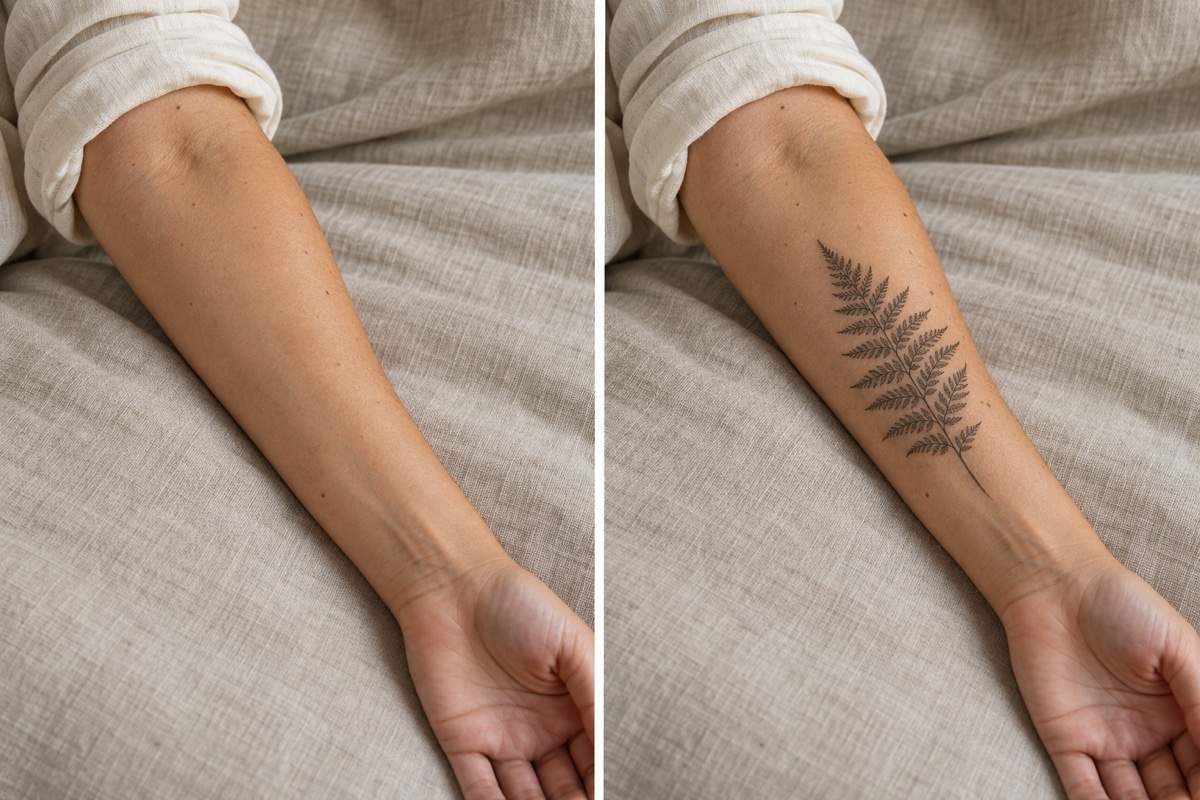
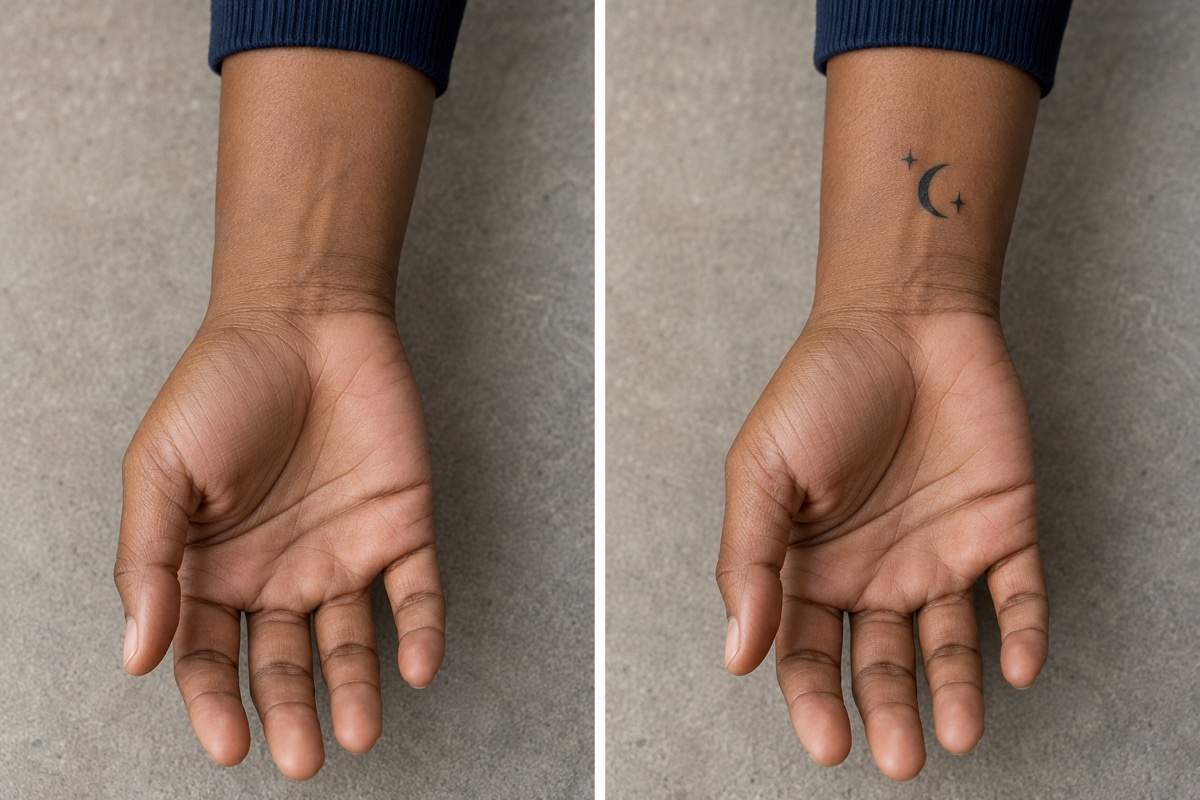
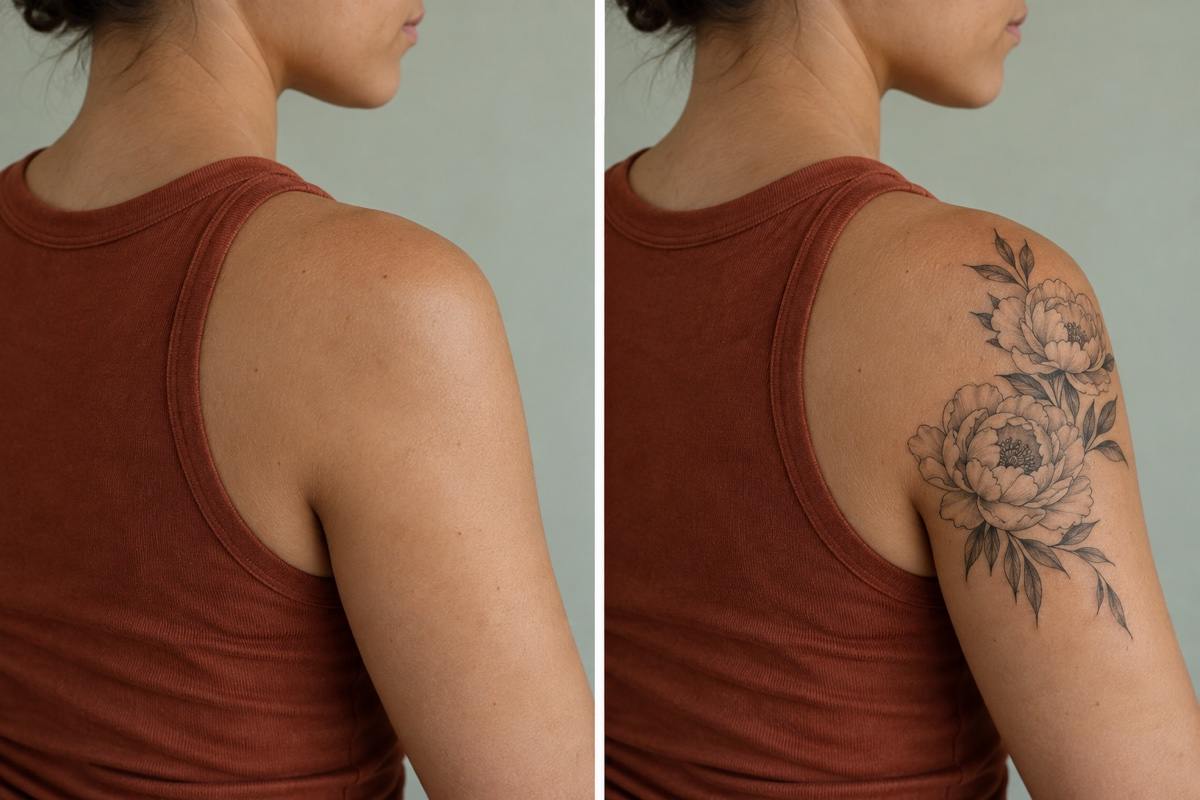
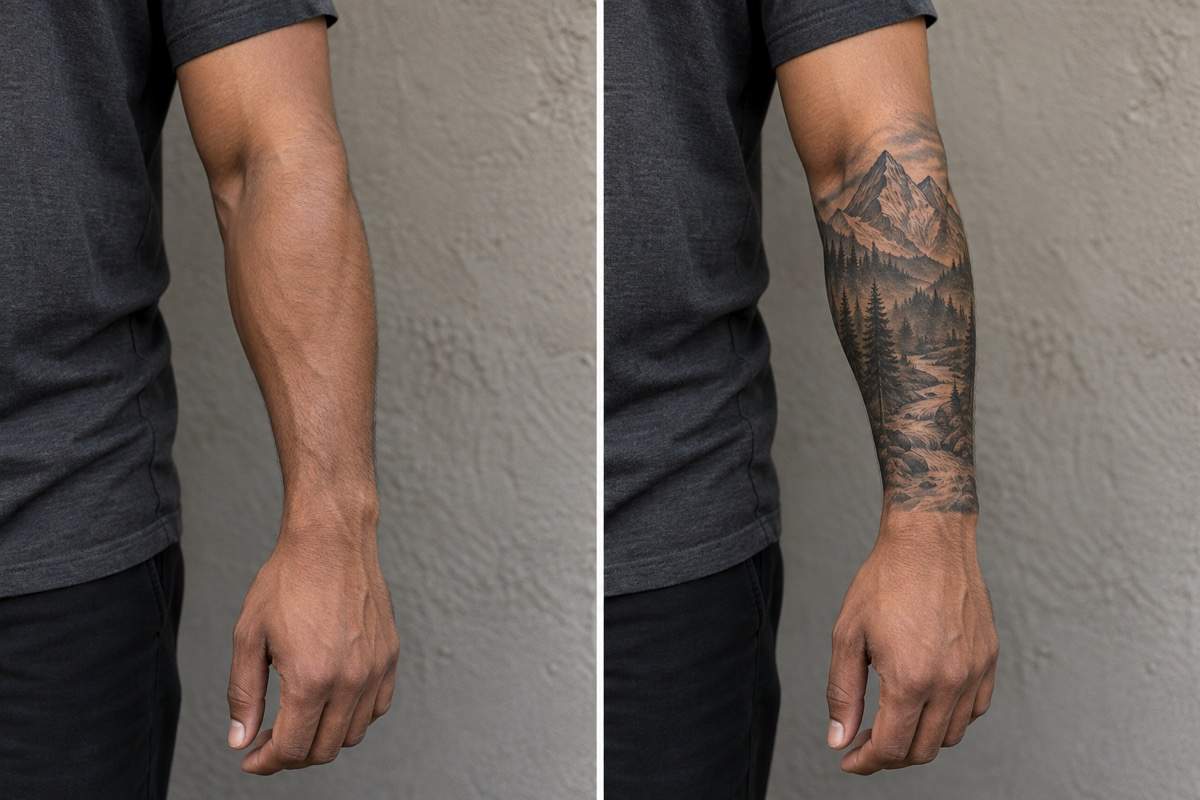
Come aggiungere un tatuaggio alla tua foto con l’IA
Carica la foto e descrivi il tatuaggio
Crea un’anteprima della posizione
Adatta il risultato con Chat Edit
Salva una versione da confrontare

Esplora disegno, posizione e resa sulla pelle
Parti da una foto del tuo corpo
Usa un editor di foto con tatuaggi sul tuo braccio, polso, spalla o sulla tua gamba. La tua foto offre il contesto per capire come ti sta il disegno.
Porta uno schizzo o descrivi un’idea
Carica un tuo disegno di tatuaggio come riferimento oppure descrivi un nuovo soggetto. Indica quale immagine mostra il corpo e quale il disegno, così la richiesta è chiara.
Confronta un piccolo simbolo e un disegno più deciso
Chiedi versioni separate con dimensioni o stili diversi. Confronta un simbolo discreto sul polso con linee più marcate prima di scegliere la direzione.
Correggi l’effetto adesivo
Chiedi che l’inchiostro segua i contorni della pelle e la luce della foto. Le modifiche in chat permettono di correggere linee troppo scure, una resa piatta o la perdita della texture della pelle.
Specifica cosa deve restare uguale
Chiedi di aggiungere solo il tatuaggio, conservando viso, forma del corpo, abiti e sfondo. Confronta ogni risultato con l’originale e correggi le modifiche non richieste.
Prova online e condividi un riferimento chiaro
Inizia la prova virtuale di tatuaggi con crediti gratuiti dopo la registrazione. Esporta immagini PNG o JPG senza filigrana per confrontarle o parlarne con il tatuatore.
Prepara la foto per un’anteprima più utile
- Mostra bene la pelle:Usa una foto nitida con luce uniforme e la zona interessata scoperta. Evita filtri bellezza, mosso e ombre profonde sulla posizione scelta.
- Indica la posizione:Usa punti di riferimento come l’interno del polso o l’esterno del braccio. Descrivi le dimensioni rispetto alla zona visibile: un’anteprima fotografica non stabilisce misure esatte.
- Distingui foto e riferimento:Quando carichi due immagini, indica quale è la foto del corpo e quale il disegno del tatuaggio. Un riferimento pulito aiuta a comunicare il soggetto, ma i dettagli possono cambiare.
- Controlla prima di salvare:Esamina anatomia, scritte, texture della pelle e bordi vicini agli abiti. Usa l’immagine per discutere l’idea; il tatuatore deve valutare disegno e posizione definitivi.
Correggi i problemi comuni della prova tatuaggi
Rimpicciolisci il tatuaggio perché stia bene nella zona visibile del polso, lasciando pelle libera intorno. Mantieni invariati disegno, colore dell’inchiostro e foto originale.
Sposta il tatuaggio verso l’interno dell’avambraccio, al centro tra polso e gomito. Mantieni dimensioni e orientamento attuali e lascia invariato il resto della foto.
Riduci l’effetto adesivo del tatuaggio. Segui la curva della pelle, conserva texture e ombre visibili e attenua il nero troppo pieno senza cambiare il disegno.
Usa di nuovo la foto originale caricata. Aggiungi solo il tatuaggio scelto; conserva viso, forma del corpo, dita, posa, abiti e sfondo. Non ritoccare la pelle.
Usa esattamente la scritta del riferimento di tatuaggio che ho caricato. Conserva ortografia, ordine dei caratteri e direzione di lettura. Rendi la scritta facile da controllare senza spostarla.
Perfeziona il tatuaggio a mezza manica nella foto del mio avambraccio. Mantieni l’inchiostro sulla pelle visibile tra polso e gomito, segui la curva del braccio e fermati ai bordi degli abiti.





