Provalo onlineAggiungere neve alle foto con l’IA
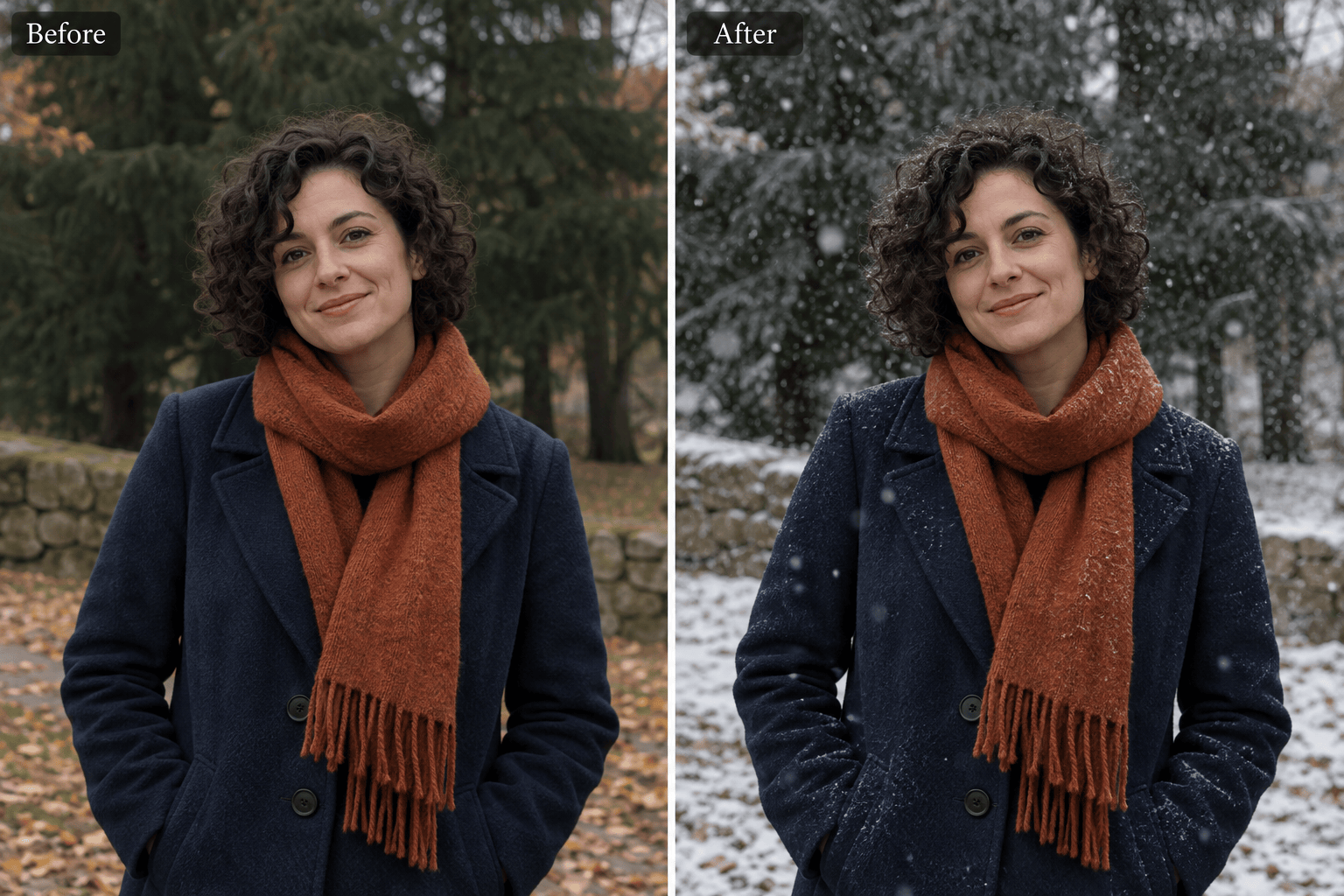
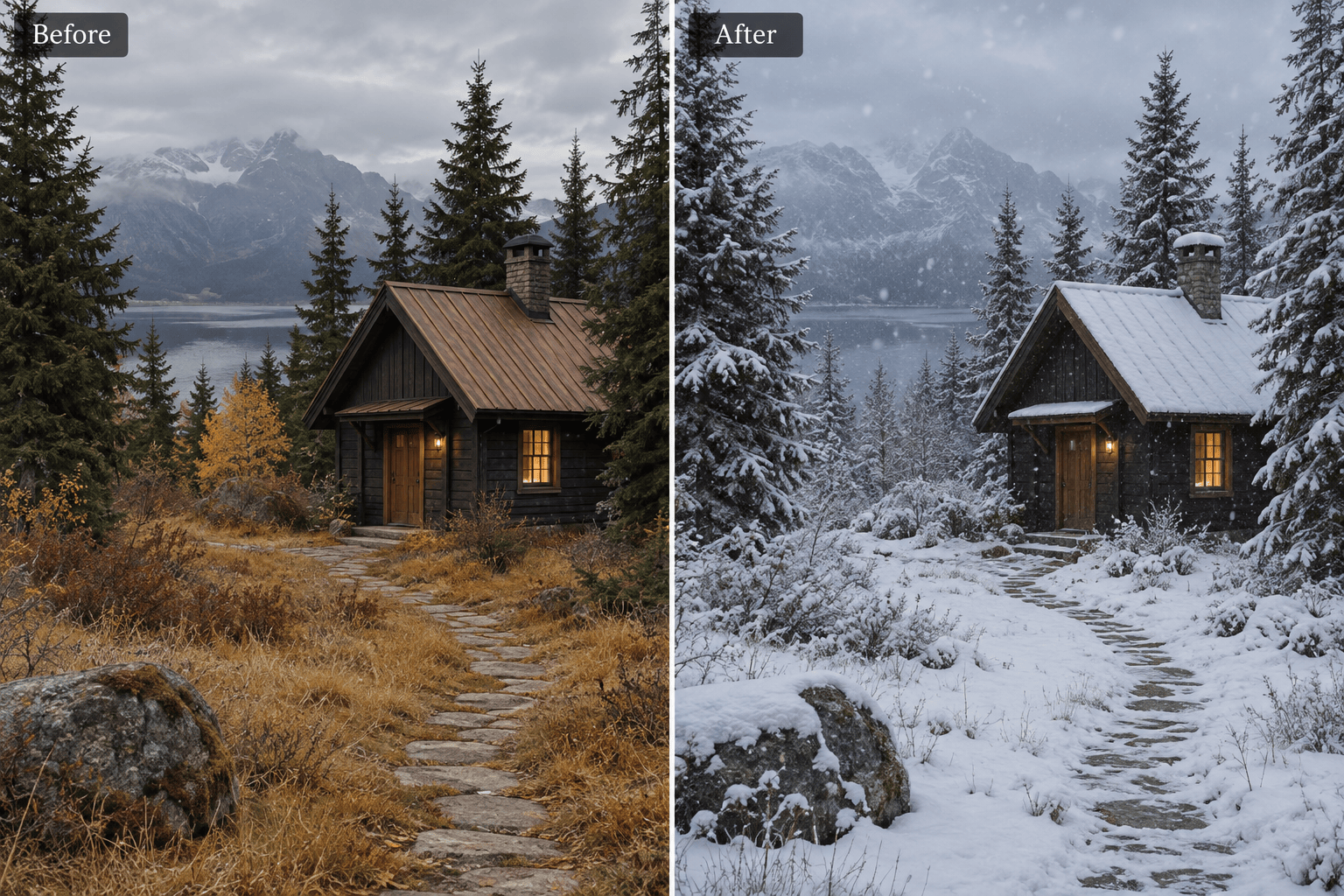
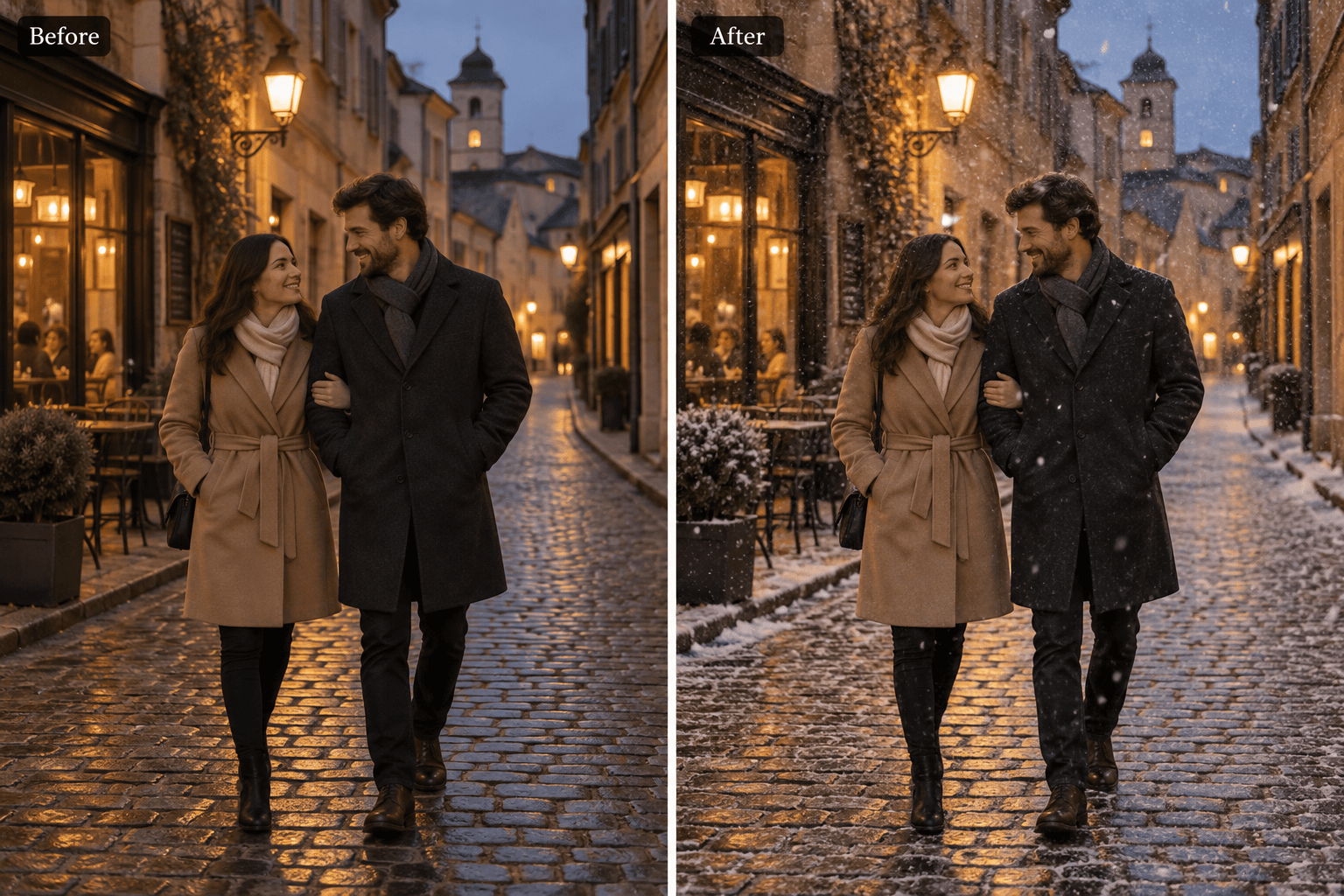
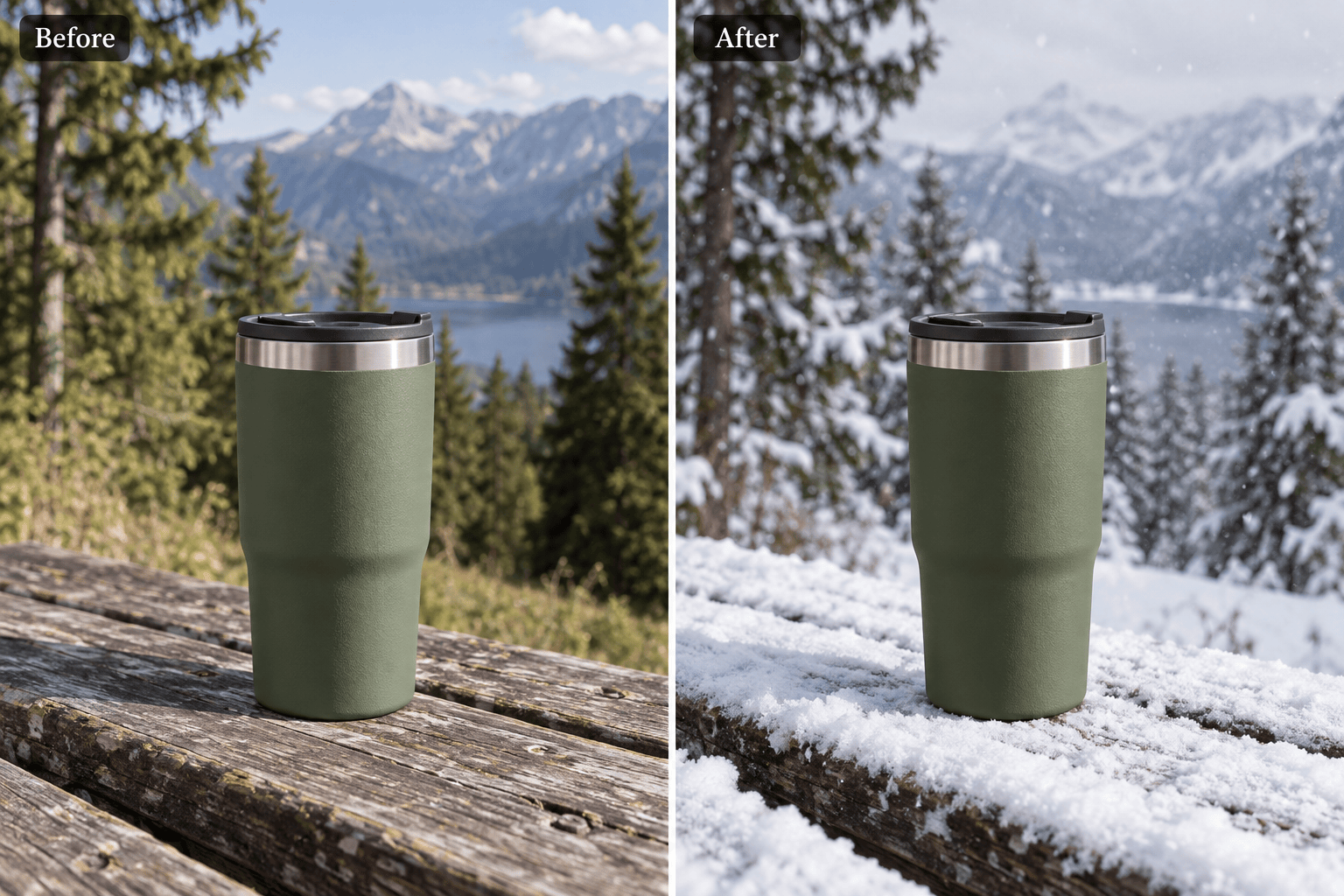
Come creare una foto innevata con l’IA
Carica una foto nitida
Scegli dove mettere la neve
Controlla i dettagli e perfeziona
Scarica la foto invernale

Una neve adatta alla tua foto
Modifica una foto che hai già
Carica l’immagine e usa il nostro filtro neve IA per richiedere una modifica invernale della scena esistente. Specifica persone, oggetti e inquadratura da mantenere.
Distingui nevicata e neve al suolo
Richiedi fiocchi che cadono, neve depositata o una combinazione dei due. Puoi aggiungere neve sul terreno di una foto senza richiedere una bufera davanti alla fotocamera.
Regola il meteo in chat
Con Chat Edit puoi chiedere una nevicata più leggera, fiocchi lontani più piccoli o incarnati più caldi. Correggi un punto alla volta mentre controlli il risultato.
Definisci lo stile con una foto di riferimento
Carica un riferimento per fiocchi delicati, un bosco sotto un cielo coperto o una sera con luci calde. Spiega quali dettagli di luce e neve riprendere.
Confronta diverse quantità di neve
Richiedi versioni leggere e più intense della stessa scena. Confronta la visibilità del soggetto prima di scegliere lo stile per i tuoi contenuti stagionali.
Usa la modifica in un design per le feste
Scarica un PNG o JPG senza filigrana oppure usa la foto innevata in un design festivo. I nuovi utenti possono provare il processo con crediti IA gratuiti dopo la registrazione.
Cosa rende realistica la neve aggiunta?
- Parti da una foto adatta: Una foto esterna nitida con l’ambiente visibile offre più contesto. Il sole estivo intenso e le piante tropicali possono richiedere interventi più ampi di pochi fiocchi.
- Indica le superfici: Per la neve depositata, specifica terreno, bordi dei tetti e rami rivolti verso l’alto. Chiedi di mantenere texture e ombre di contatto, evitando superfici tutte bianche e piatte.
- Dai profondità alla neve: Usa piccoli fiocchi lontani e pochi fiocchi più sfumati in primo piano. Mantieni una densità che lasci visibile il soggetto principale.
- Rispetta la luce esistente: La neve deve accordarsi alla direzione e al calore della luce. Prima di scaricare, confronta volti, mani, bordi dei prodotti e telai delle finestre con l’originale.
Correggi i problemi comuni delle foto innevate
Modifica il mio ritratto innevato: rimuovi i fiocchi che coprono occhi e bocca. Mantieni una nevicata leggera intorno alla persona e conserva volto, espressione e acconciatura.
Rendi la neve della mia foto meno simile a una sovrapposizione piatta. Aggiungi fiocchi lontani più piccoli e pochi fiocchi sfumati in primo piano, mantenendo nitido il soggetto.
Aggiungi neve depositata al terreno scoperto, ai bordi dei tetti e ai rami rivolti verso l’alto nella mia foto. Mantieni texture e ombre di contatto; non aggiungere altri fiocchi che cadono.
Riduci la nevicata intensa nella mia immagine a pochi fiocchi leggeri. Rendi di nuovo visibile lo sfondo e conserva la composizione originale.
Correggi la dominante blu della pelle nella mia foto innevata. Mantieni incarnati naturali e lampade calde, lasciando freddo l’ambiente innevato.
Aggiungi neve che cade solo fuori dalla finestra nella mia foto di interni. Lascia invariati vetro, telaio, persone e stanza; niente neve all’interno.





