Rinnova il tuo profilo professionaleAggiungi uno sfondo ufficio con l’IA
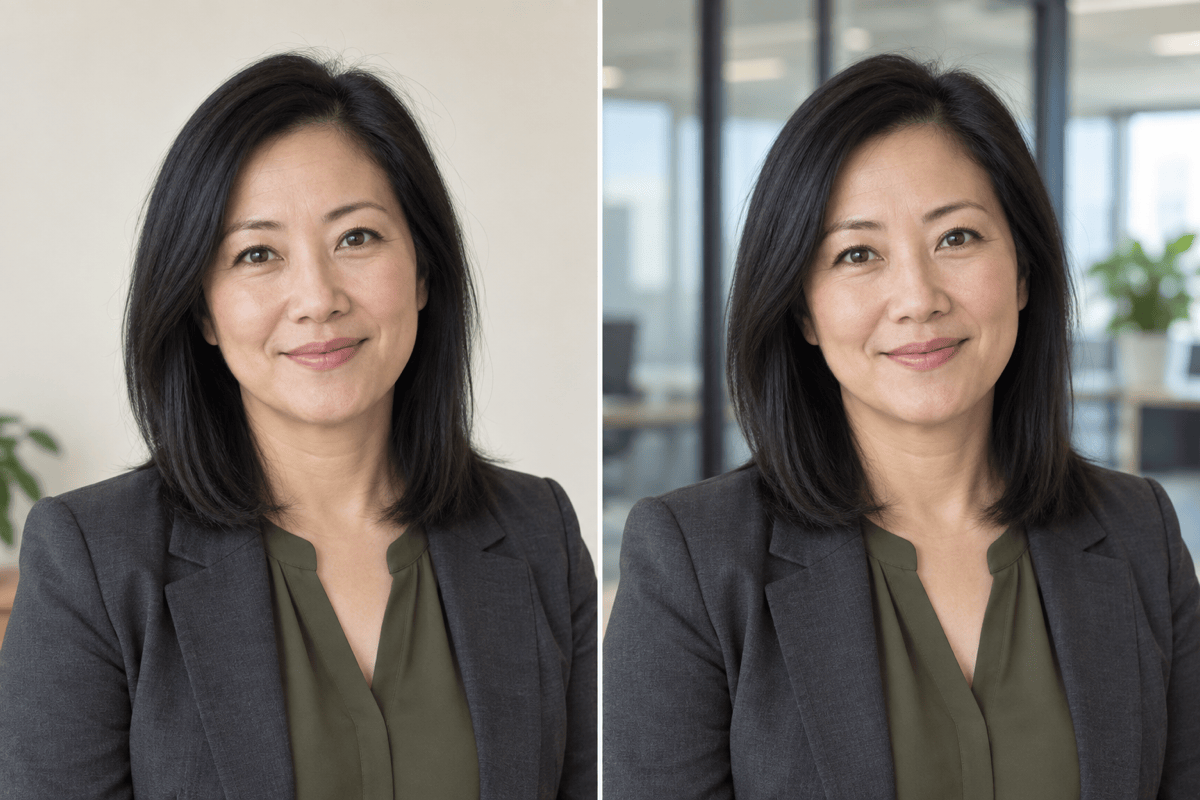
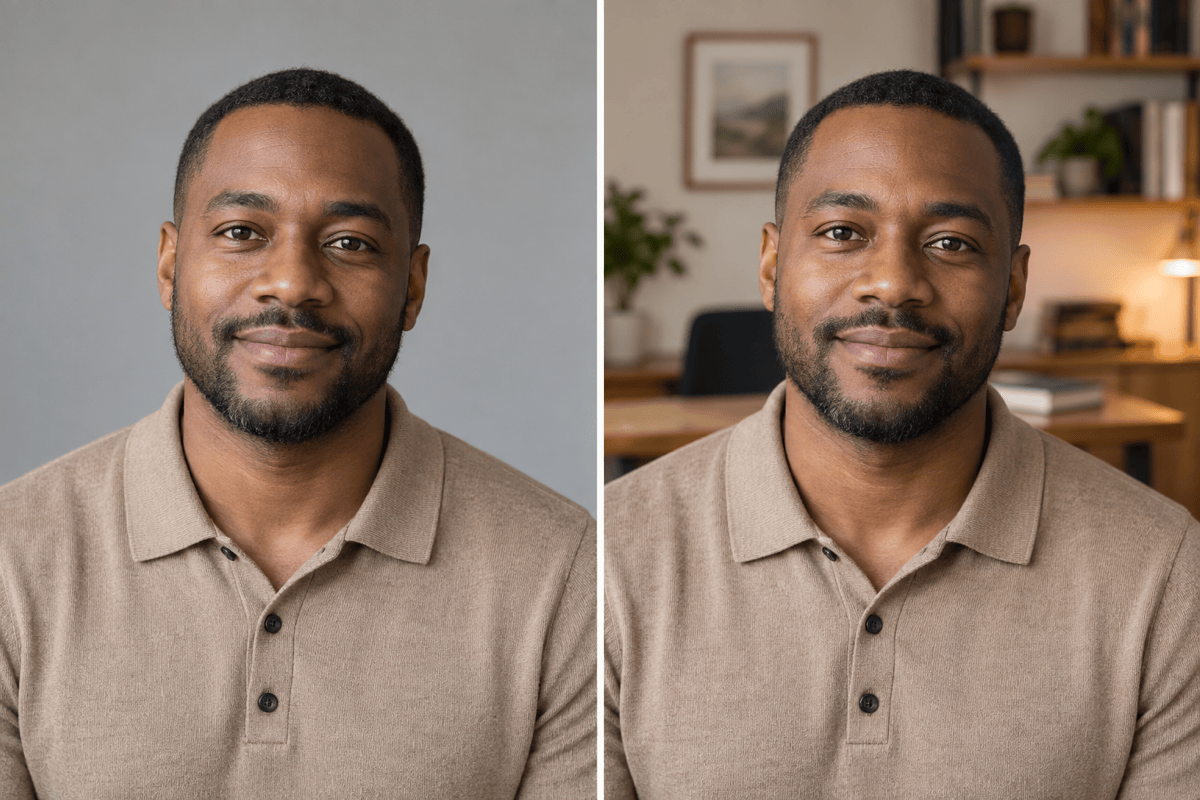
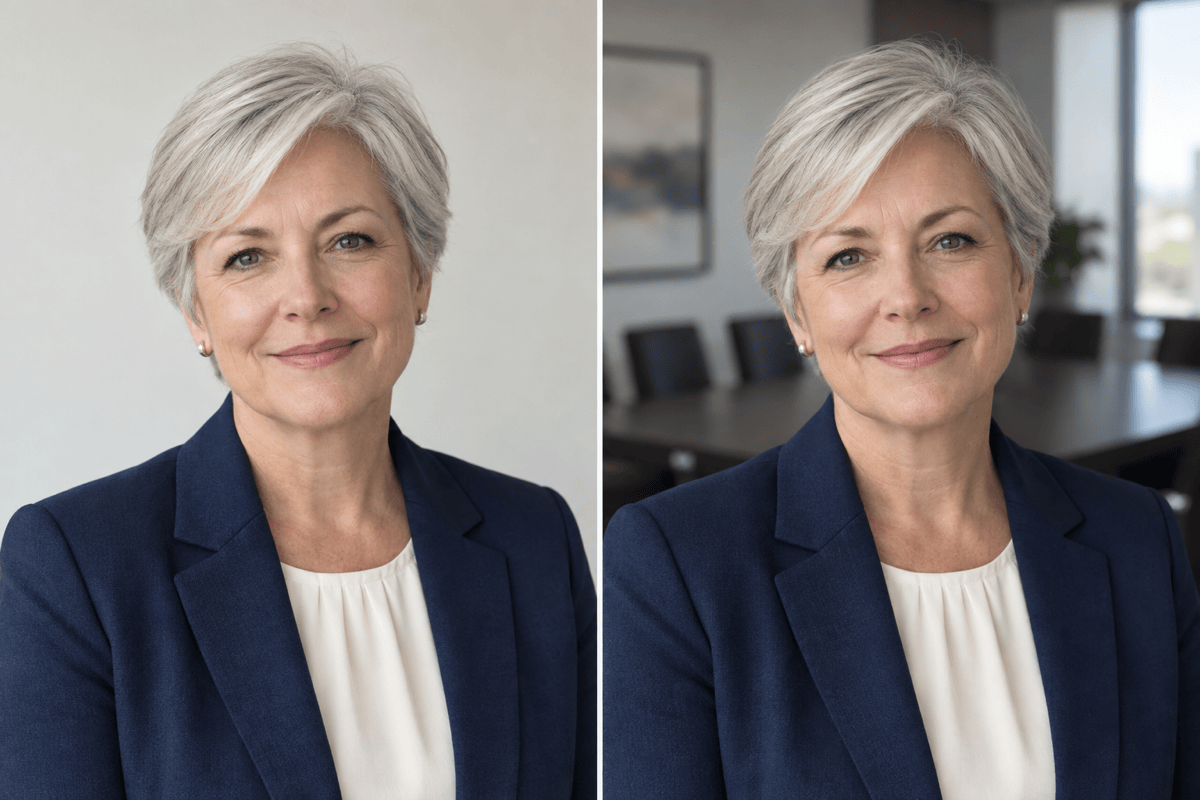
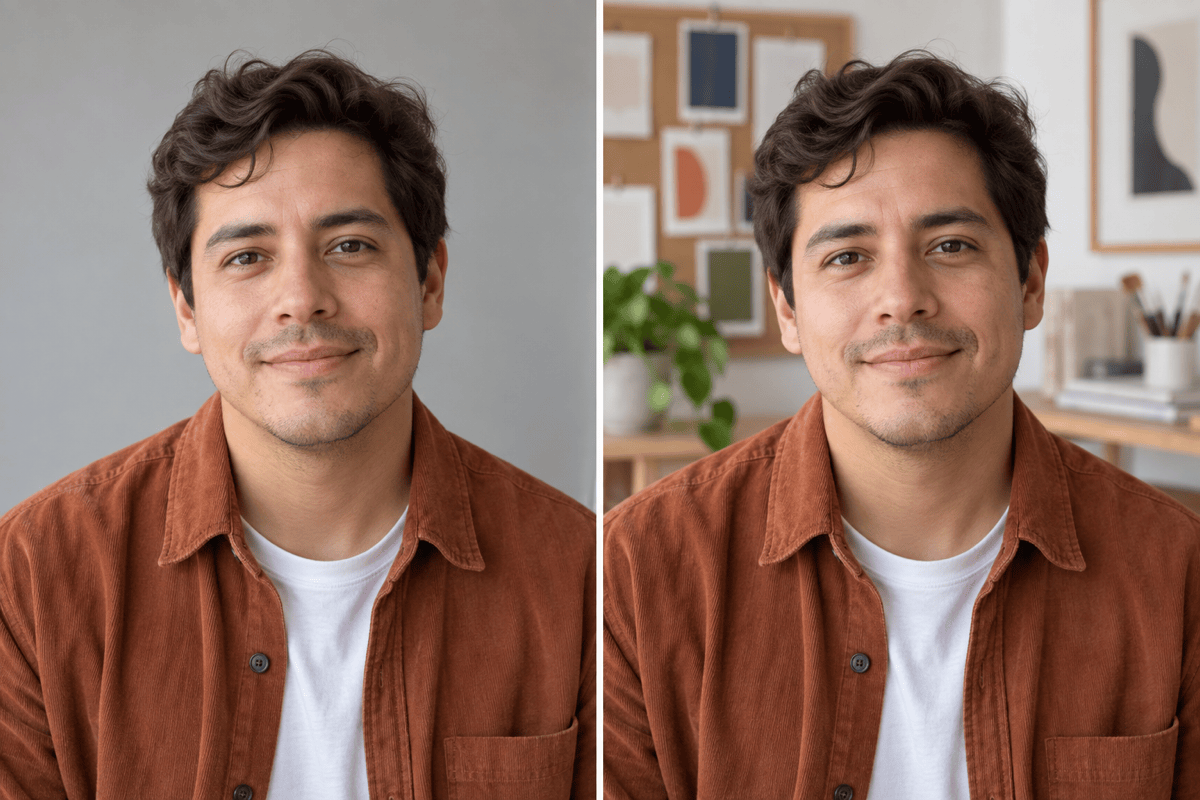
Come creare un ritratto in ufficio dalla tua foto
Scegli un ritratto nitido
Descrivi l’ambiente di lavoro
Controlla nel formato profilo
Prepara la foto del profilo
Un ambiente di lavoro che valorizza il profilo
Parti da un ritratto in cui ti riconosci
Usa la tua foto e chiedi di modificare solo lo sfondo. Confronta il risultato per individuare cambiamenti nel tuo aspetto.
Mantieni un ambiente sobrio
Descrivi colori delicati e arredi semplici perché lo sfondo non tolga risalto al viso.
Usa il tuo ufficio come riferimento
Carica una foto del luogo di lavoro per guidare ambiente, materiali e luce dello sfondo professionale.
Regola profondità e distrazioni
Usa Chat Edit per ammorbidire le librerie, eliminare insegne inventate o allontanare un bordo di finestra dalla testa.
Coordina le foto del personale
Usa lo stesso riferimento di ufficio e le stesse indicazioni di inquadratura, controllando ogni persona separatamente.
Riutilizza il metodo per le foto del team
Salva uno stile di sfondo e un metodo di inquadratura riusciti come Mew Skill per i ritratti futuri. Controlla la coerenza ogni volta.
Controlla il ritratto in ufficio prima di usarlo
- Verifica i dettagli personali: Confronta occhi, occhiali, attaccatura dei capelli e texture della pelle con l’originale; chiedi correzioni se cambiano.
- Semplifica dietro la testa: Allontana dal viso telai di finestre marcati, bordi di scaffali e luci intense.
- Mantieni proporzioni plausibili: I mobili devono stare dietro la persona e l’altezza della fotocamera deve corrispondere al ritratto originale.
- Controlla il ritaglio: Guarda un’anteprima piccola quadrata o circolare per evitare tagli sgradevoli di capelli e spalle.
Ritocchi finali per ritratti professionali
Ammorbidisci lo sfondo ufficio del ritratto mantenendo nitidi occhi, capelli, occhiali e vestiti.
Sposta il telaio verticale della finestra lontano dalla mia testa. Preserva viso, posa e il resto dello stile dell’ufficio.
Sostituisci la sala riunioni troppo lussuosa con uno spazio di lavoro semplice e luminoso. Mantieni il mio aspetto e la luce originale.
Rimuovi nomi di aziende inventati e testo illeggibile dallo sfondo. Mantieni pareti e arredi semplici.
Reinquadra questo ritratto lasciando più spazio intorno a testa e spalle per un profilo circolare. Non modificare il viso.
Usa il riferimento dell’ufficio caricato per questo ritratto del personale, rispettando la palette neutra del team e lo spazio sopra la testa. Preserva i tratti individuali della persona.