Ingrandisci le immagini online conl'Upscaler AI 4K
Come portare un'immagine in 4K con l'AI
Esamina la fonte al 100%
Calcola il traguardo in pixel
Proteggi ciò che non deve cambiare
Confronta, correggi ed esporta

Più grande, senza l'effetto artificiale
Aggiungi pixel per un uso reale
Parti dallo schermo, ritaglio, spazio marketplace, poster, tela o presentazione che riceverà il file. Questo flusso lega risoluzione e proporzioni a una destinazione concreta invece di ingrandire tutto allo stesso modo.
Preferisci la fedeltà all'effetto wow
Alcuni file richiedono un ingrandimento fedele, altri accettano texture reinterpretate. Indica quanto deve essere prudente l'AI, così pelle, tessuti, foglie, nuvole, pittura e pennellate non diventano innaturalmente nitidi o diversi nello stile.
Mantieni naturali i volti
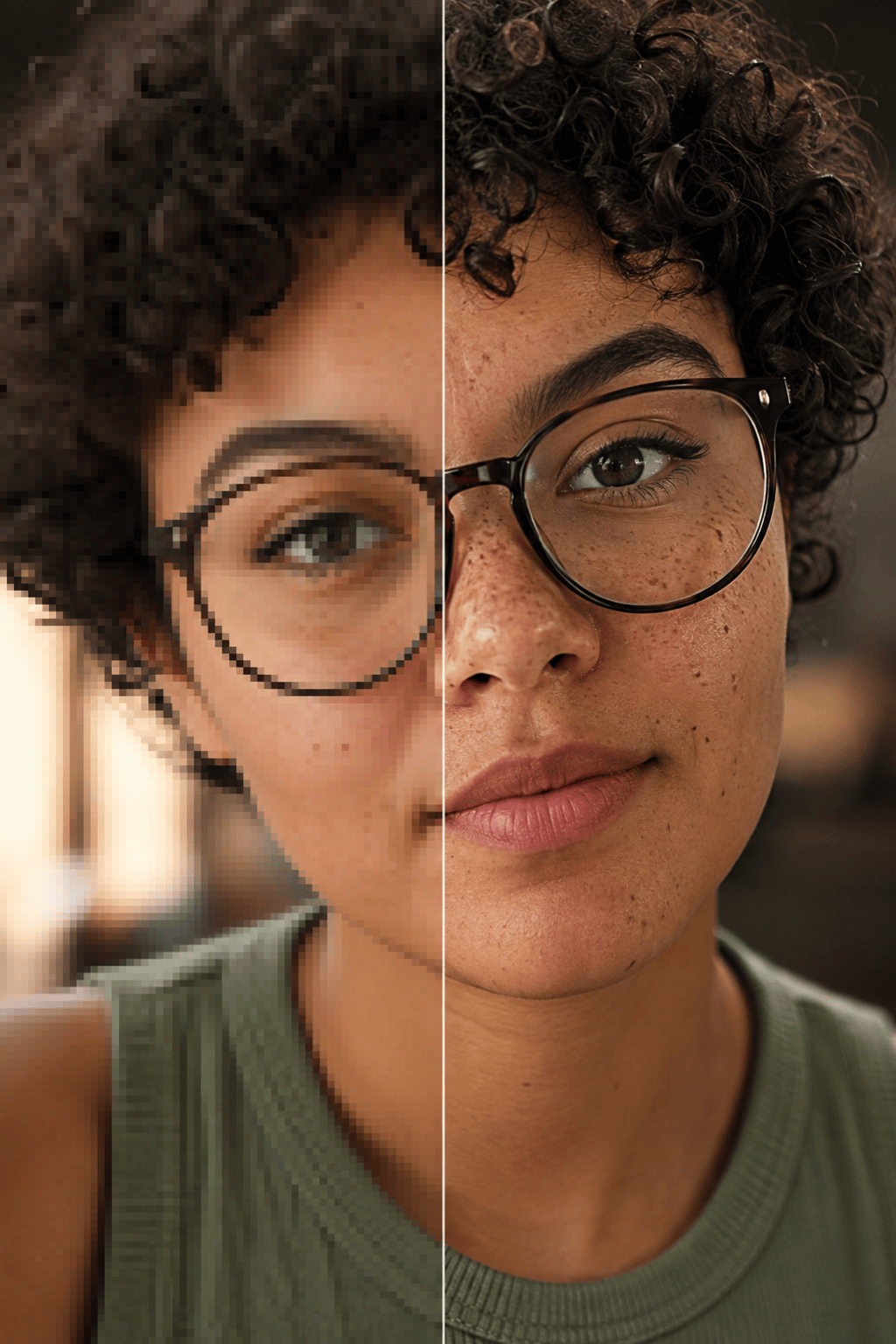
Nei ritratti preserva identità, espressione, età, texture della pelle, attaccatura dei capelli, ciglia e occhiali. Confronta bene fonte e risultato: più nitidezza non serve se la persona non sembra più se stessa.
Rispetta bordi prodotto e grafica piatta
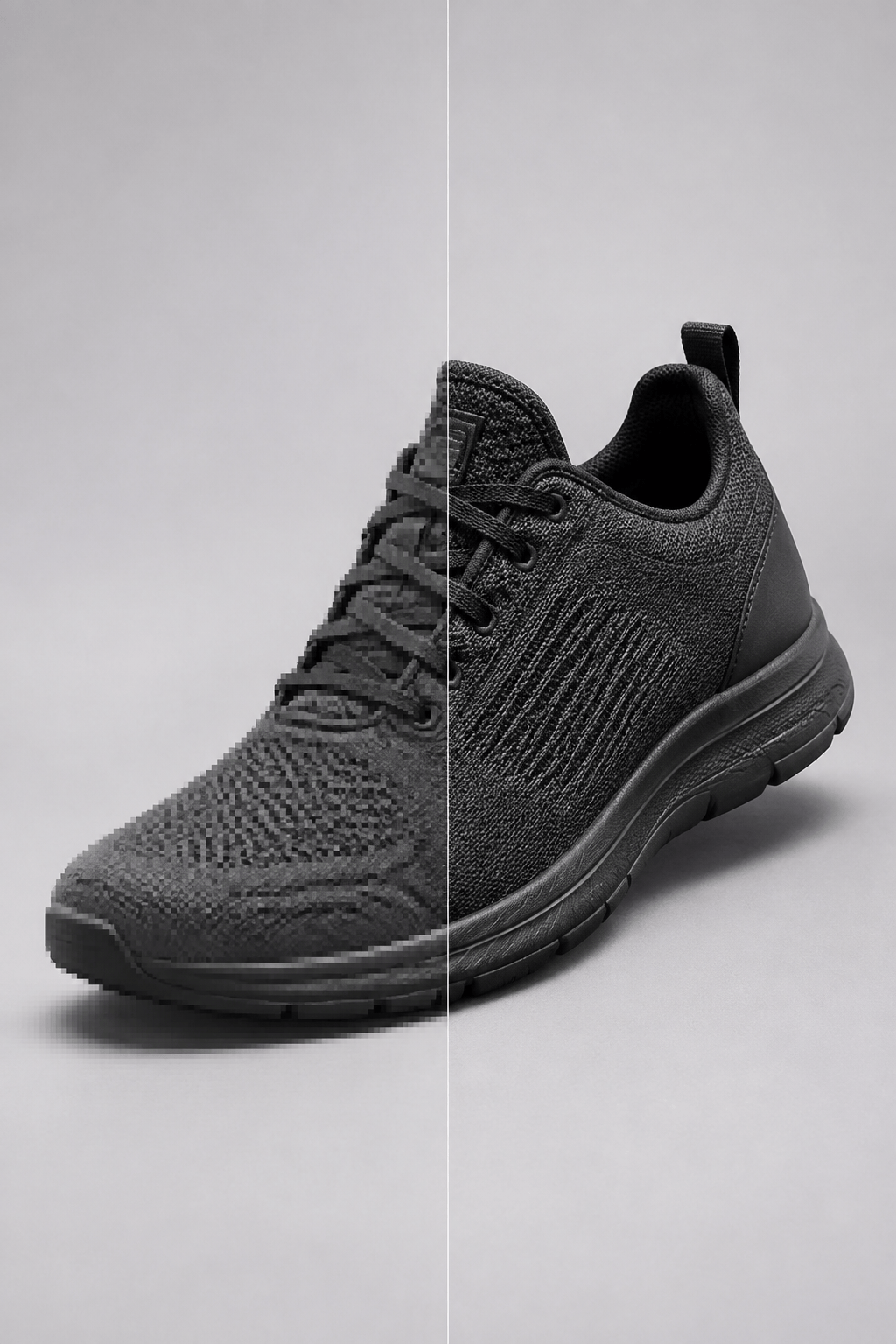
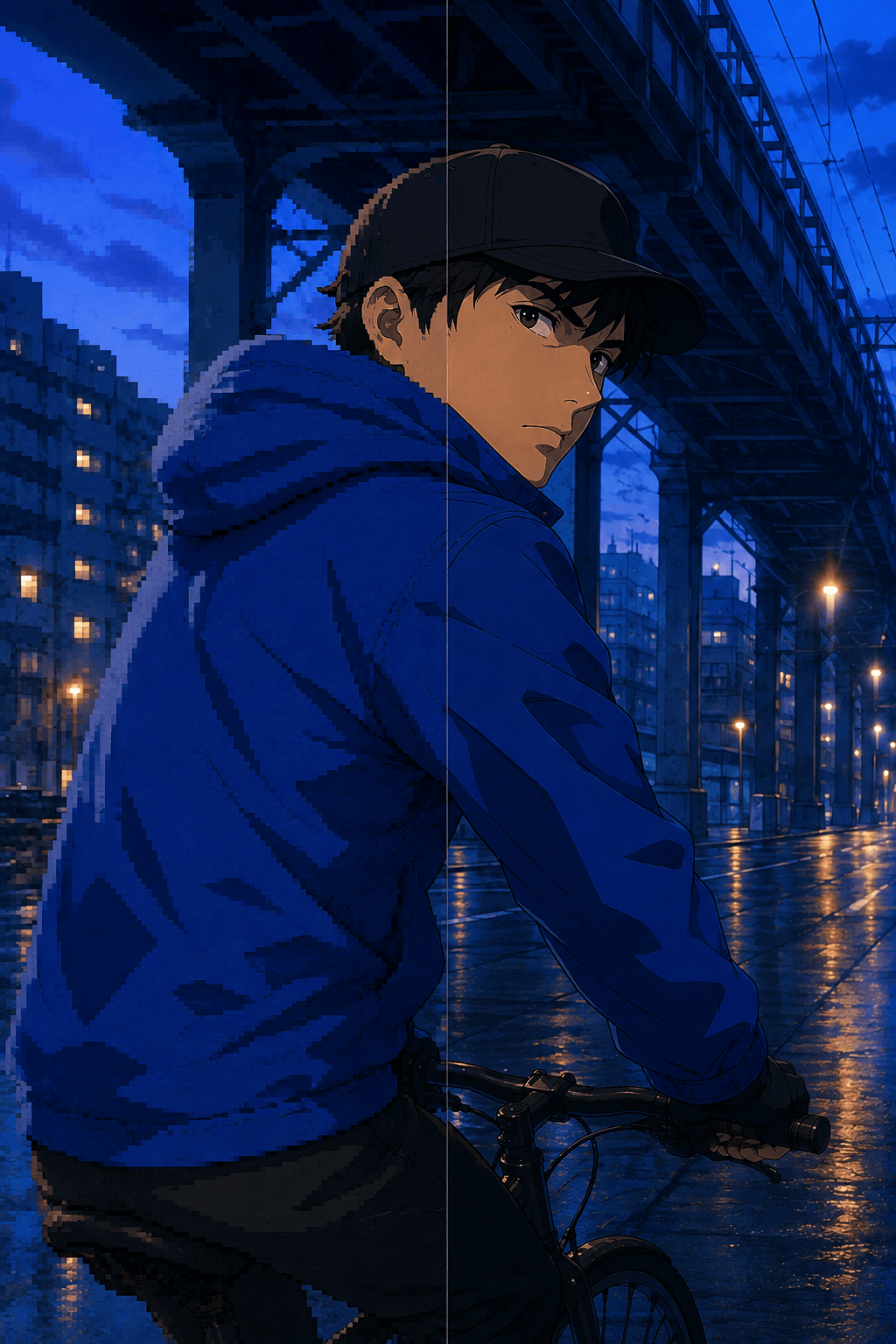
Sagome, geometria del packaging, loghi, caratteri, linee anime e campiture richiedono bordi controllati, non texture fotografiche. Chiedi di mantenere forme, spaziature, spessore delle linee e colori mentre riduci i pixel seghettati.
Ripara un artefatto in chat
Usa Chat Edit se compaiono aloni, pelle cerosa, lettere false, ombre rumorose, motivi ripetuti o variazioni di colore. Richiedi una correzione mirata mantenendo inquadratura, soggetto e livello di miglioramento già approvati.
Concludi con un export misurato
Inizia con i crediti AI gratuiti e scarica il risultato senza filigrana in JPG o PNG. Controlla pixel, proporzioni, bordi del ritaglio e qualità: 4K è un obiettivo di output, non la garanzia che ogni dettaglio mancante sia stato recuperato.
Chiedi più risoluzione, non una nuova immagine
- Calcola i pixel: Un'immagine 1920×1080 richiede 2× per arrivare a 3840×2160; una 960×540 richiede 4×. Se la fonte è quadrata o verticale, mantieni quel rapporto anziché forzarla in un quadro 4K 16:9.
- Fissa il limite di ricostruzione: Usa formule come prudente, fedele alla fonte o nessun dettaglio inventato per documenti, persone, prodotti, testi e loghi. Consenti texture creative leggere solo quando l'interpretazione è accettabile, per esempio nell'arte AI.
- Nomina il tipo di fonte: Specifica se è un ritratto, foto prodotto, vecchia scansione, paesaggio, fotogramma anime, disegno lineare o opera AI. Pelle, grana, bordi, colori piatti e texture richiedono trattamenti diversi.
- Elenca le zone a rischio: Chiedi di evitare ciglia false, pelle plastificata, fogliame troppo inciso, aloni, ringing, texture a scacchiera, lettere inventate, packaging deformato, colori spostati, grana rimossa e contrasto HDR eccessivo.
Prompt di upscale 4K per foto, prodotti, arte e anime
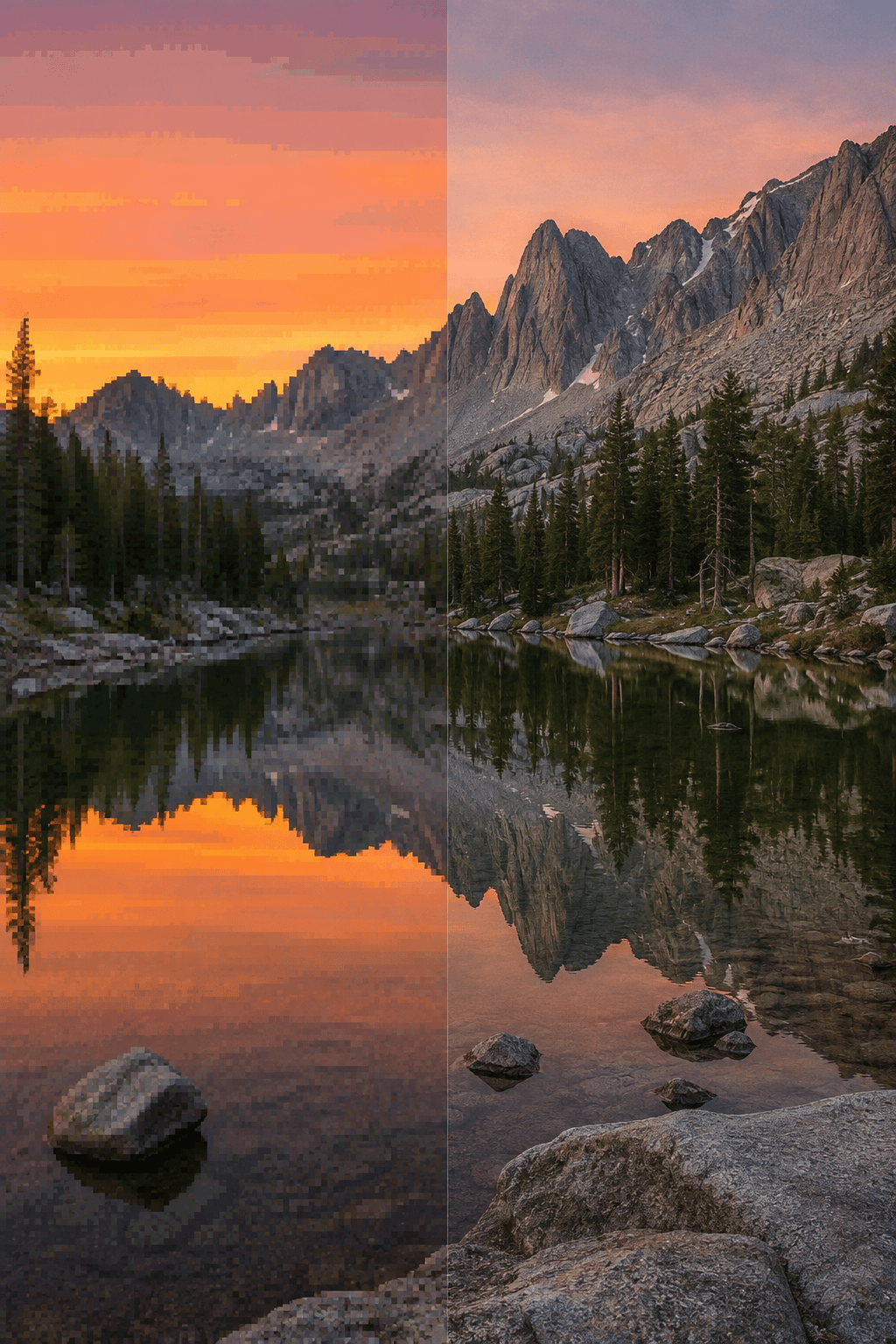
Sfondo paesaggio 4K: porta @[landscape] da 1920×1080 a 3840×2160 per uno sfondo desktop. Preserva ritaglio, profili delle montagne, forme delle nuvole, colori dell'alba, foschia e morbidezza dell'obiettivo. Riduci compressione e rumore con dettagli moderati su rocce e vegetazione, senza nitidezza aggressiva, aloni HDR, nuovi alberi, cielo alterato, testo o filigrana.
Ritratto: migliora @[portrait] di 4× per un profilo ad alta risoluzione. Preserva identità, proporzioni, espressione, età, pelle, lentiggini, attaccatura, ricci, occhiali, abiti, ritaglio e luce. Riduci con prudenza artefatti JPEG e morbidezza. Niente rimodellamento del volto, filtro bellezza, pelle plastificata, ciglia o denti inventati, accessori, sfondo cambiato, testo o filigrana.
Foto prodotto ecommerce: crea da @[product_photo] un master pronto per il 4K, preservando sagoma, proporzioni, posizione dell'etichetta, giunture, colore del materiale, riflessi, ombra e sfondo bianco. Pulisci bordi seghettati e compressione senza deformare la geometria, riscrivere l'etichetta, inventare texture, saturare i colori, aggiungere oggetti o cambiare ritaglio.
Upscaler anime 4K: ingrandisci @[anime_frame] fino a 3840 pixel sul lato lungo mantenendo le proporzioni. Preserva personaggio, espressione, forma degli occhi, spessore linee, campiture cel-shading, luci, sfondo e ritaglio. Smussa bordi a gradini e compressione senza texture fotografiche, linee extra, gradienti, testo, loghi, personaggi o filigrana.
Arte AI per stampa: ingrandisci @[ai_artwork] di 4× per un file da stampa. Preserva composizione, sagoma, palette, luce, direzione delle pennellate e spazio negativo. Aggiungi solo microtexture coerenti a tessuto, pietra e nuvole; elimina zone impastate e artefatti ripetuti senza ridisegnare il soggetto, riempire le aree quiete, aggiungere caratteri o creare bordi troppo nitidi.
Vecchia foto scansionata: migliora @[old_scan] in un master archivistico più grande preservando persone, identità, espressioni, abiti, dettagli storici, ritaglio, tonalità monocromatica e grana. Riduci con prudenza rumore, polvere, graffi lievi, blocchi JPEG e morbidezza. Non colorare, modernizzare volti, rimuovere oggetti significativi, inventare testo, cancellare tutta la grana o creare pelle cerosa.





