Gratis online per aggiungere nebbia a una foto
Come aggiungere nebbia a una foto con l'IA
Carica la foto originale
Descrivi la nebbia
Mantieni visibile il soggetto
Scarica la foto modificata

Nebbia che si integra nella foto originale
Modifica l'immagine che hai già
Carica la tua foto e descrivi il cambiamento di atmosfera. L'effetto nebbia IA parte dalla scena, dal soggetto e dalla composizione esistenti.
Posiziona la foschia con precisione
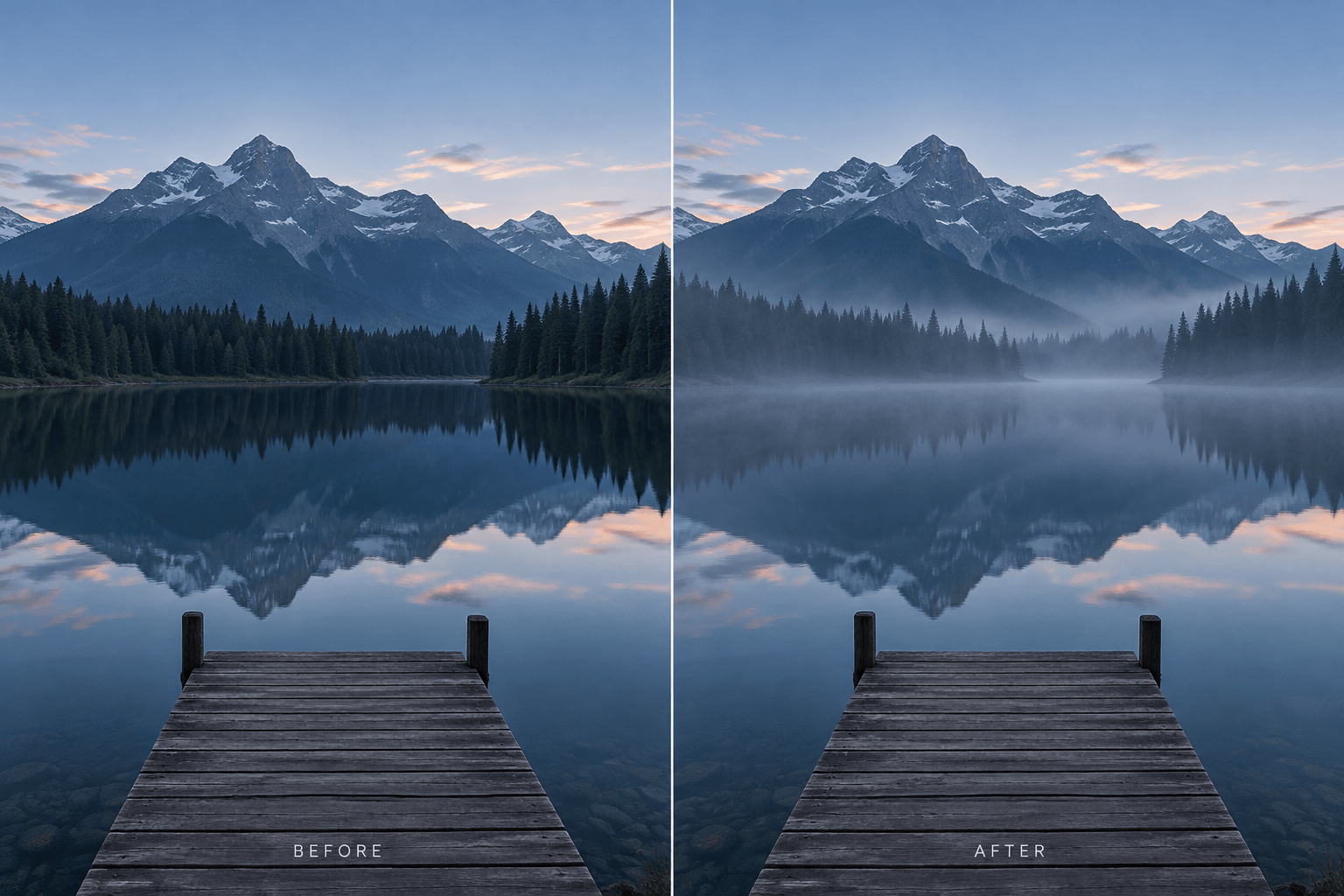
Descrivi una velatura lontana, nebbia bassa o uno strato leggero dietro il soggetto. Questo editor online per foto con nebbia ti permette di guidare l'effetto con parole semplici.
Proteggi il soggetto principale
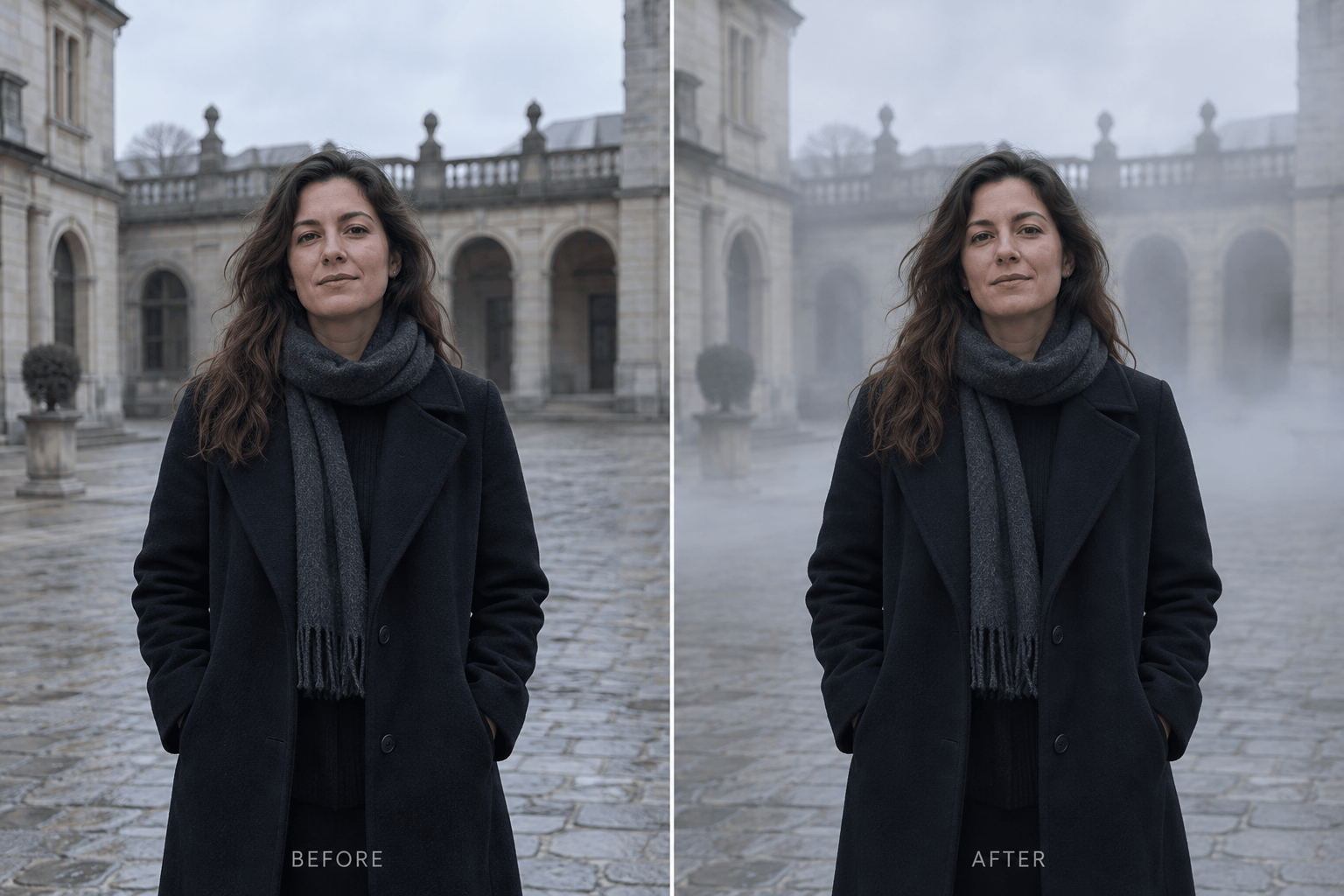
Chiedi all'agente di lasciare visibili volti, cartelli, edifici o texture del primo piano. Se la prima versione non va bene, usa Chat Edit per ritoccare quella zona.
Prova atmosfere diverse
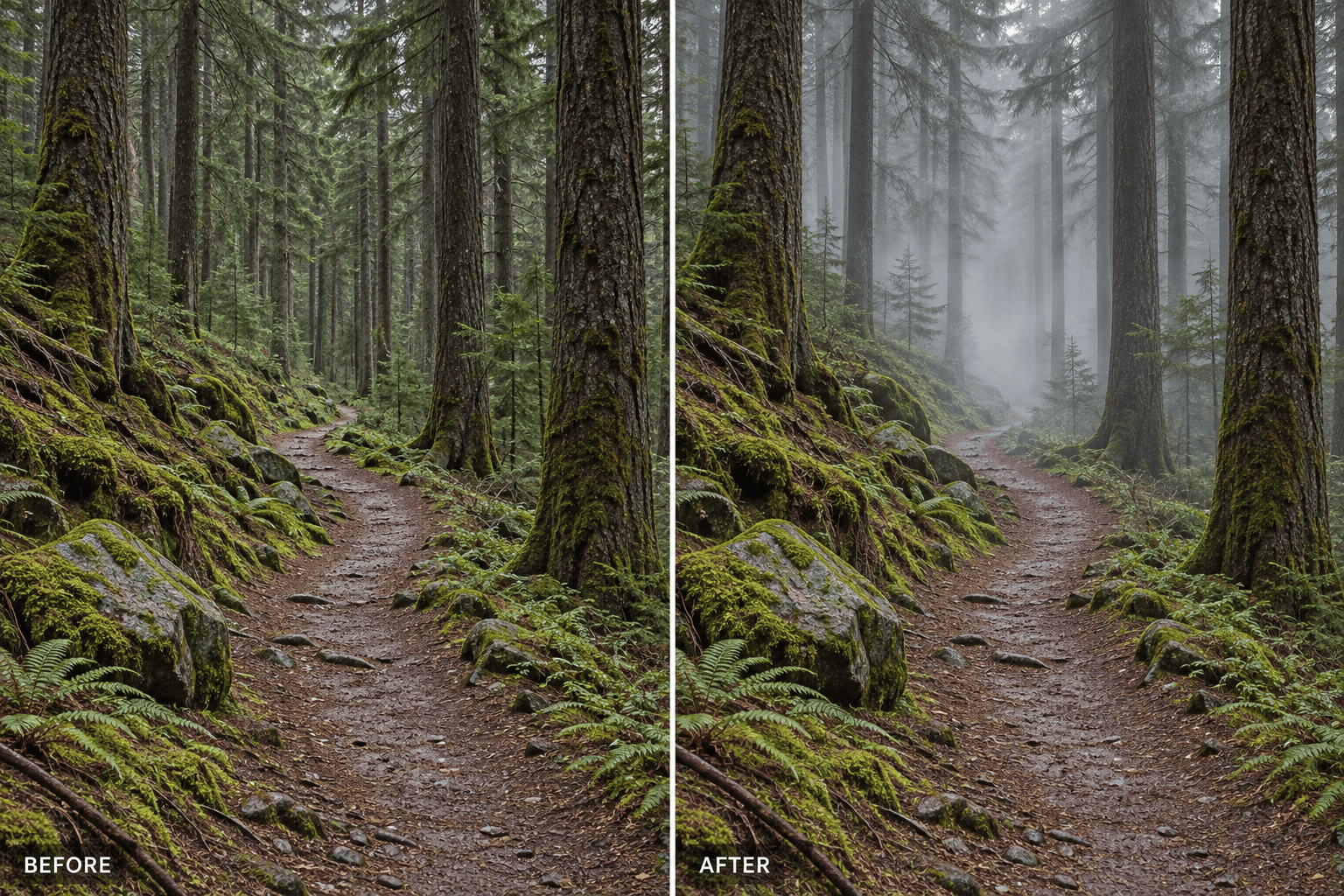
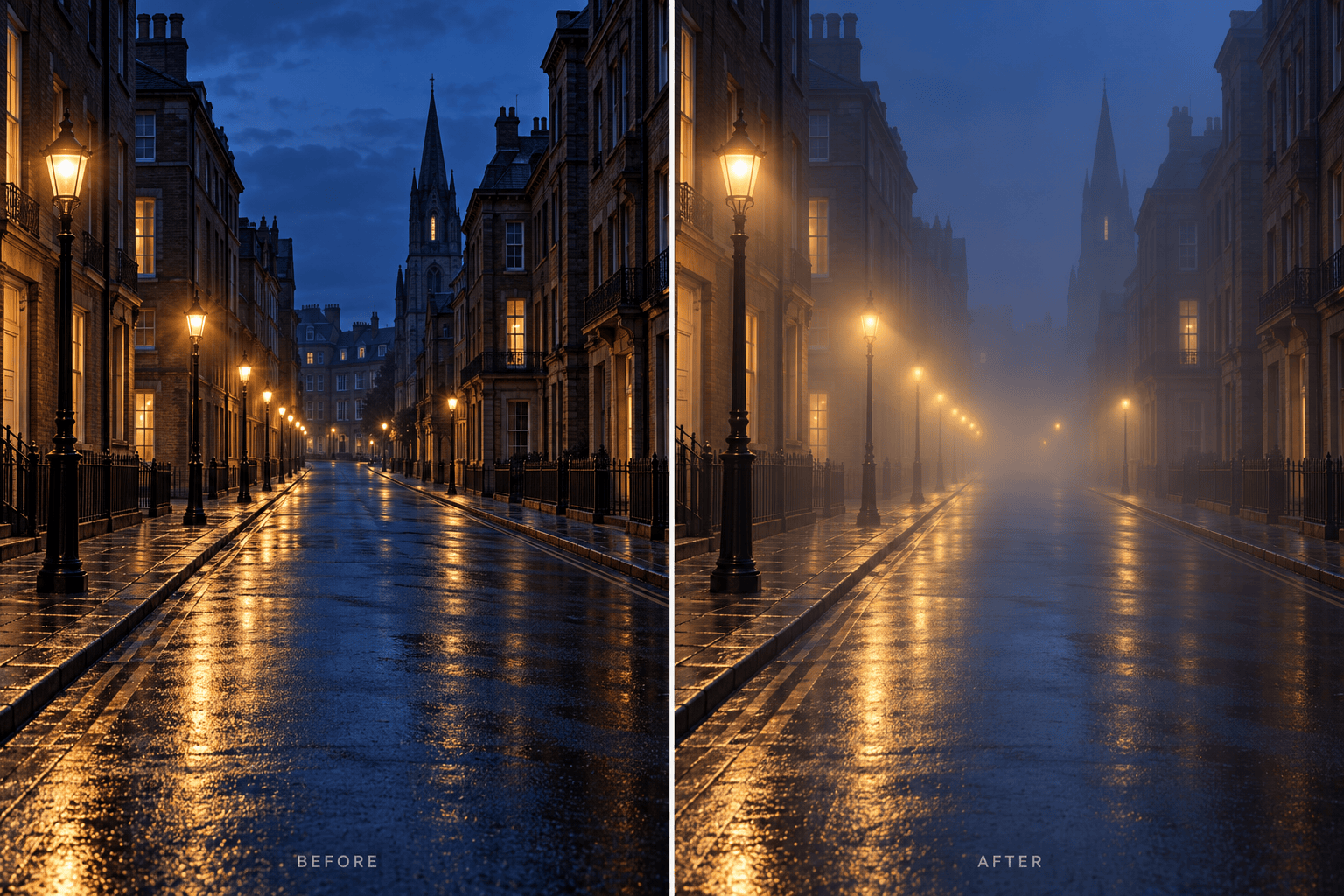
Usa la stessa foto per provare foschia mattutina, nebbia suggestiva nel bosco o velatura notturna cinematografica, senza preparare livelli sovrapposti a mano.
Prova nel browser
Dopo la registrazione puoi aggiungere foschia a una foto online con crediti IA gratuiti, senza installare un altro editor desktop.
Scarica un risultato pulito
Esporta la foto finita come PNG o JPG senza filigrana per il portfolio, i social o un progetto creativo.
Come rendere naturale la nebbia aggiunta?
- Scegli un piano di profondità:Metti la foschia dietro una persona, tra file di alberi o sulle colline lontane, così il primo piano resta definito.
- Abbinala alla luce:La foschia fredda dell'alba, la velatura calda in controluce e il bagliore dei lampioni richiedono colori e contrasti diversi.
- Regola la densità:Per un effetto nebbia realistico, inizia con una velatura delicata. Chiedi nebbia fitta solo quando una visibilità ridotta serve all'atmosfera.
- Conserva i dettagli importanti:Indica volto, sentiero, profilo degli edifici o altri elementi che devono restare riconoscibili e confronta la modifica con l'originale.
Risolvi i problemi comuni dell'effetto nebbia
La nebbia sembra uno strato bianco piatto. Spostane la maggior parte sullo sfondo, varia la densità con la distanza e ripristina il contrasto in primo piano.
La foschia nasconde la persona. Lascia invariati volto, capelli, vestiti e posa; metti la nebbia dietro il soggetto e solo un velo leggero vicino al suolo.
La nebbia nel bosco è troppo uniforme. Aggiungi leggere volute tra i tronchi lontani, mantieni distinti quelli vicini e lascia visibile il sentiero.
La foschia della strada di notte non segue la luce. Fai diffondere i lampioni già presenti nella nebbia, conservando edifici, auto e angolazione originale.
La nebbia in montagna è troppo fitta. Riducila a un velo sottile sulla valle e sulle creste lontane, così il pendio vicino conserva texture e colore.
La modifica ha cambiato altre parti della mia foto. Ripristina soggetto, oggetti e inquadratura originali; cambia solo posizione e intensità della nebbia.





