Gratis onlineConvertitore di immagini da 2D a stile 3D con IA
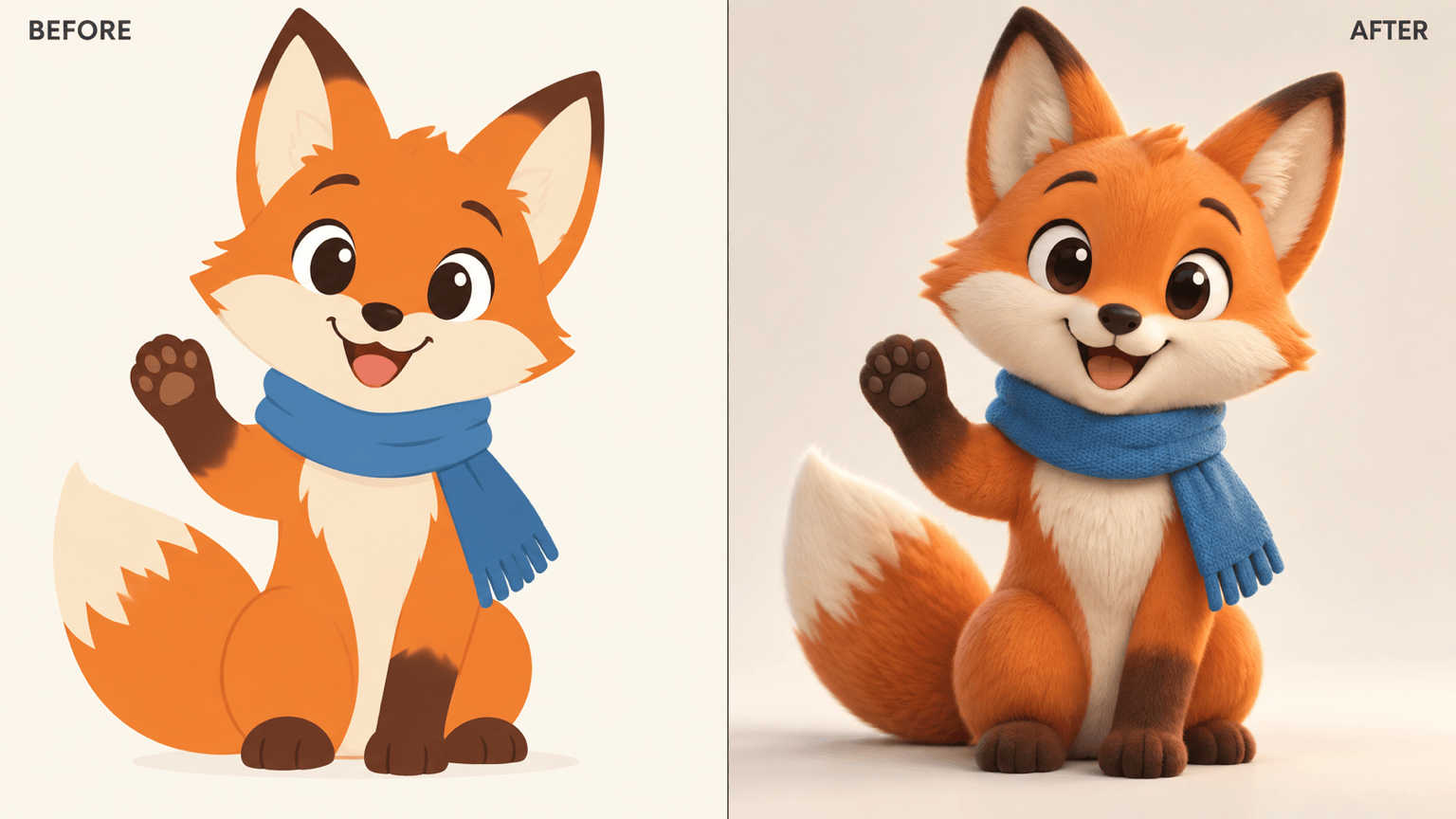
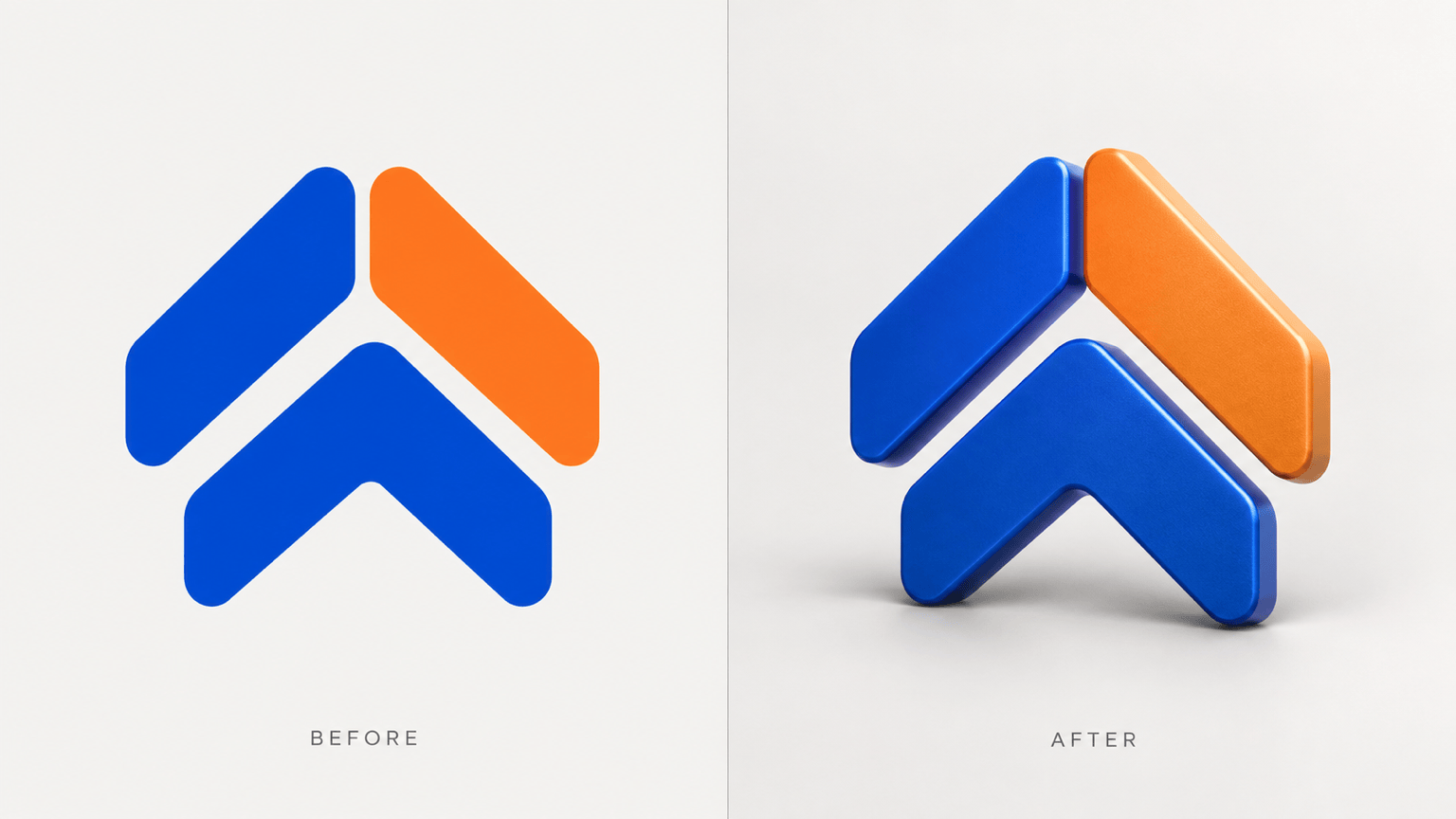
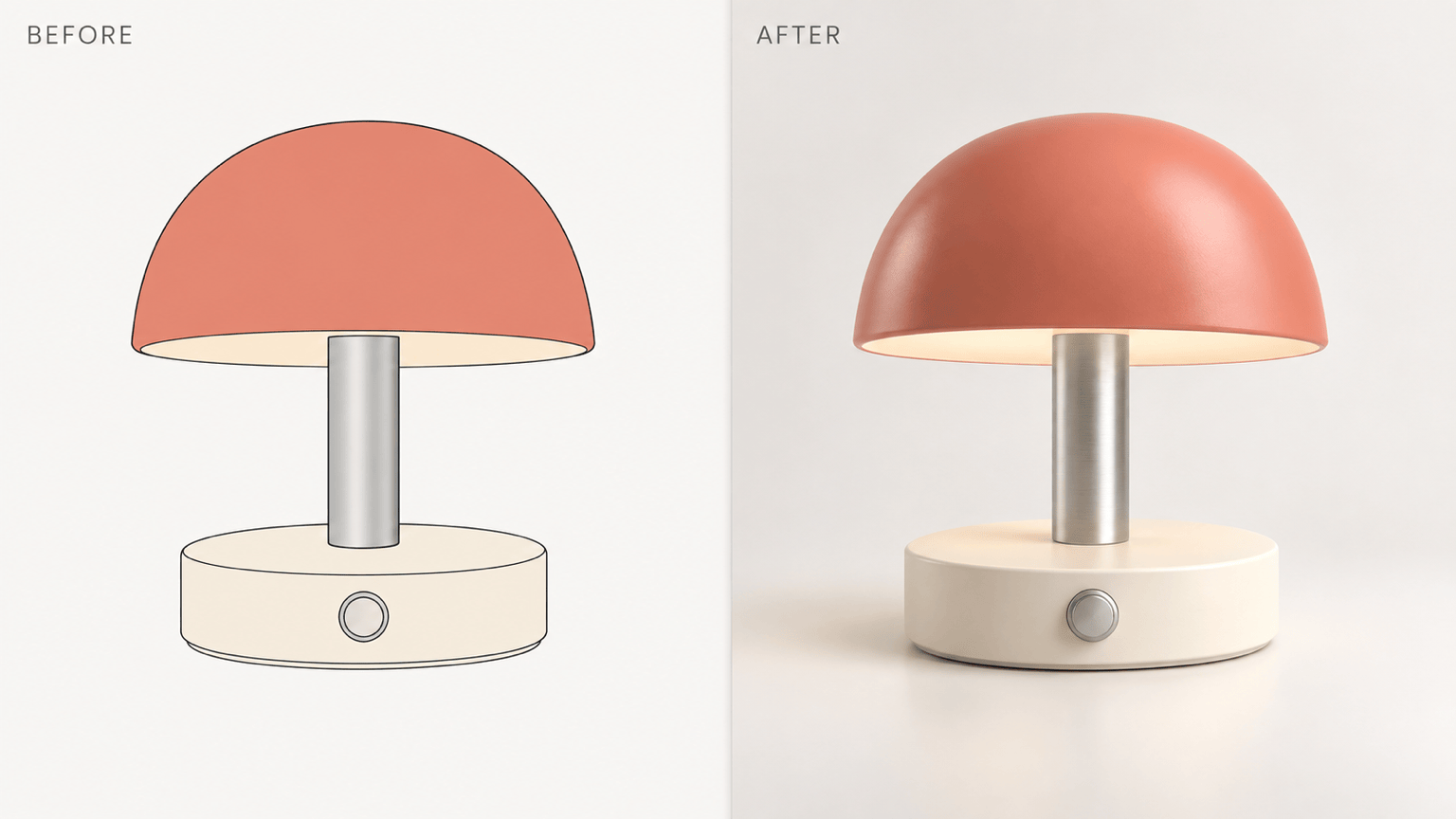
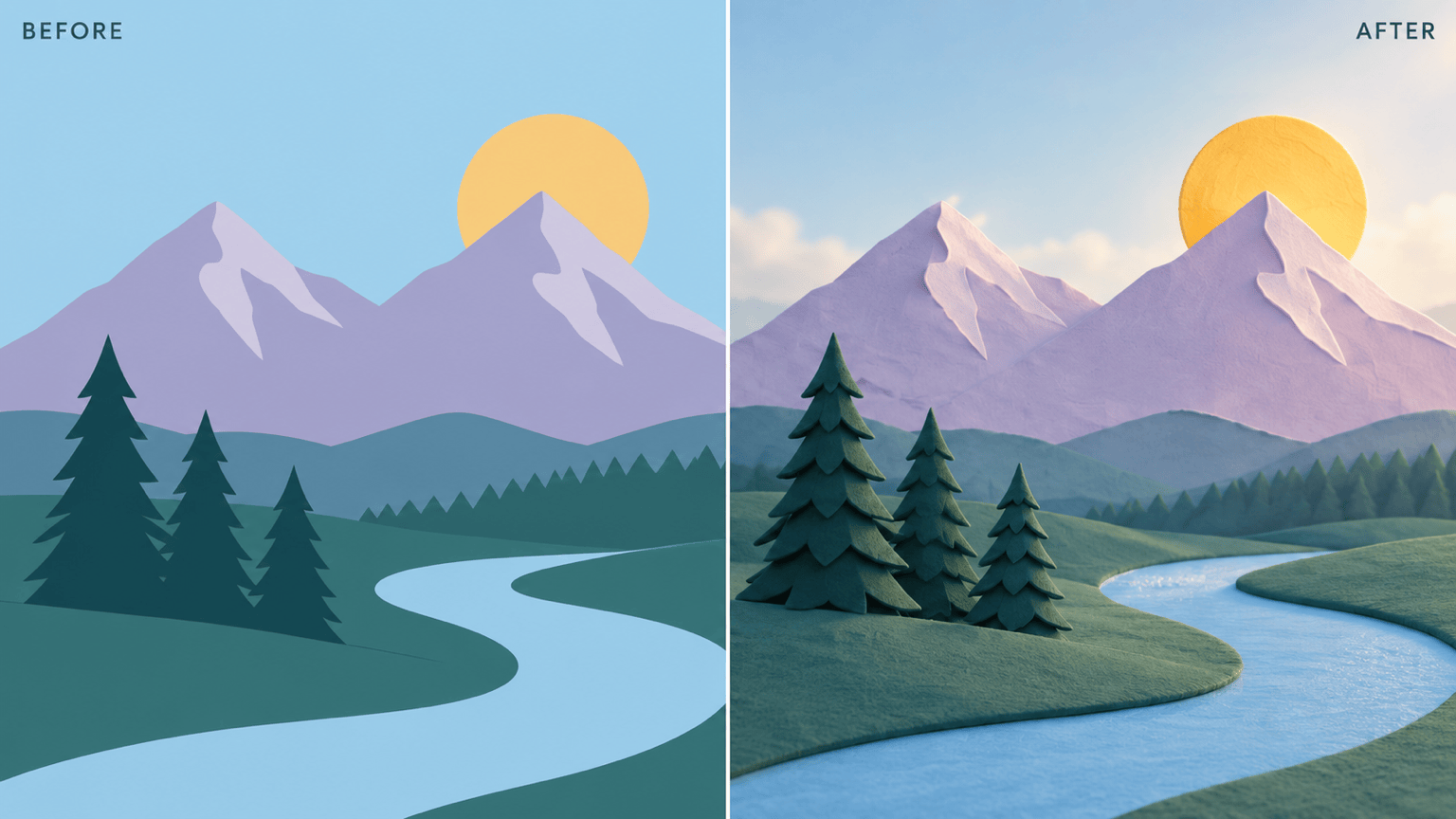
Come trasformare un’immagine 2D in una creazione in stile 3D
Carica la tua creazione 2D
Descrivi volume e finitura
Confronta il risultato in stile 3D
Perfeziona ed esporta

Perché usare Mew Design per passare dal 2D allo stile 3D
Parti dal disegno che hai già
Carica la tua immagine piatta affinché il risultato in stile 3D segua sagoma, posa, palette e segni riconoscibili, invece di basarsi solo su un’interpretazione del testo.
Dirigi la profondità con parole semplici
Chiedi un bordo estruso, un volume arrotondato, una vista di tre quarti o un’ombra a terra. Questo convertitore online non richiede comandi di modellazione.
Scegli materiali adatti alla creazione
Prova l’argilla per una mascotte, lo smalto per un’icona, il metallo spazzolato per un simbolo o la plastica satinata per un concept di prodotto. Imposta insieme luce e superficie.
Correggi modifiche specifiche in chat
Se la conversione cambia un colore, inventa un pezzo o nasconde un dettaglio, usa Chat Edit per una correzione mirata, mantenendo gli effetti di profondità riusciti.
Esplora diverse presentazioni
Confronta per la stessa creazione piatta un look da studio pulito, un effetto peluche, un rilievo e una resa cinematografica prima di scegliere la direzione di una campagna o presentazione.
Esporta un’immagine statica da condividere
Salva il risultato in PNG o JPG per mockup, proposte, miniature e grafiche social. L’output è un’immagine; per una mesh ruotabile serve uno strumento 3D dedicato.
Prepara le creazioni piatte per un risultato migliore in stile 3D
- Usa un originale nitido: Preferisci un unico soggetto completo, con bordi visibili, risoluzione sufficiente e sfondo poco affollato. Evita parti tagliate e piccoli dettagli sovrapposti.
- Indica cosa va conservato: Specifica sagoma, posa, campiture di colore, scritte o comandi del prodotto che rendono riconoscibile l’originale. Controlla i testi piccoli dopo la generazione.
- Descrivi gli effetti di profondità: Abbina il materiale ad angolo di ripresa, punti luce, riflessi e ombra di contatto. Indica se cerchi un leggero rilievo o un effetto completamente scolpito.
- Verifica il risultato finale: Questo flusso crea un’immagine piatta in stile 3D. Per stampa, rigging o rotazione, usa uno strumento separato da immagine a modello 3D e verifica la geometria da ogni lato.
Richieste da 2D a stile 3D per creazioni diverse
Trasforma @[disegno del personaggio caricato] in un’immagine di personaggio in stile 3D. Mantieni posa, colori dei vestiti, segni del viso e sagoma generale. Usa vinile dipinto dall’aspetto morbido, una vista frontale di tre quarti, una delicata luce di contorno e uno sfondo uniforme; non aggiungere arti o oggetti di scena.
Converti @[logo piatto caricato] in un’immagine del marchio con volume. Conserva esattamente il simbolo e le campiture di colore, usa un’estrusione moderata e smalto satinato, aggiungi luce laterale morbida e un’ombra pulita, e mantieni tutte le scritte leggibili e invariate.
Rendi @[schizzo di prodotto caricato] come immagine statica di un concept di prodotto in stile 3D. Conserva manico, posizione dei pulsanti, proporzioni e schema a due colori. Usa polimero opaco, una ripresa di tre quarti, uno sfondo da studio bianco sporco e un’ombra di contatto a terra; non inventare comandi aggiuntivi.
Reinventa @[icona dell’app caricata] come un’icona scolpita in stile 3D. Conserva il simbolo centrale e la gerarchia cromatica, arrotonda solo i bordi esterni, usa finiture delicate in vetro e ceramica e mantieni l’icona riconoscibile in piccolo su uno sfondo semplice.
Dai a @[illustrazione piatta di paesaggio caricata] una profondità a livelli in stile 3D. Mantieni le sagome delle montagne e la palette, separa gli alberi in primo piano dalle colline lontane, aggiungi luce mattutina morbida e profondità atmosferica e produci un’immagine statica larga senza nuovi oggetti.
Rivedi l’immagine in stile 3D usando @[creazione originale caricata] come riferimento. Ripristina la sagoma originale e i colori principali, rimuovi l’oggetto extra, ammorbidisci l’ombra e mantieni invariati il materiale e l’angolo di ripresa riusciti.





