Essai gratuit en ligneGénérateur d’images IA GPT Image 2.6
Comment créer des visuels de campagne avec l’IA
Ajoutez votre produit ou personnage
Définissez la première composition
Orientez la prochaine retouche
Vérifiez et exportez

Construisez une campagne autour des détails essentiels
Plus de continuité entre les retouches
GPT Image 2.6 améliore la préservation des détails au fil des modifications. Utilisez votre image validée comme référence pour changer un décor ou affiner un visuel de campagne.
Des photos produits fidèles à votre univers
Ajoutez vos emballages, logos et références de style dans Mew Design. Ce générateur d’images IA en ligne vous permet d’expliquer ce qui caractérise le produit avant d’explorer un nouveau décor.
Des affiches au message clair
Associez le produit à un titre et à des espaces soigneusement répartis. Fournissez le texte exact, demandez un ordre de lecture clair, puis relisez avant de partager.
Des modifications exprimées simplement
Avec Chat Edit, demandez un fond plus chaleureux, un titre plus grand ou davantage d’espace autour du produit. Ciblez chaque révision pour mieux évaluer les changements.
Des images fixes et des GIF pour vos campagnes
Créez des publicités produits ou des scènes de personnages partageant les mêmes repères visuels. Animez une mascotte ou un produit grâce à la génération de GIF pour les réseaux sociaux, puis vérifiez l’animation avant de la partager.
Une méthode de marque réutilisable
Enregistrez une méthode réussie sous forme de Mew Skill, avec direction visuelle, règles de marque et conventions de sortie. Réutilisez ce flux pour la prochaine campagne et réduisez les briefs répétitifs.
Modifiez un détail en préservant le reste
- Nommez la modification : Précisez l’objet, le fond, le texte ou l’éclairage à modifier au lieu de demander une amélioration générale.
- Préservez les détails clés : Listez les caractéristiques qui rendent le sujet reconnaissable : étiquette, tenue, visage ou silhouette.
- Fournissez le texte exact : Donnez le libellé précis du titre et des étiquettes. Gardez les petites mentions importantes lisibles et relisez-les après chaque retouche.
- Comparez chaque révision : Comparez la nouvelle image à la référence. Si un détail sans rapport avec la modification a changé, demandez sa restauration avant de poursuivre.
Six usages concrets de GPT Image 2.6
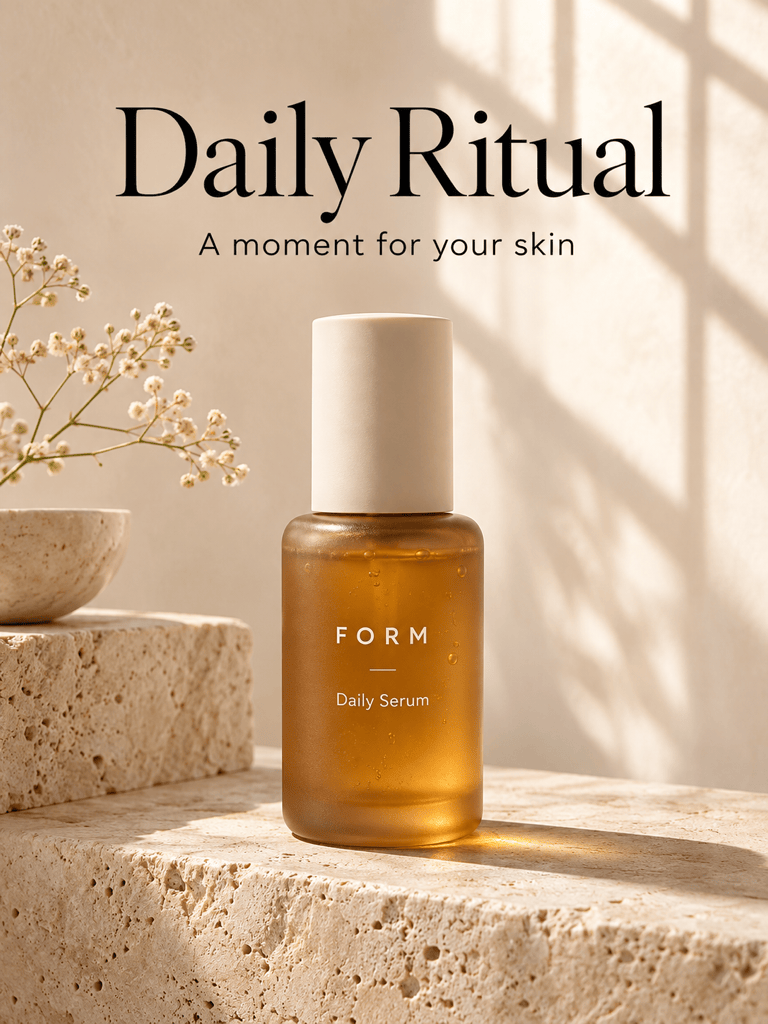
Utilise GPT Image 2.6 pour créer une affiche de lancement de soin visage. Montre un flacon ambré dépoli sur une pierre ivoire chaleureuse, avec une lumière naturelle douce et de larges espaces. Ajoute le titre « Daily Ritual ». Choisis une composition verticale et une hiérarchie claire centrée sur le produit.
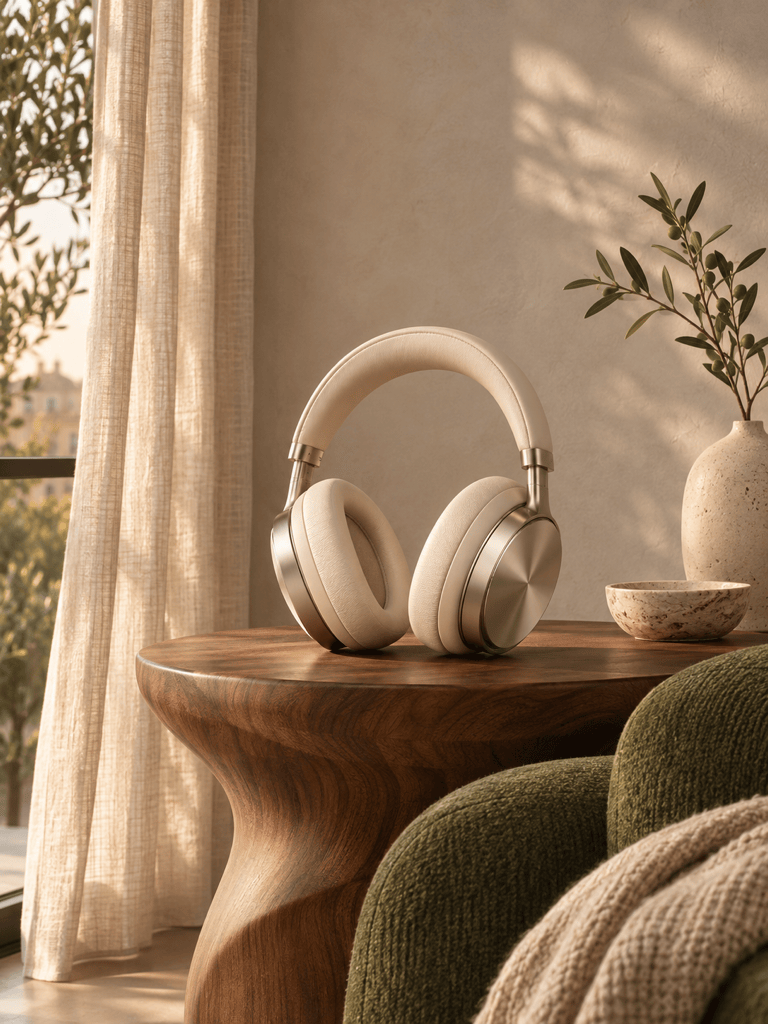
Utilise GPT Image 2.6 pour retoucher mon image de produit importée. Remplace uniquement le décor par une étagère de salle de bains ensoleillée. Préserve au mieux la forme de l’emballage, le bouchon, le texte de l’étiquette et l’angle de vue. Garde des reflets crédibles.
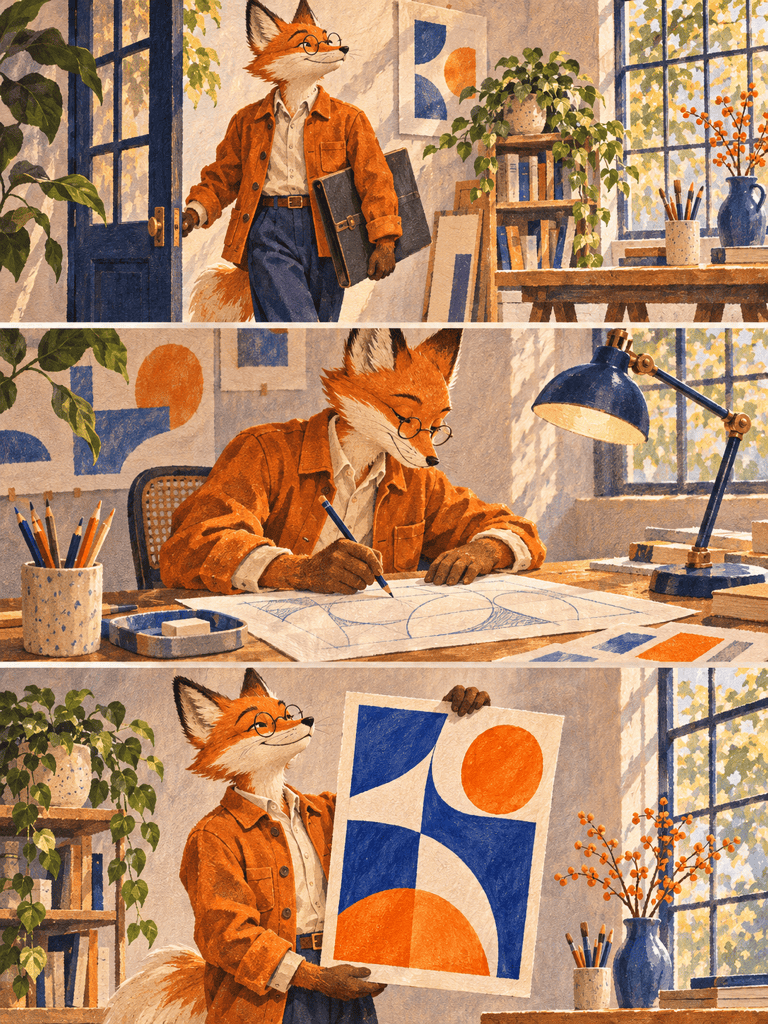
Crée trois illustrations à partir de ma référence de personnage : arrivée au studio, dessin au bureau et présentation d’une affiche terminée. Utilise GPT Image 2.6. Conserve le visage, la veste orange, les proportions et le style d’illustration dans toute la série.
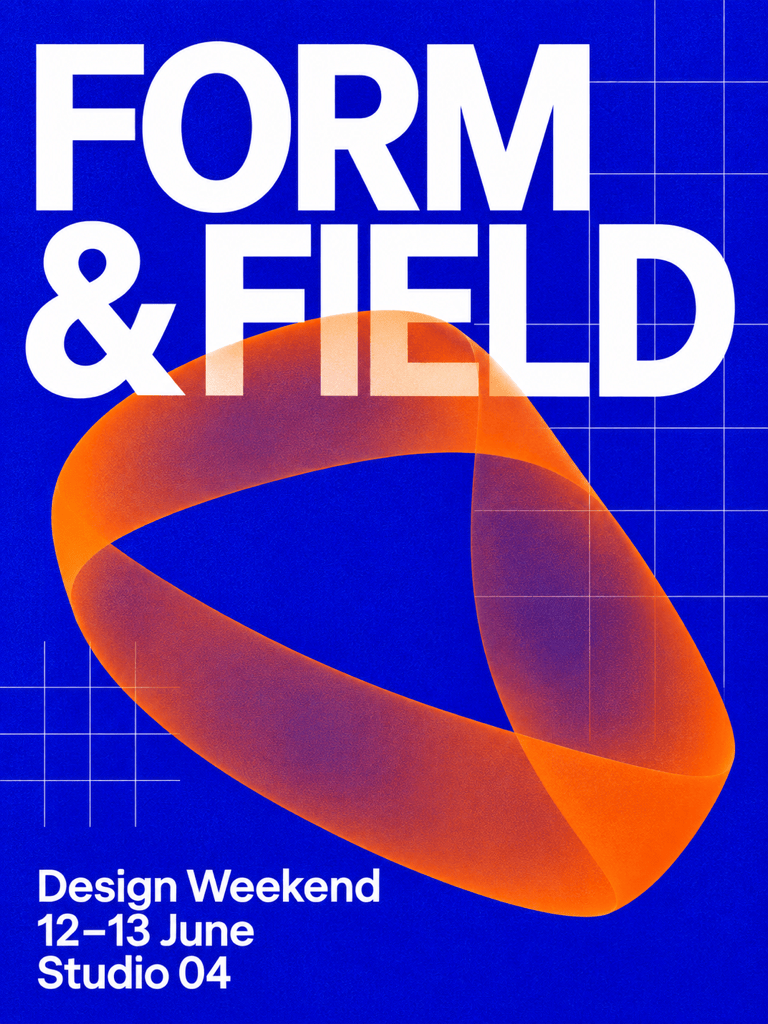
Utilise GPT Image 2.6 pour affiner mon affiche d’événement importée. Améliore la lisibilité du titre sur mobile et donne plus d’espace à la date. Conserve l’illustration, la palette, le nom de l’événement et tous les détails fournis. N’invente aucune information.
Utilise GPT Image 2.6 pour transformer mon croquis importé en illustration éditoriale soignée. Conserve la silhouette principale et la position des objets. Ajoute une texture de papier, des ombres bleu profond et des touches orange chaleureux. Laisse le tiers supérieur libre pour un titre.
Utilise GPT Image 2.6 pour transformer ma mascotte de marque importée en un court GIF en boucle. Fais-lui faire un petit signe de la main, puis reprendre sa pose initiale. Conserve le visage, la tenue, les couleurs et le fond. Garde une caméra fixe et une boucle fluide.





