En ligneSuppression de filigranes par IA
Comment retirer un filigrane d’une image avec l’IA
Importez votre photo
Indiquez ce qu’il faut retirer
Vérifiez et affinez la retouche
Téléchargez l’image vérifiée

Des retouches photo guidées par vos échanges
Décrivez simplement le filigrane
Indiquez à cet outil de suppression de filigranes par IA en ligne le texte ou le logo indésirable. Aucune syntaxe complexe n’est nécessaire.
Précisez les détails à garder
Demandez à Mew Design de préserver les étiquettes, les visages, le cadrage et les couleurs. Vérifiez ces détails après chaque modification.
Corrigez les traces restantes
Un contour léger ou une zone irrégulière peut nécessiter une nouvelle retouche. Utilisez Chat Edit pour préciser l’endroit à corriger.
Réutilisez vos photos de produits
Retirez un ancien logo en filigrane de votre propre photo de produit, puis demandez un nouveau cadrage ou fond pour sa prochaine utilisation.
Essayez avec des crédits gratuits
Inscrivez-vous pour recevoir des crédits IA gratuits et tester une photo. L’utilisation dépend des crédits disponibles sur votre compte.
Exportez sans filigrane ajouté
Téléchargez votre image finale en PNG ou JPG. Mew Design n’ajoute pas de filigrane visible de la plateforme lors de l’export.
Préserver les détails importants lors du retrait d’un filigrane
- Partez de la meilleure source :Utilisez le fichier original plutôt qu’une capture compressée. Gardez une copie intacte pour comparer.
- Distinguez le filigrane du texte de l’image :Identifiez le filigrane et les étiquettes, panneaux ou légendes à conserver.
- Inspectez les zones difficiles :Vérifiez les visages, traits fins, tissus et motifs répétés en taille réelle. L’IA peut reconstruire ces détails différemment.
- Corrigez une zone à la fois :Décrivez les ombres, flous ou contours interrompus restants. Si des détails importants ne peuvent être préservés, utilisez l’original sans filigrane.
Des corrections ciblées pour les problèmes de filigrane courants
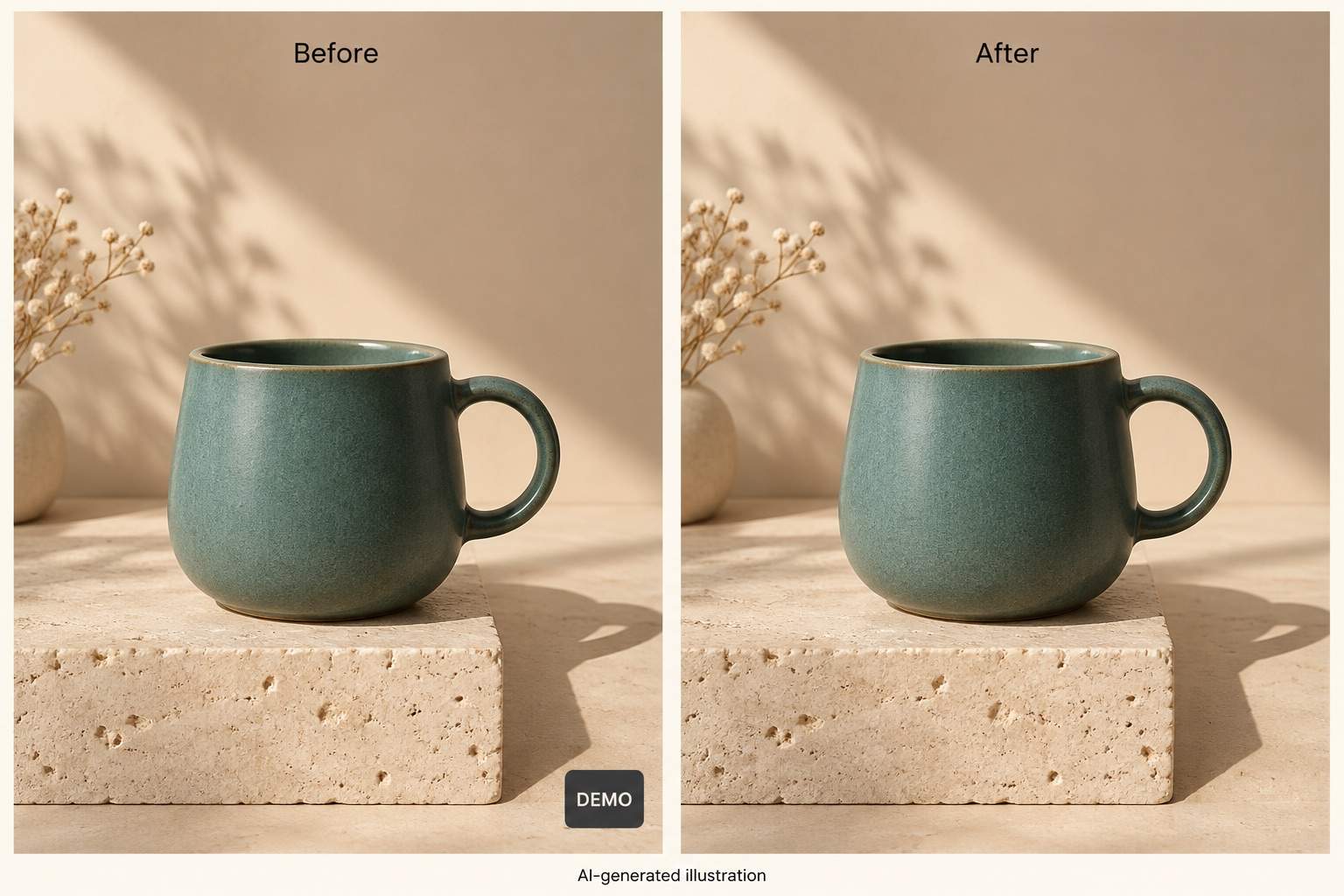
Retire le petit logo en filigrane en bas à droite de ma photo importée. Garde le cadrage, les contours des objets proches et les ombres naturelles.
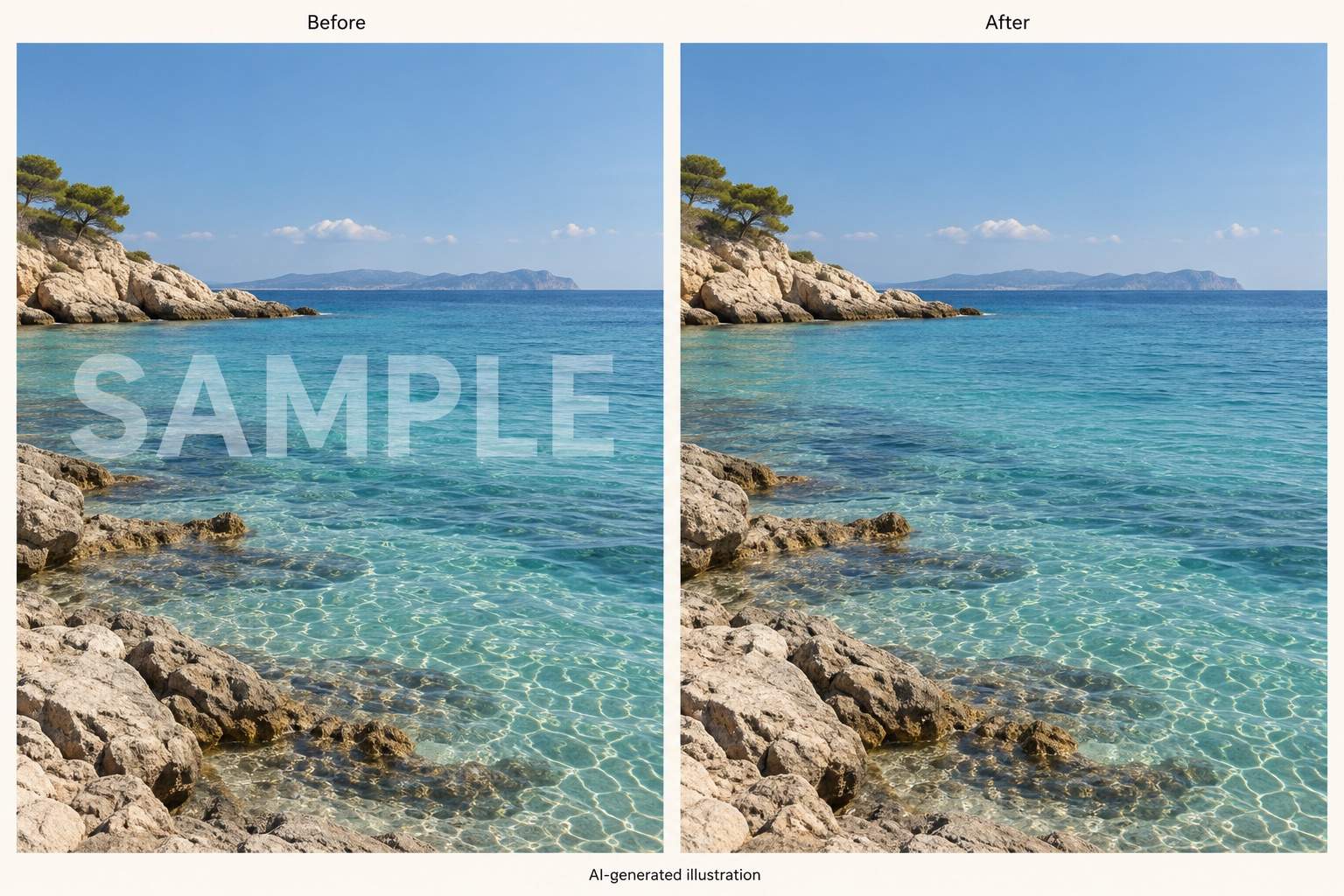
Retire le texte semi-transparent en filigrane de ma photo de paysage importée. Raccorde la retouche au ciel et à l’eau sans modifier l’horizon.
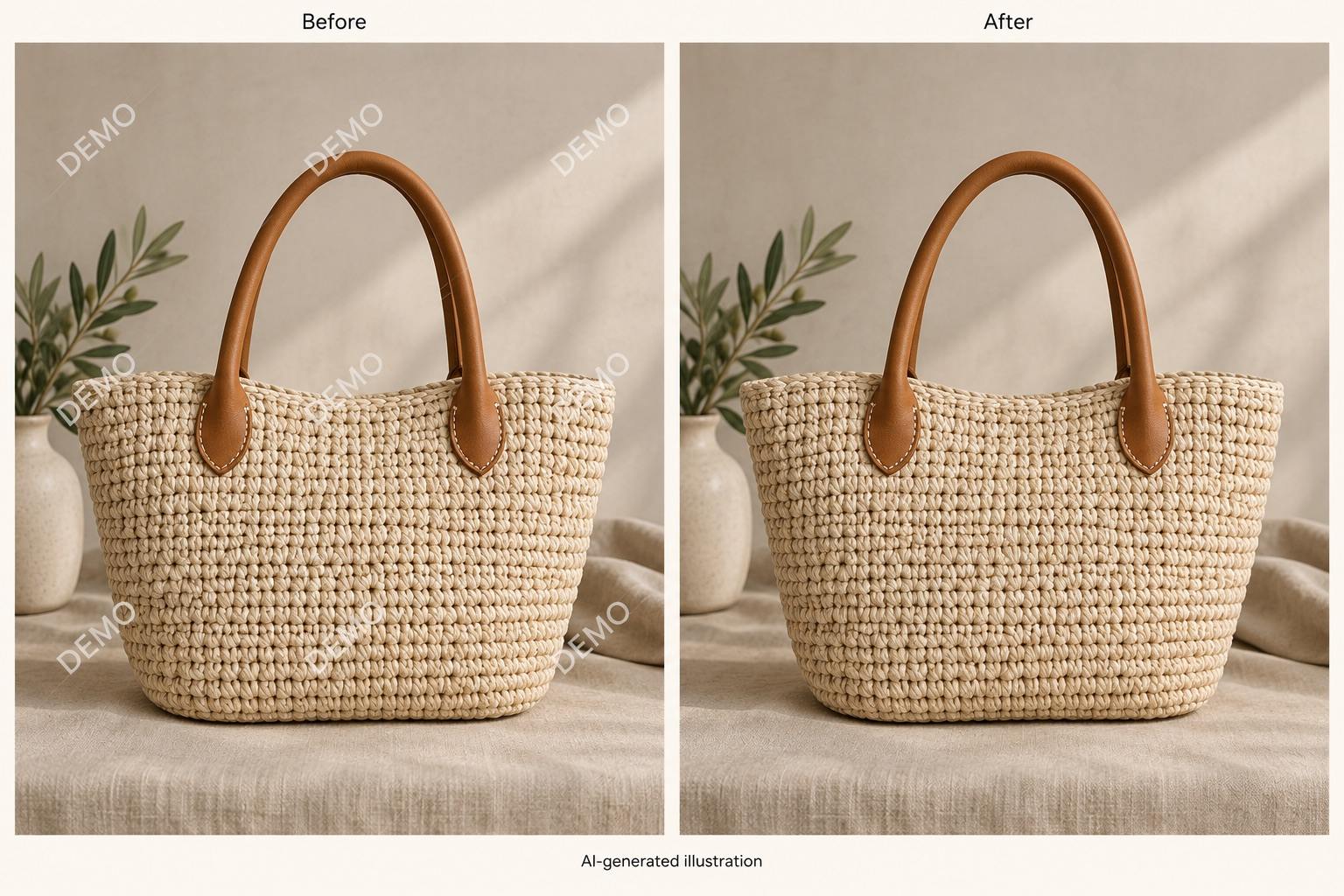
Retire le filigrane diagonal répété de mon image importée. Préserve la texture du tissu et les contours des objets ; ne lisse pas toute l’image.
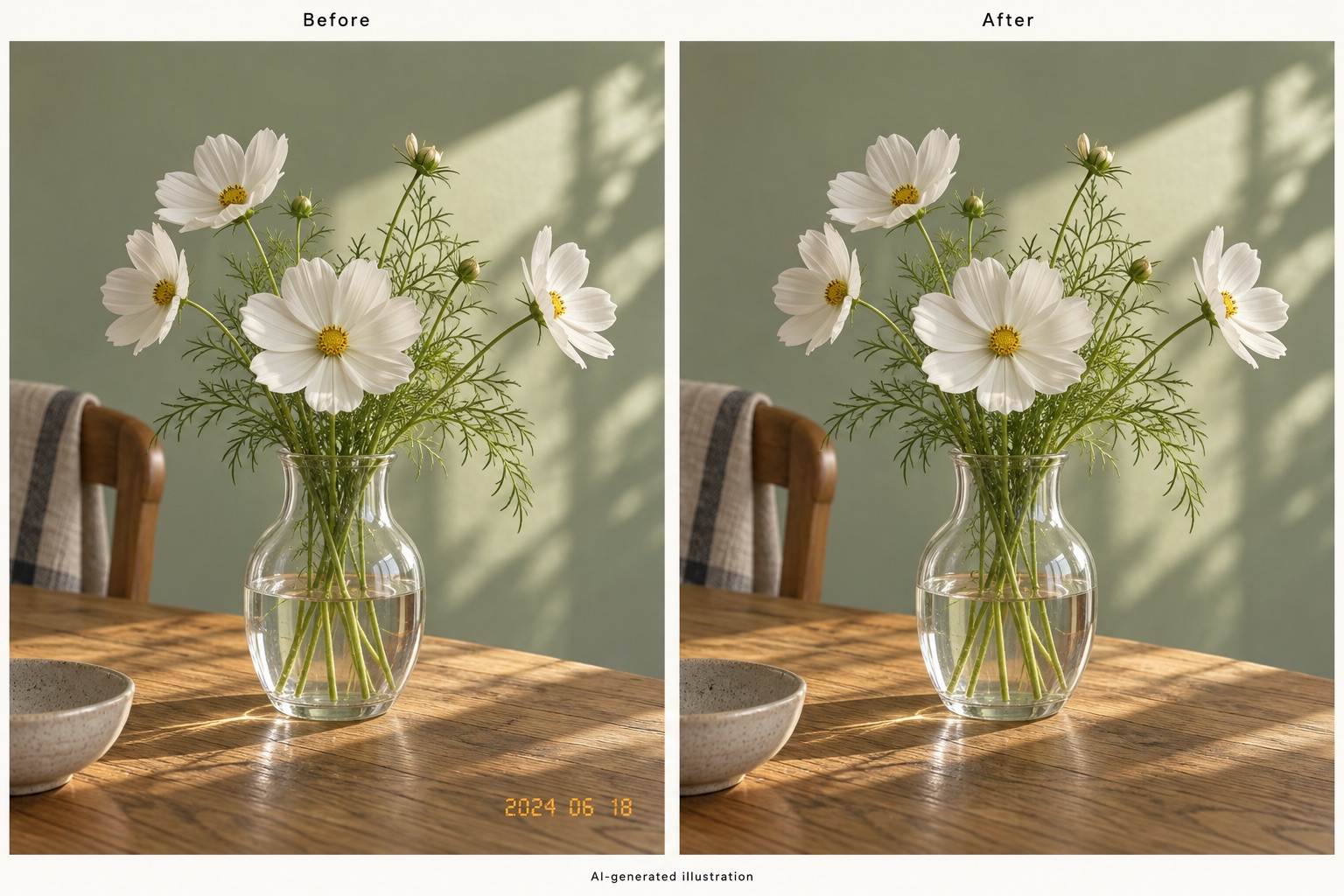
Retire la date incrustée dans ma photo importée. Reconstruis cette petite zone du fond en gardant les feuilles et les tiges proches intactes.
Retire uniquement le filigrane superposé à ma photo de produit importée. Garde tout le texte imprimé sur l’emballage, la forme du produit et sa couleur.
Affine la zone retouchée de ma photo modifiée. Retire le contour de texte restant et raccorde la zone à la texture voisine. Ne change rien d’autre.





