Essai gratuit en ligneGénérateur de vignettage IA
Comment ajouter un vignettage à une photo avec l’IA
Importez la photo à retoucher
Décrivez le traitement des bords
Vérifiez le dégradé dans Chat Edit
Téléchargez la photo terminée

Adaptez les bords à votre sujet
Votre photo comme point de départ
Importez une image dans cet éditeur de vignettage en ligne et décrivez la modification. Nommez les détails à conserver, puis comparez-les à l’original après la retouche.
Décrivez le dégradé avec des mots simples
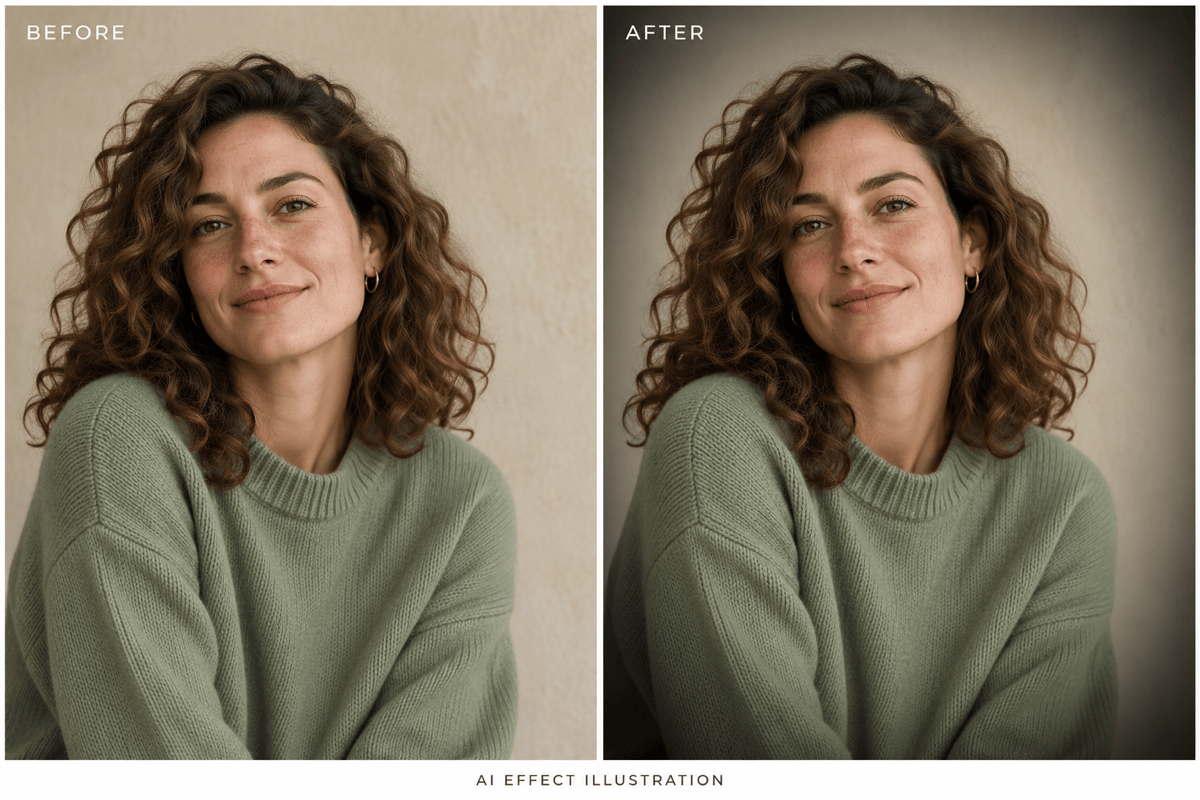
Demandez un vignettage discret pour un portrait ou des coins plus marqués pour un effet cinéma. Le chat permet de décrire le rendu sans le traduire en valeurs de curseur.
Tenez compte des sujets décentrés
Indiquez à l’outil de vignettage IA où se trouvent le visage ou le produit. Demandez que la zone claire suive cette position, sans supposer que le sujet est au centre.
Explorez les bords sombres et blancs
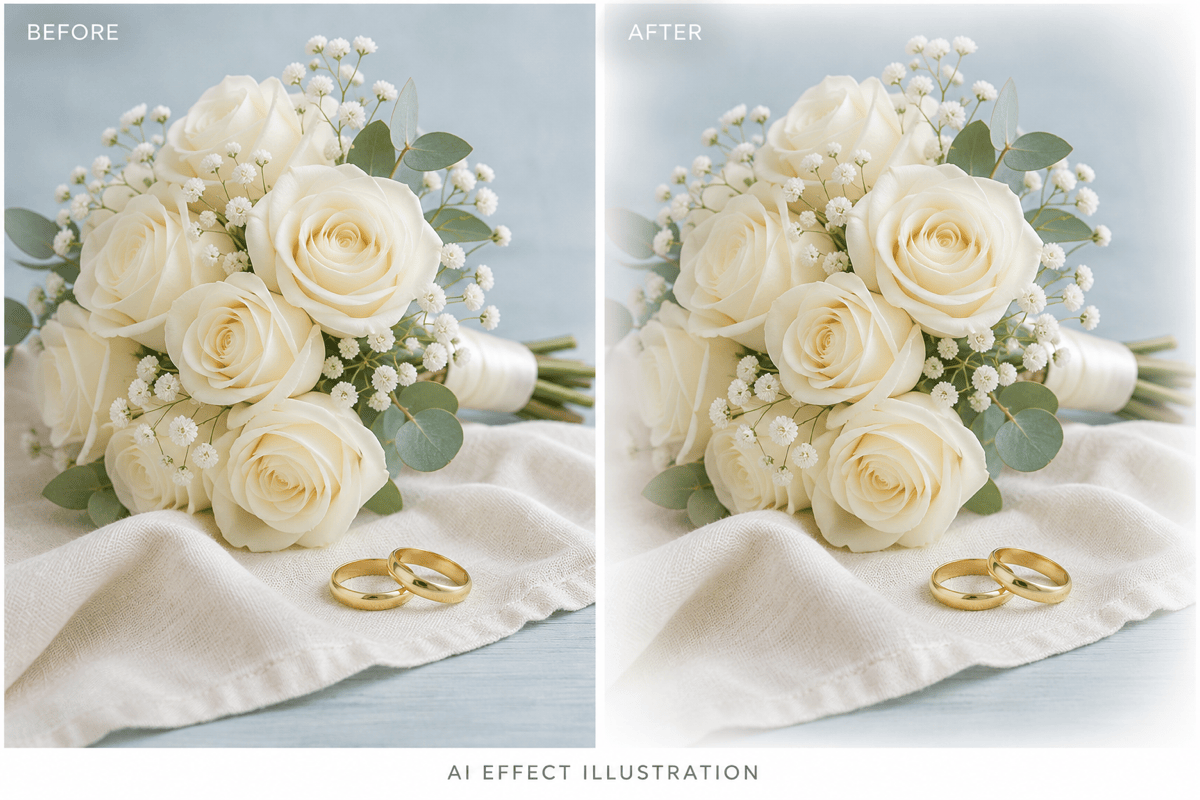
Essayez un dégradé sombre pour une ambiance plus intense ou un vignettage blanc pour un rendu lumineux et aérien. Demandez des versions distinctes pour comparer leur effet sur la photo.
Choisissez un modèle pour la retouche
Sélectionnez un modèle d’image disponible ou laissez Mew Auto choisir selon votre photo et vos instructions. Mew Design propose les derniers grands modèles d’image et intègre rapidement les nouveautés.
Préparez une image à partager
Corrigez les bords avec Chat Edit avant d’exporter un PNG ou JPG sans filigrane. Les crédits offerts à l’inscription permettent d’essayer le processus ; la suite dépend de vos crédits disponibles.
Rendez le vignettage visible là où il est utile
- Préservez le sujetIdentifiez les visages, les étiquettes ou les tissus clairs qui doivent rester lisibles. Un dégradé trop fort peut masquer les détails près du cadre.
- Distinguez intensité et douceurL’intensité détermine à quel point les bords deviennent sombres ou clairs. La douceur décrit la progressivité de leur transition vers la photo. Précisez les deux séparément.
- Vérifiez le recadrage finalUn recadrage carré peut rapprocher le sujet des coins. Vérifiez à nouveau le vignettage après avoir modifié le cadrage.
- Choisissez la bonne méthodeUtilisez l’IA conversationnelle pour décrire une retouche. Pour préserver exactement les pixels et régler numériquement le rayon ou le contour progressif, un filtre de vignettage classique convient mieux.
Corrigez les problèmes courants de vignettage
Atténue le vignettage sombre de cette photo importée. Garde un léger dégradé dans les coins extérieurs et rends les détails des ombres à nouveau visibles sans éclaircir toute l’image.
Adoucis l’anneau visible autour du sujet de cette photo. Élargis et lisse la transition entre les bords et le centre, en conservant l’intensité sombre actuelle dans les coins.
Déplace la zone claire de ce vignettage vers la personne à gauche. Garde le visage et les cheveux bien visibles ; assombris progressivement les coins éloignés sans déplacer ni recadrer le sujet.
Ajoute un doux vignettage blanc à cette photo de mariage importée. Fais fondre uniquement les bords extérieurs vers le blanc et préserve la robe, les visages et les fleurs sans ajouter de flou.
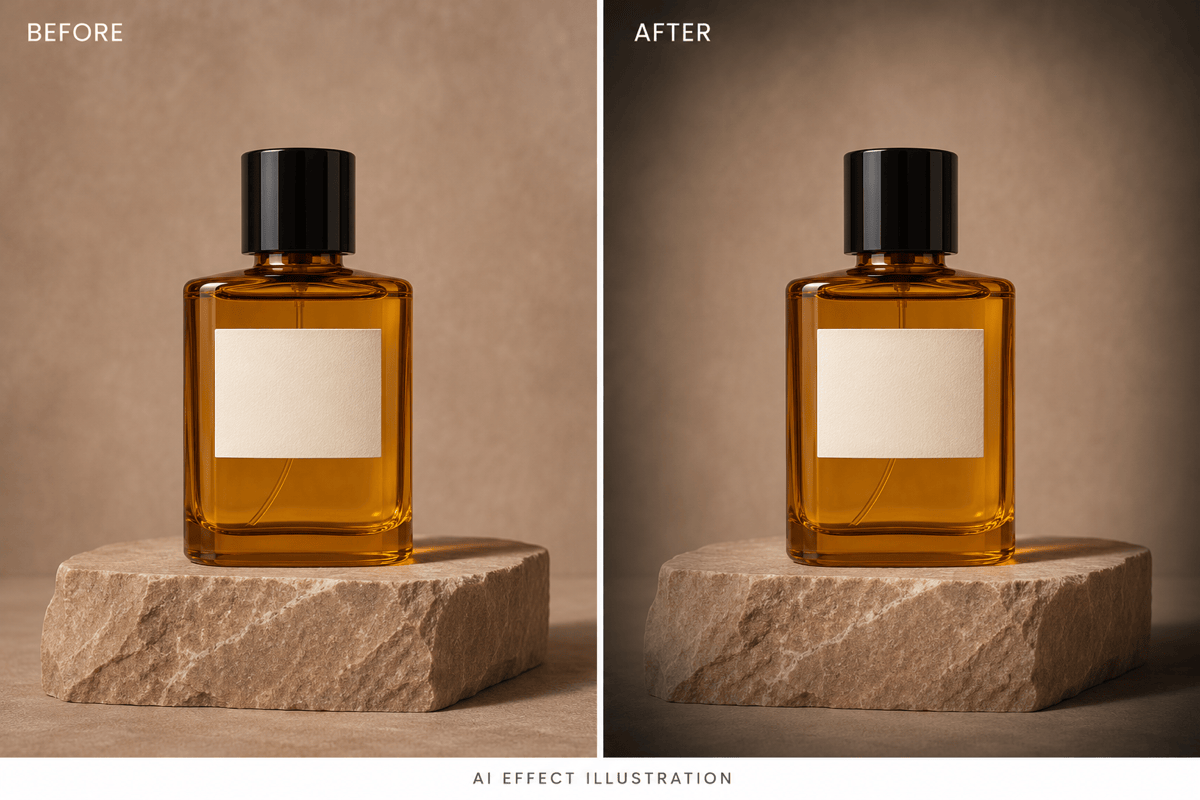
Ajoute un vignettage discret à cette photo de produit destinée à une publicité. Préserve la couleur, la silhouette et la lisibilité de l’étiquette ; assombris seulement les bords extérieurs autour du produit.
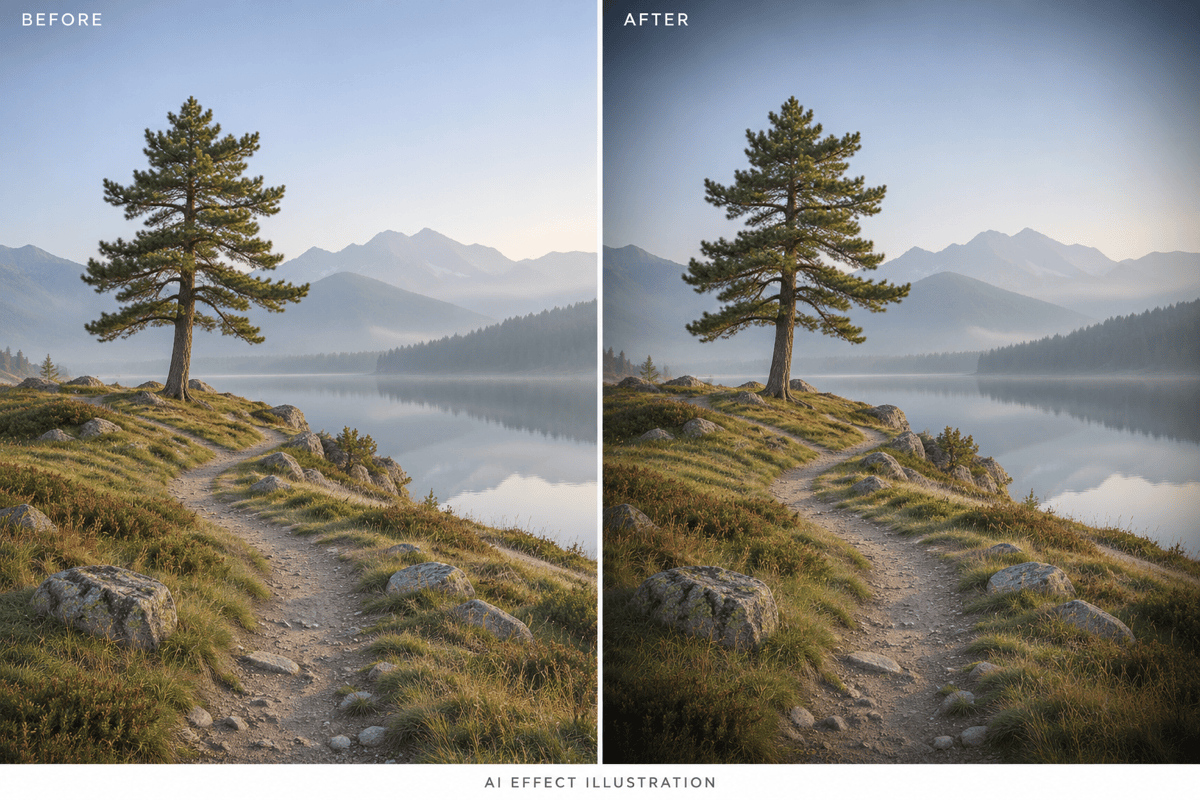
Applique un léger vignettage cinéma à ce paysage. Garde un dégradé du ciel et un horizon naturels, préserve les détails du premier plan et évite l’ovale noir ou le flou ajouté.





