À essayer gratuitement en ligneÉtendre une image avec l’IA
Comment étendre une photo avec l’IA
Importez votre photo
Générez le décor supplémentaire
Vérifiez le sujet et les raccords
Téléchargez pour votre mise en page

Plus d’espace pour la photo que vous avez déjà
Partez de votre propre image
Une photo importée sert de base à l’extension. Indiquez à Mew Design les détails du sujet à préserver, plutôt que de recréer la scène à partir d’un texte seul.
Adaptez le cadre à un autre format
Demandez une bannière large ou une publication verticale avec l’outil d’extension IA en ligne. Ajoutez du décor autour du sujet au lieu de l’étirer pour remplir le cadre.
Faites de la place à votre message
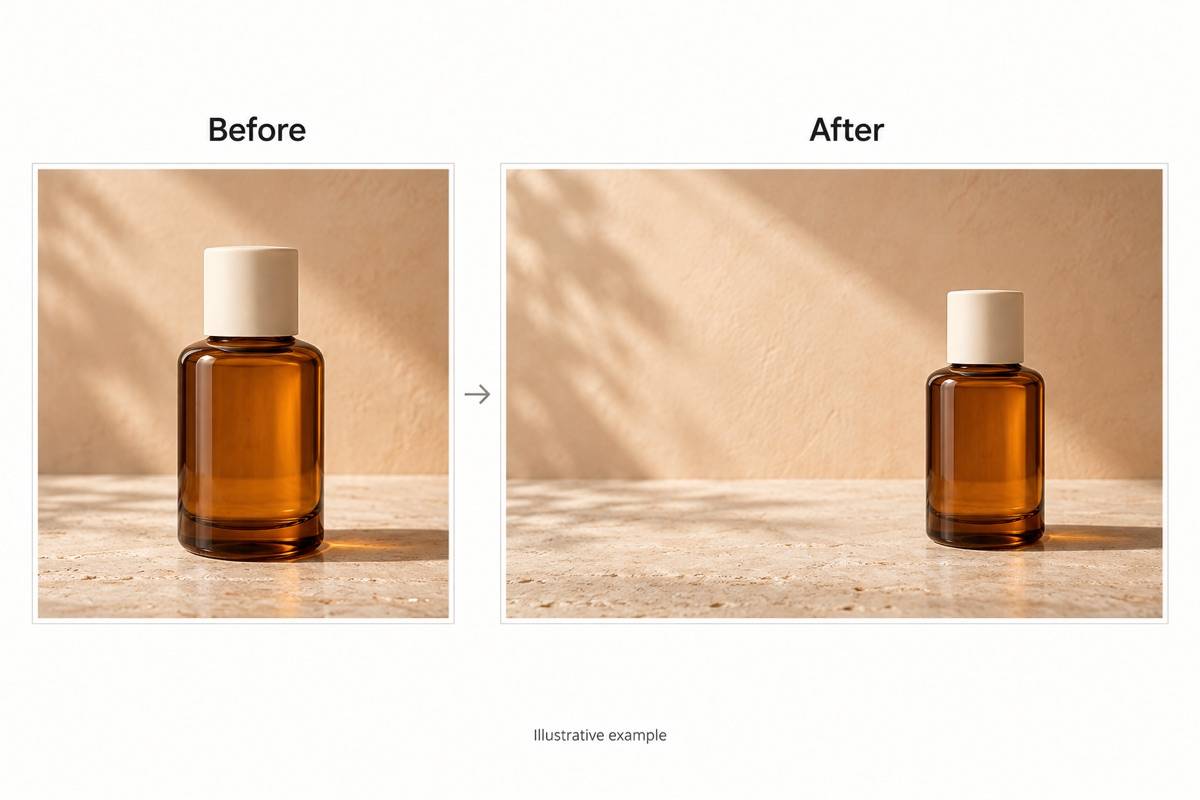
Prolongez le fond d’une photo produit sur un côté pour un titre ou une offre. Demandez une zone sobre qui conserve l’éclairage existant.
Corrigez un point précis
Utilisez Chat Edit pour rectifier un horizon décalé, une texture répétée ou un objet gênant. Décrivez le problème et les parties à conserver.
Réutilisez vos règles de cadrage
Enregistrez une méthode réussie comme Mew Skill pour vos prochaines images produits ou publications. Réutilisez vos préférences de placement, de fond et de format avec moins d’explications.
Essayez avant de vous engager
Inscrivez-vous pour recevoir des crédits IA gratuits et tester votre propre photo. Téléchargez sans filigrane ; les générations suivantes dépendent de vos crédits disponibles.
Avant d’étendre l’image : préservez les détails essentiels
- Choisissez un original net : Utilisez le meilleur original disponible. Des contours flous et une forte compression donnent moins de repères visuels fiables à l’IA.
- Limitez l’extension au nécessaire : Commencez par l’espace dont vous avez réellement besoin. Plus l’extension est grande, plus l’IA doit inventer le reste de la scène.
- Contrôlez les détails sensibles : Vérifiez les visages, les mains, les logos, les étiquettes et les formes des produits. Une consigne de préservation ne garantit pas des pixels identiques.
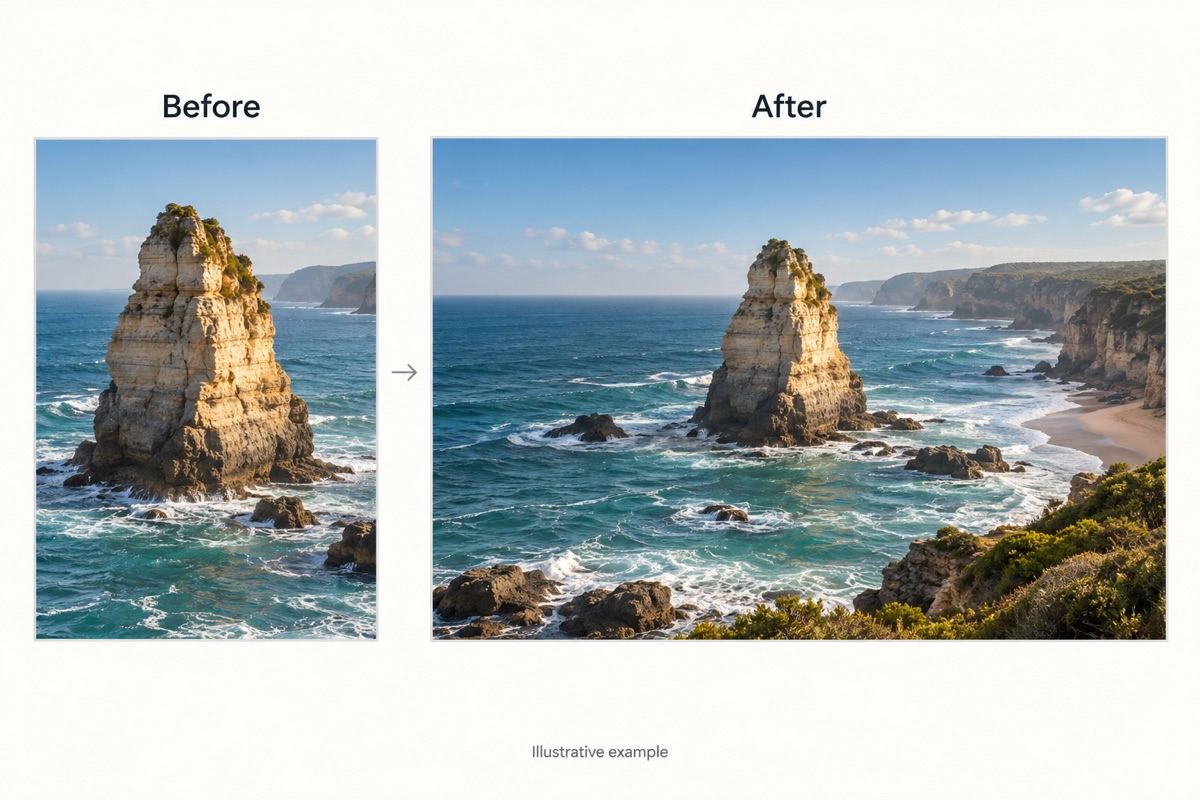
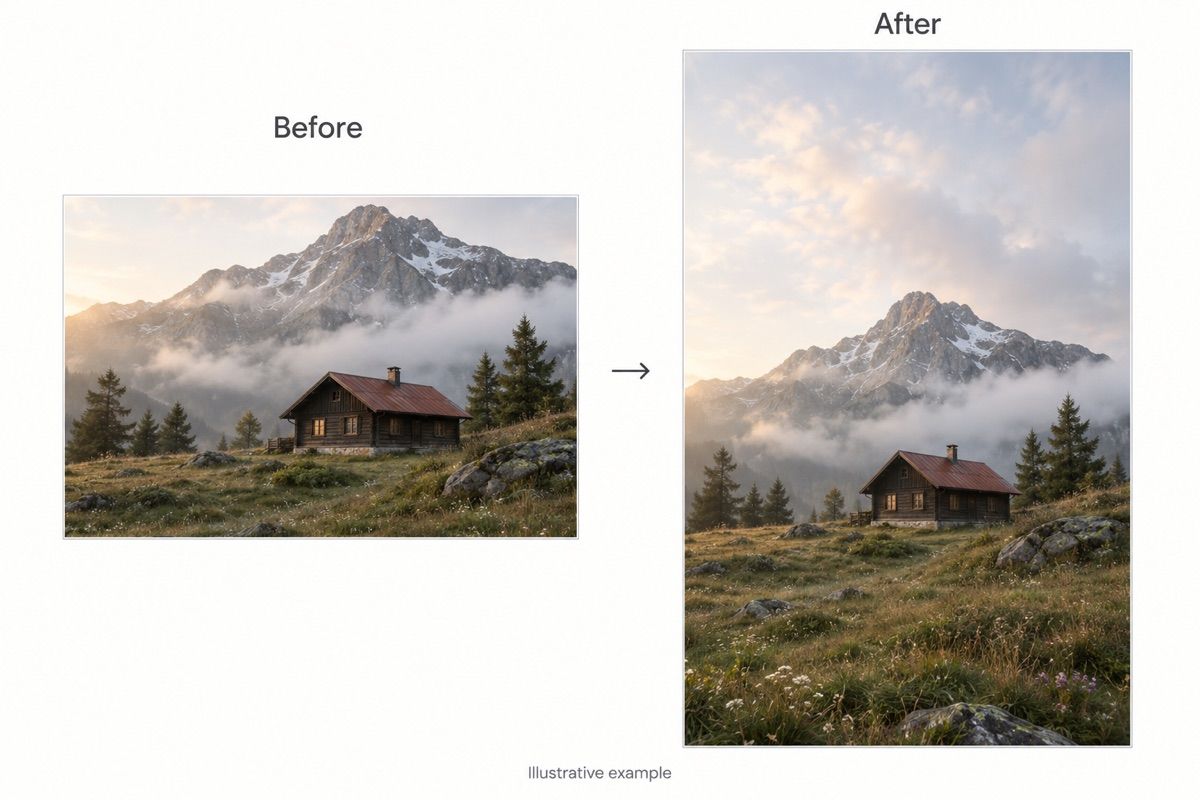
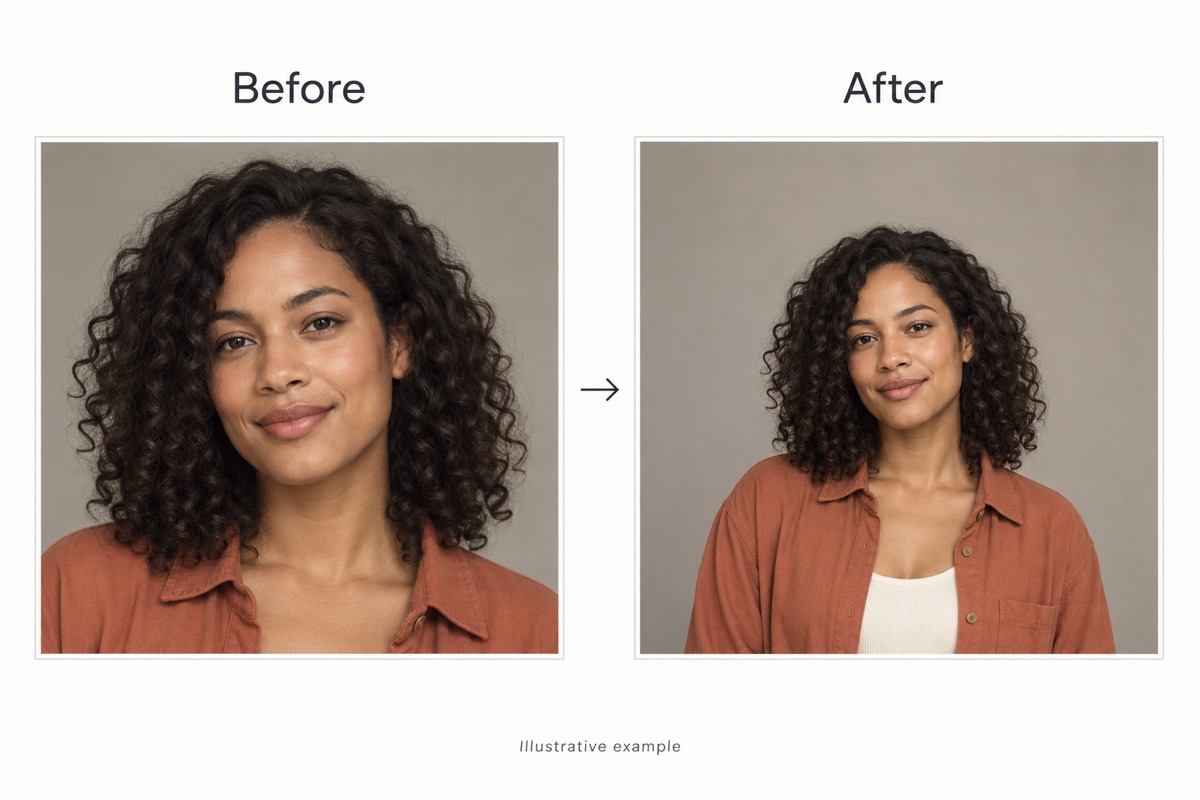
- Identifiez les zones générées : Les nouvelles zones sont des ajouts plausibles, pas des preuves retrouvées de ce qui se trouvait hors cadre. Les comparaisons de la galerie sont illustratives.
Adaptez le cadrage à votre prochaine mise en page
Transformez ma photo de paysage au format portrait en image 16:9. Prolongez les deux côtés avec un décor cohérent, continuez l’horizon et conservez les proportions du sujet principal.
Étendez ma photo au format 9:16 pour une story ou un fond d’écran de téléphone. Ajoutez du ciel cohérent en haut et du premier plan en bas, en éloignant le point focal des bords extérieurs.
Étendez ma photo produit en carré avec plus d’espace autour de l’objet. Prolongez la surface et l’ombre de contact ; conservez la forme, la couleur et l’étiquette du produit.
Prolongez uniquement le fond à gauche de mon image pour une bannière large. Gardez le sujet à droite et laissez la zone ajoutée dégagée pour un titre. N’ajoutez pas de texte.
Ajoutez de l’espace au-dessus de la tête et à côté des épaules dans mon portrait. Prolongez naturellement le fond et les vêtements, en conservant le visage, l’expression et la pose.
Corrigez le raccord visible dans cette image étendue. Alignez l’horizon, supprimez les motifs répétés dans la zone ajoutée et harmonisez la lumière avec l’original sans ajouter d’objets.





