Essai gratuit en ligneBlanchiment des dents sur photo avec l’IA
Comment blanchir les dents sur une photo avec l’IA
Importez une photo au sourire net
Demandez une teinte naturelle
Vérifiez et affinez la retouche
Téléchargez votre photo retouchée

Pourquoi choisir Mew Design pour blanchir naturellement les dents sur photo ?
Décrivez la retouche simplement
Blanchissez les dents en ligne avec l’IA en expliquant ce que vous souhaitez modifier sur la photo importée. Demandez moins de jaune, un blanc plus doux ou une retouche plus légère sur un seul sourire.
Gardez un sourire qui vous ressemble
Demandez un blanchiment naturel sur photo en conservant les contours des dents, les espaces et les ombres. Une modification modérée s’accorde souvent mieux au visage qu’un blanc éclatant uniforme.
Blanchissez les dents sur vos selfies, portraits et photos de mariage
Utilisez notre éditeur de blanchiment des dents sur photo pour retoucher rapidement un selfie, un portrait professionnel ou une image destinée à votre album de mariage. Partez de votre propre photo et demandez un degré d’éclaircissement adapté à sa lumière.
Choisissez votre modèle de retouche
Sélectionnez le modèle d’image disponible que vous préférez, ou laissez Mew Auto choisir selon votre photo et votre demande. Mew Design intègre les nouveaux modèles d’image de référence dans un même espace de travail.
Ajustez le résultat par la conversation
Utilisez Chat Edit pour atténuer un effet excessif ou les tons jaunes des dents dans l’ombre. Corrigez un point précis à la fois, puis vérifiez à nouveau les détails voisins.
Essayez avec des crédits gratuits
Inscrivez-vous pour recevoir des crédits IA gratuits et essayer cet éditeur de blanchiment des dents sur photo. Téléchargez votre résultat vérifié sans filigrane ; les retouches suivantes dépendent des crédits disponibles.
Comment blanchir les dents sans donner un effet trop retouché
- Commencez avec des détails visibles :Choisissez une photo nette avec un sourire laissant voir les dents. Les petits visages, le flou et les ombres profondes autour de la bouche compliquent une retouche précise.
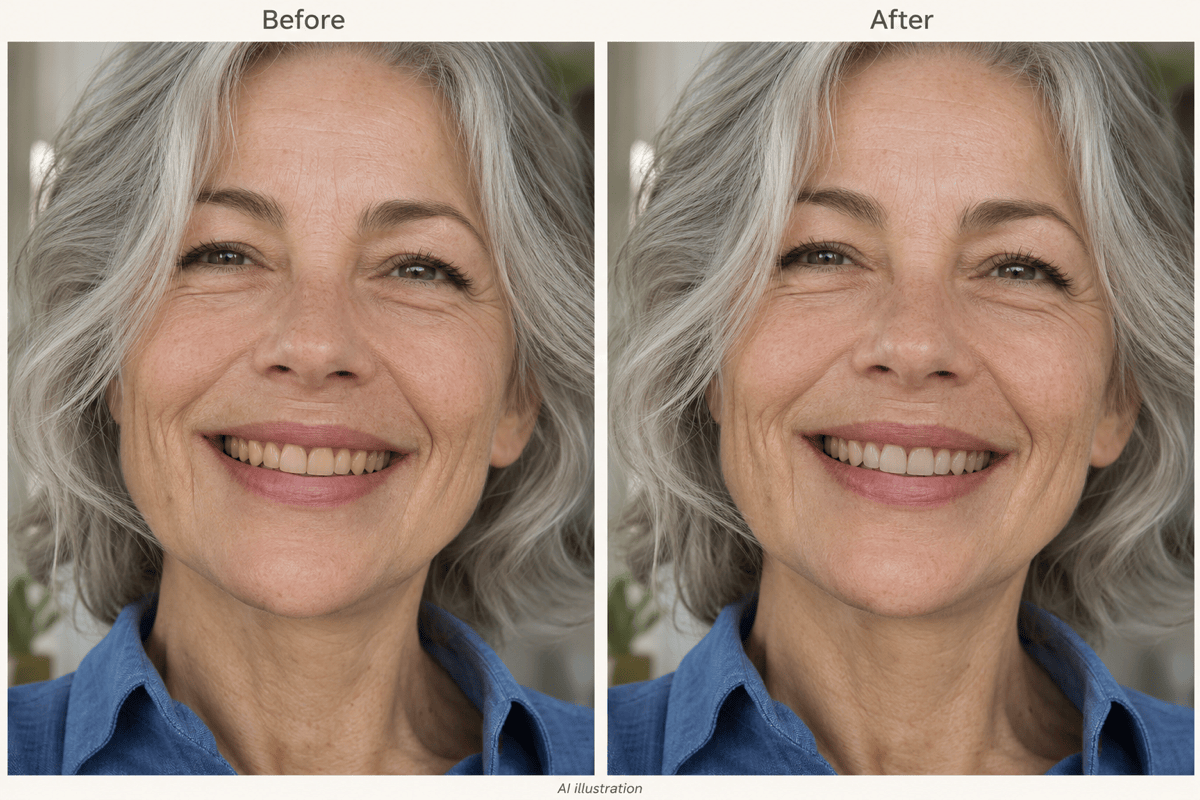
- Réduisez le jaune avant d’éclaircir :Demandez une teinte ivoire discrète et neutre. Évitez une bande blanche uniforme qui efface la séparation entre les dents.
- Respectez la lumière de la scène :Les dents situées plus au fond doivent garder un peu d’ombre. Accordez le sourire à la chaleur et à la luminosité de la scène.
- Vérifiez tout le visage :Comparez les lèvres, les gencives, la peau et la forme des dents à l’original. Si un autre détail change, demandez à le restaurer avant l’export.
Des retouches de dents adaptées à vos photos
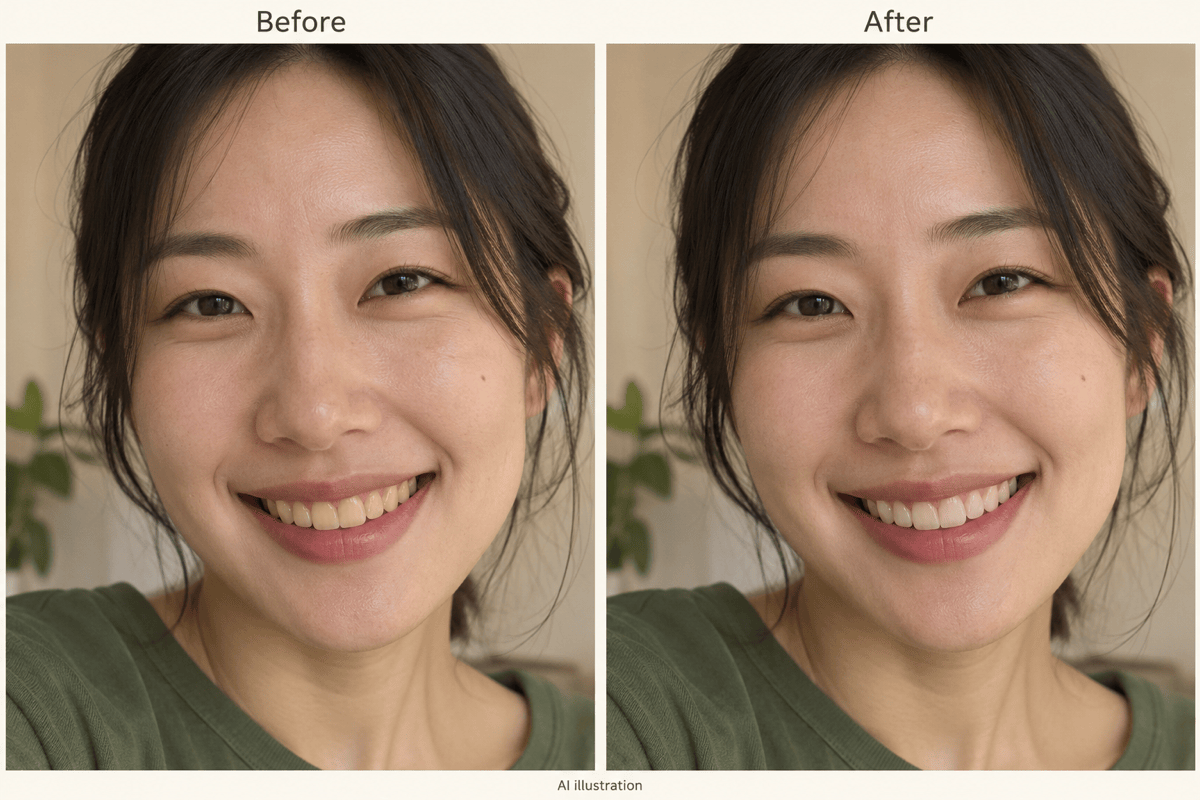
Blanchissez les dents de mon selfie importé en réduisant légèrement le jaune. Conservez la texture naturelle des dents, le teint, les taches de rousseur, la couleur des lèvres et le sourire d’origine. Gardez le cadrage.
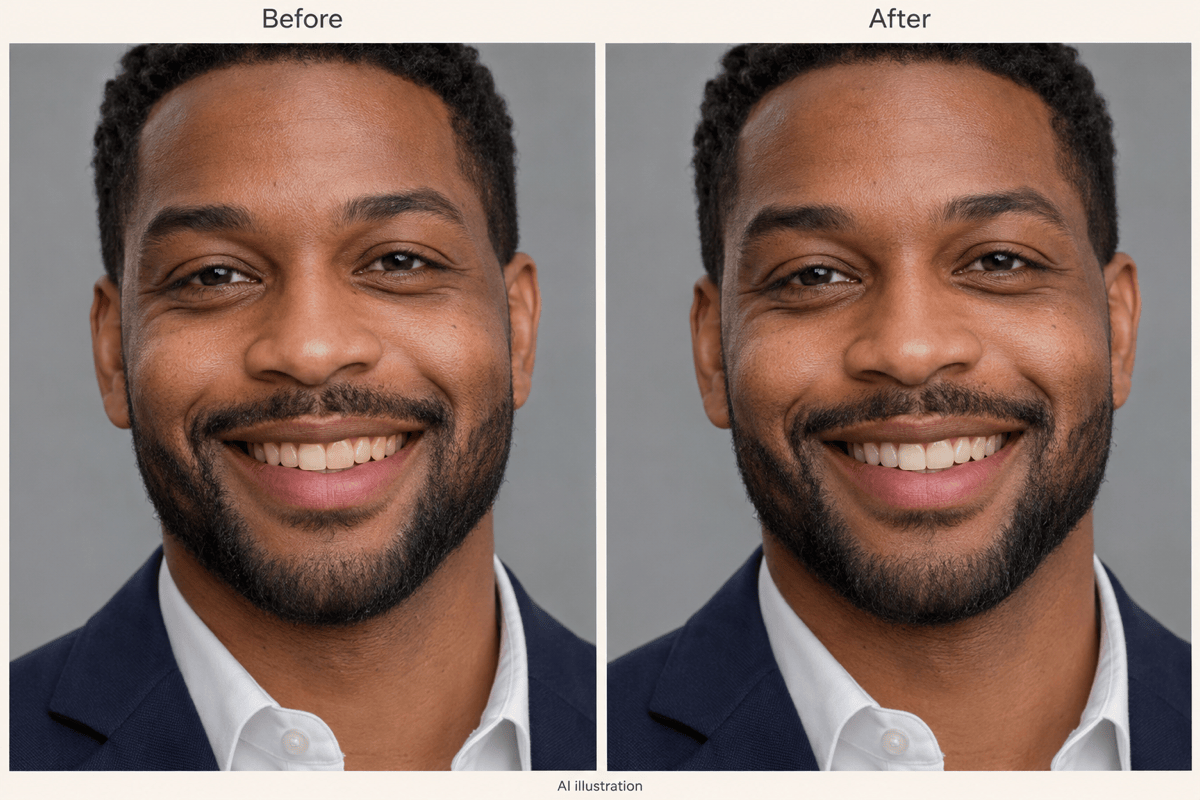
Retouchez uniquement les dents de mon portrait professionnel. Utilisez une teinte ivoire discrète adaptée à un profil professionnel. Conservez la forme des dents, les détails du visage, les vêtements et l’éclairage de studio.
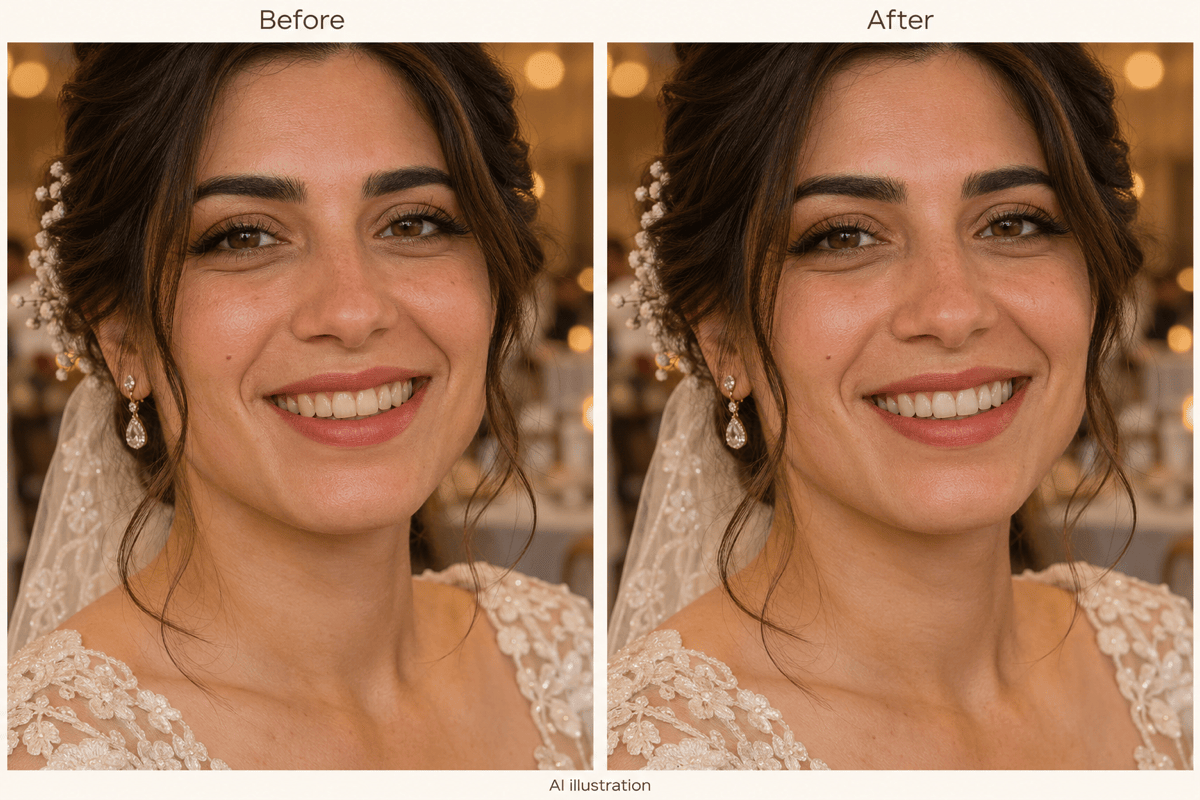
Blanchissez les dents de ma photo de mariage sans refroidir toute l’image. Gardez la lumière chaude de la réception, le maquillage, la couleur des lèvres et le sourire naturel. Corrigez légèrement la couleur des dents uniquement.
Sur ma photo de groupe, blanchissez uniquement les dents de la personne la plus proche du bord gauche. Ne changez personne d’autre. Conservez la forme de ses dents et l’éclairage de la scène.
Les dents de cette photo retouchée sont trop blanches. Prenez mon original comme référence, réduisez la luminosité et restaurez des nuances ivoire discrètes, la séparation des dents et les ombres. Gardez le reste de la photo inchangé.
Atténuez le jaune restant sur les dents situées plus au fond. Gardez-les plus sombres que les dents de devant là où la lumière diminue. N’effacez pas les ombres et ne changez pas les lèvres.





