À essayer gratuitement en ligneGénérateur de silhouettes par IA
Comment créer une silhouette avec l’IA
Choisissez une photo ou décrivez une pose
Définissez le remplissage et le fond
Affinez les traits reconnaissables
Vérifiez les bords et exportez

Créez des silhouettes personnalisées à partir de photos ou de texte
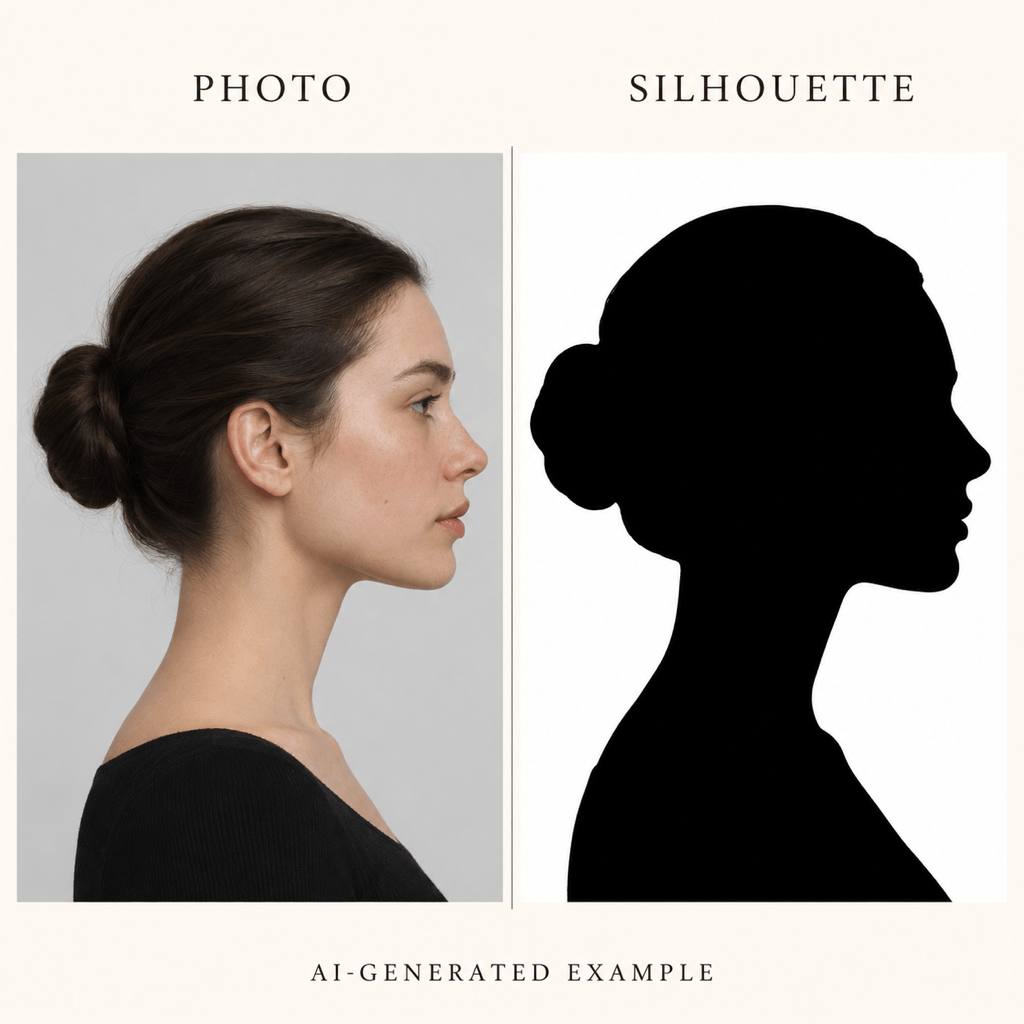
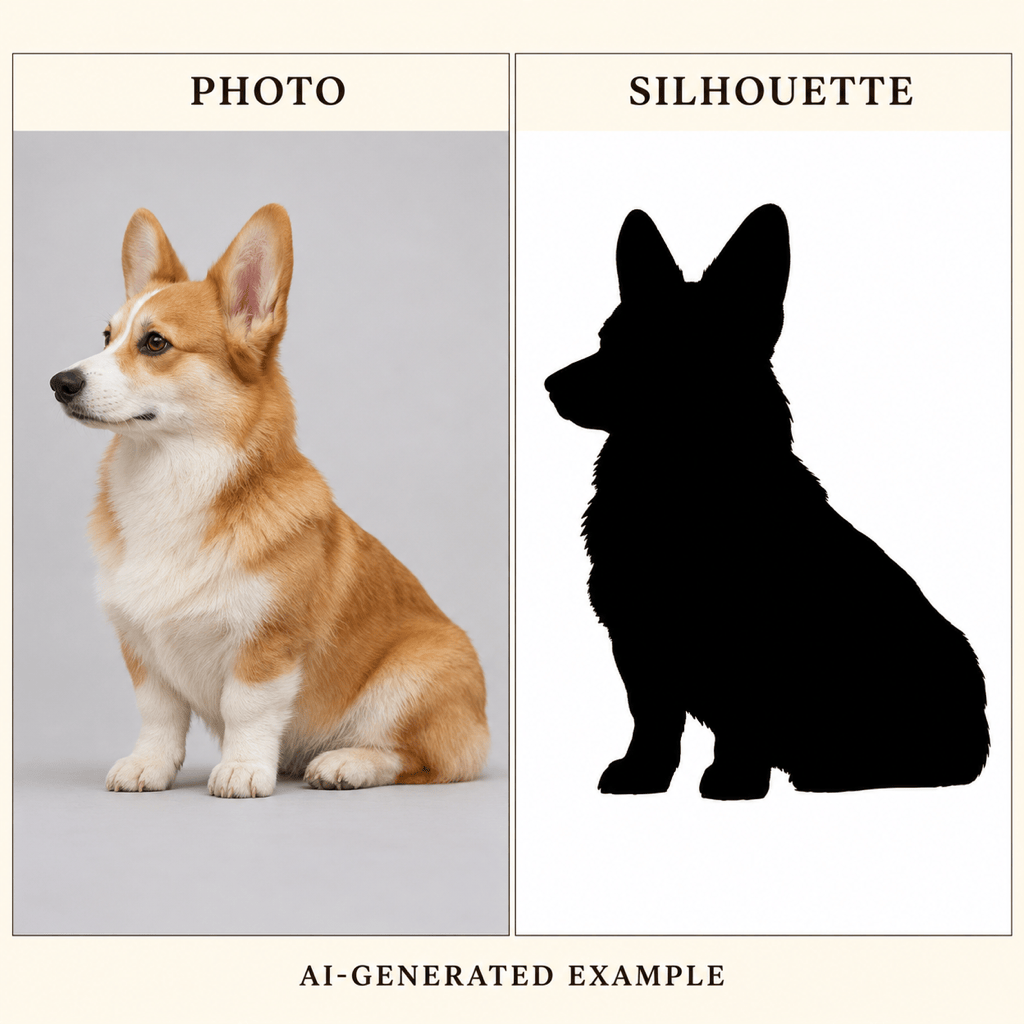
Transformez une photo en silhouette
Utilisez un portrait ou une photo de votre animal comme référence. Ce créateur de silhouettes par IA vous permet de préciser le profil, les oreilles ou la pose qui rendent le sujet reconnaissable.
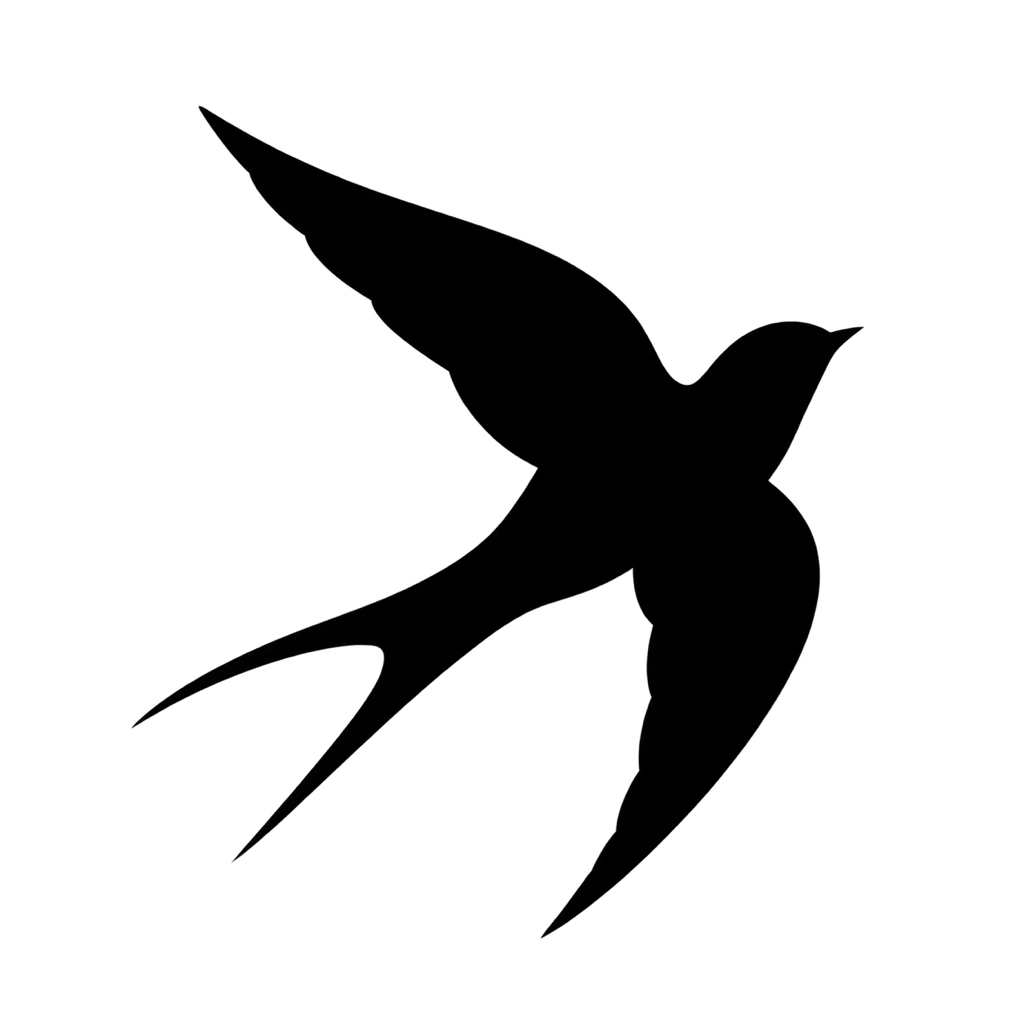
Générez des silhouettes à partir de texte
Générez une silhouette d’animal, une personne qui danse ou une scène de forêt à partir de texte. Décrivez la forme extérieure plutôt que ses détails internes.
Téléchargez des silhouettes PNG transparentes
Demandez la suppression du fond et exportez une silhouette PNG transparente pour des invitations, des autocollants ou des compositions en plusieurs couches.
Corrigez les formes dans le chat
Demandez à Chat Edit de retirer les ombres grises, de simplifier le pelage ou de créer un espace entre les membres. Corrigez un problème à la fois.
Choisissez votre mode de génération
Sélectionnez un modèle d’image disponible ou laissez Mew Auto choisir selon votre photo ou votre demande textuelle. Accédez aux modèles de pointe récents au fil de leur intégration.
Explorez des variantes assorties
Essayez différentes poses, couleurs de silhouette et arrière-plans pour créer une série cohérente. Vérifiez chaque contour avant d’utiliser l’ensemble.
Comment obtenir des contours de silhouette nets
- Choisissez une vue dégagée : Pour transformer une photo en silhouette, évitez les oreilles coupées, les profils cachés et les personnes qui se chevauchent.
- Demandez un remplissage plein : Précisez une seule couleur uniforme, sans yeux, textures ni ombres. Évitez un dessin composé uniquement de lignes de contour.
- Préservez les espaces vides : Les espaces entre les bras, les jambes, les branches ou les queues aident à reconnaître la forme, même en petit format.
- Vérifiez le fond : Choisissez une scène pour une décoration murale ou la transparence pour un élément réutilisable. Vérifiez le PNG téléchargé sur des fonds clairs et foncés.
Portraits, animaux et corrections utiles des silhouettes
Transforme ma photo de profil importée en silhouette de portrait classique, noire sur fond blanc. Conserve le nez, le menton et la coiffure ; supprime tous les détails du visage.
Crée une silhouette à partir de la photo de mon chien. Conserve les oreilles, le museau et la position assise. Utilise un noir plein et supprime le fond.
Crée à partir de texte une silhouette d’hirondelle en vol, avec les ailes vers l’arrière et une queue fourchue. Utilise une seule forme noire pleine sur fond transparent.
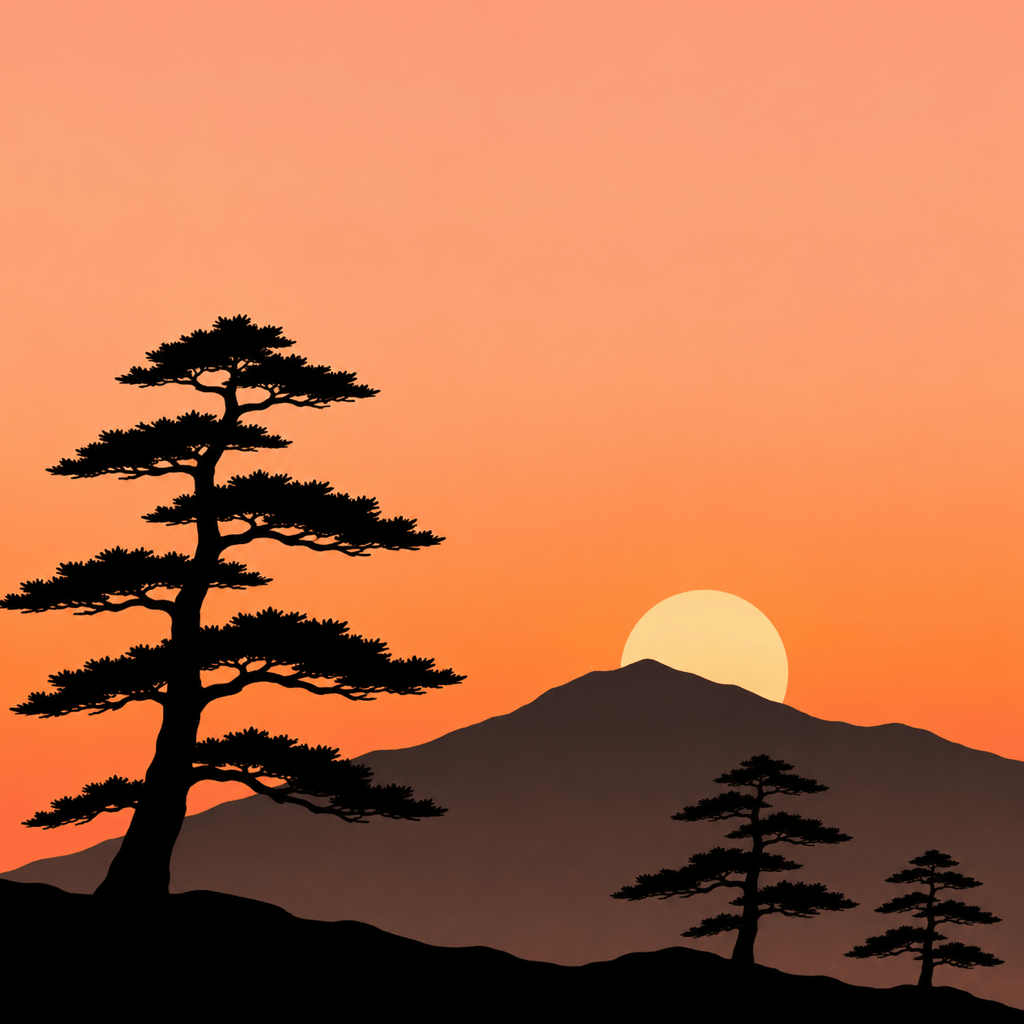
Crée une décoration murale en silhouettes avec des pins noirs et une crête montagneuse devant un coucher de soleil chaleureux. Garde les formes du premier plan pleines et les couleurs du ciel douces.
Transforme ma photo de couple importée en silhouette pour un souvenir de mariage. Garde les deux profils reconnaissables et préserve l’espace visible entre les visages.
Simplifie cette silhouette pour un petit autocollant. Retire les marques isolées et les ombres grises, garde le sujet en noir plein et préserve les espaces qui définissent sa pose.





