Gratuit en ligneGénérateur d’écrans IA
Comment créer des écrans d’application avec l’IA
Définissez le rôle de l’écran
Générez la première interface
Vérifiez les états et la cohérence
Modifiez avec Chat Edit et exportez

Pourquoi explorer les écrans UI avec Mew Design
Une hiérarchie adaptée au rôle de l’écran
Un paiement, un dashboard analytique, une connexion et des réglages exigent des structures différentes. Cet outil en ligne traduit le rôle de l’écran en sections, commandes et priorités adaptées.
Des directions cohérentes sur plusieurs écrans
Générez des concepts coordonnés pour un petit parcours : onboarding, accueil, détail et confirmation. La génération de plusieurs images aide à conserver un langage visuel commun entre les versions.
Un style UI guidé par vos références
Importez un wireframe, une capture, un logo ou une référence couleur. Le générateur AI UI s’en sert comme guide sans vous obliger à décrire chaque détail visuel.
Des itérations par la conversation
Affinez l’écran avec des demandes directes au lieu de recommencer. Chat Edit permet d’ajuster la densité des composants, la navigation, la hiérarchie du texte, les couleurs ou un état précis.
Des concepts pour mobile et web
Créez des écrans mobiles verticaux, des mises en page tablette ou des concepts de dashboards web adaptatifs. Indiquez l’appareil et le format dans le prompt afin d’adapter la hiérarchie à sa destination.
Un premier prototypage visuel gratuit
Testez gratuitement le générateur d’écrans IA en ligne avec les crédits d’inscription, explorez plusieurs pistes et téléchargez des visuels sans filigrane avant d’investir dans le design final.
Les éléments d’un prompt efficace pour un écran UI
- Décrivez la tâche : Expliquez l’action effectuée, l’information à voir en premier et ce qui indique que la tâche est réussie sur cet écran.
- Listez les éléments UI : Indiquez la navigation, les cartes, champs, filtres, tableaux, boutons ou messages d’état indispensables. Ajoutez le texte exact uniquement lorsqu’il est important.
- Fixez plateforme et état : Mentionnez iOS, Android, tablette ou web, ainsi que l’état vide, chargement, erreur, rempli ou confirmation concerné.
- Orientez le système visuel : Décrivez densité, contraste accessible, palette, personnalité typographique et références. Demandez ensuite une modification ciblée à la fois dans Chat Edit.
Prompts d’écrans pour des situations produit concrètes
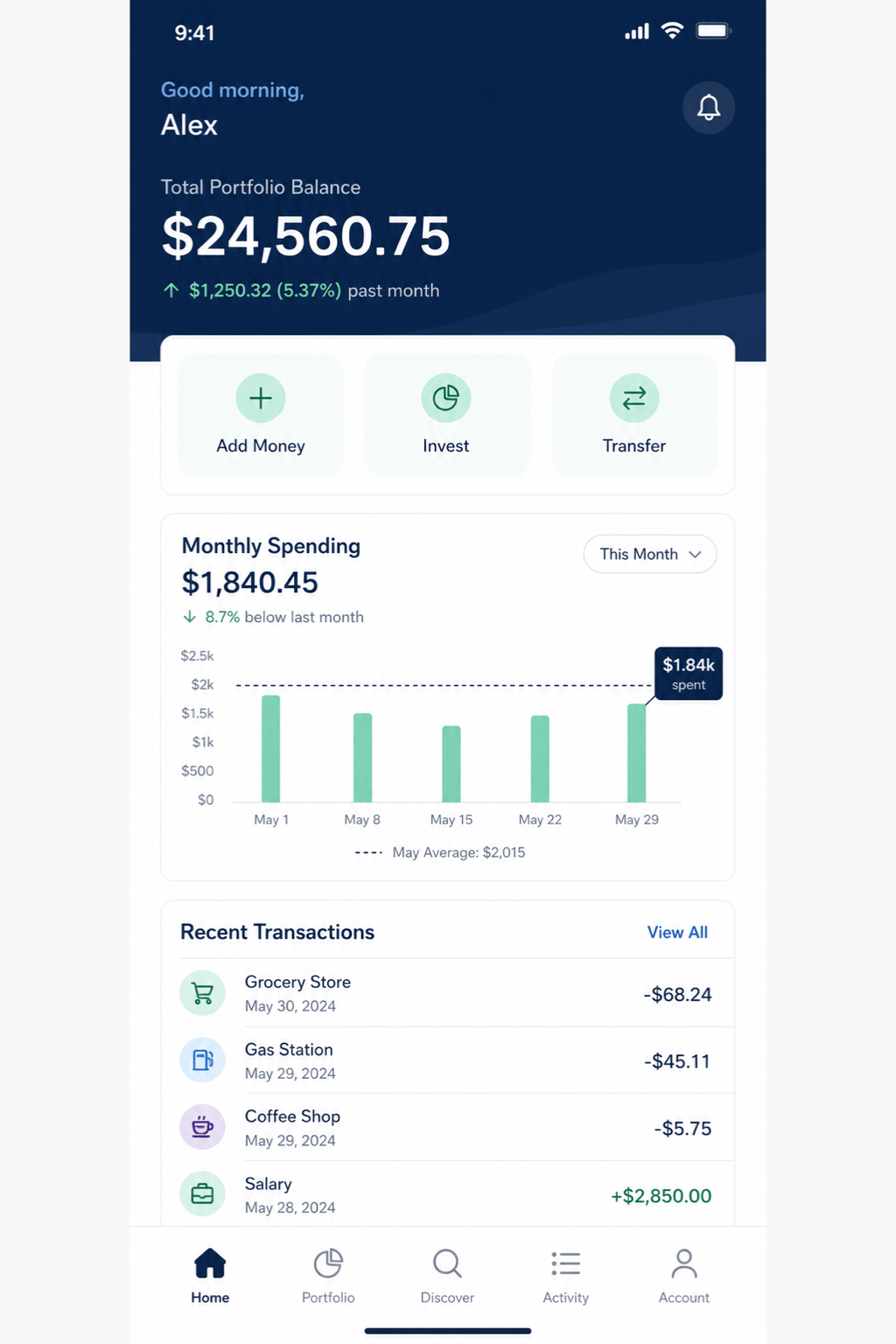
Accueil bancaire mobile : conçois une page d’accueil iOS haute fidélité pour une banque locale. Affiche les soldes courant et épargne, les actions de dépôt et de virement, les transactions récentes, une alerte de fraude et une navigation inférieure à cinq éléments. Utilise du bleu marine, du blanc et du bleu-vert accessibles et rassurants.
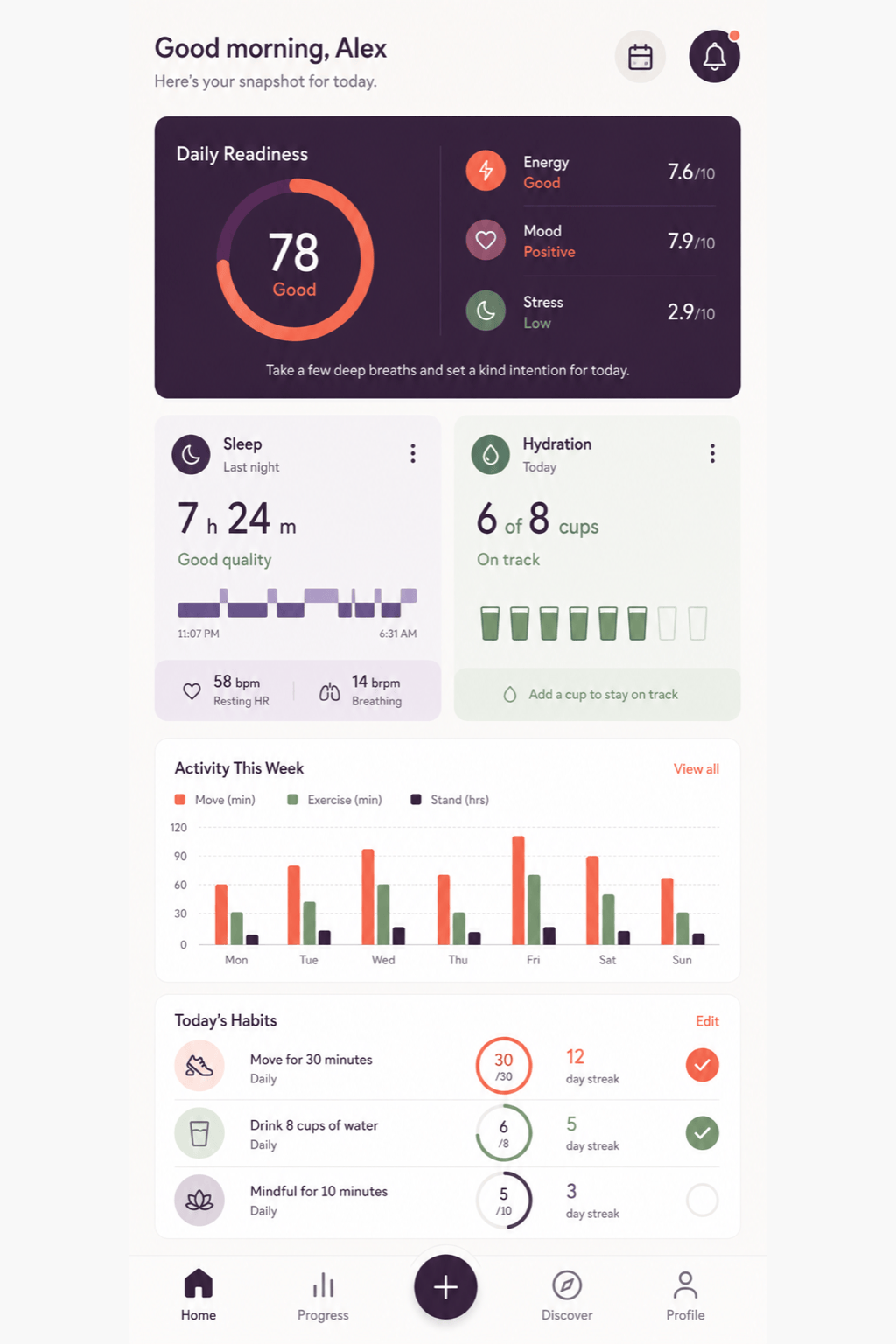
État vide fitness : crée un dashboard Android pour un nouvel utilisateur sans séance enregistrée. Ajoute une carte d’objectif hebdomadaire, un graphique d’activité vide, un bouton « Démarrer l’entraînement » bien visible et une brève aide. Utilise des accents corail dynamiques sans surcharger l’écran.
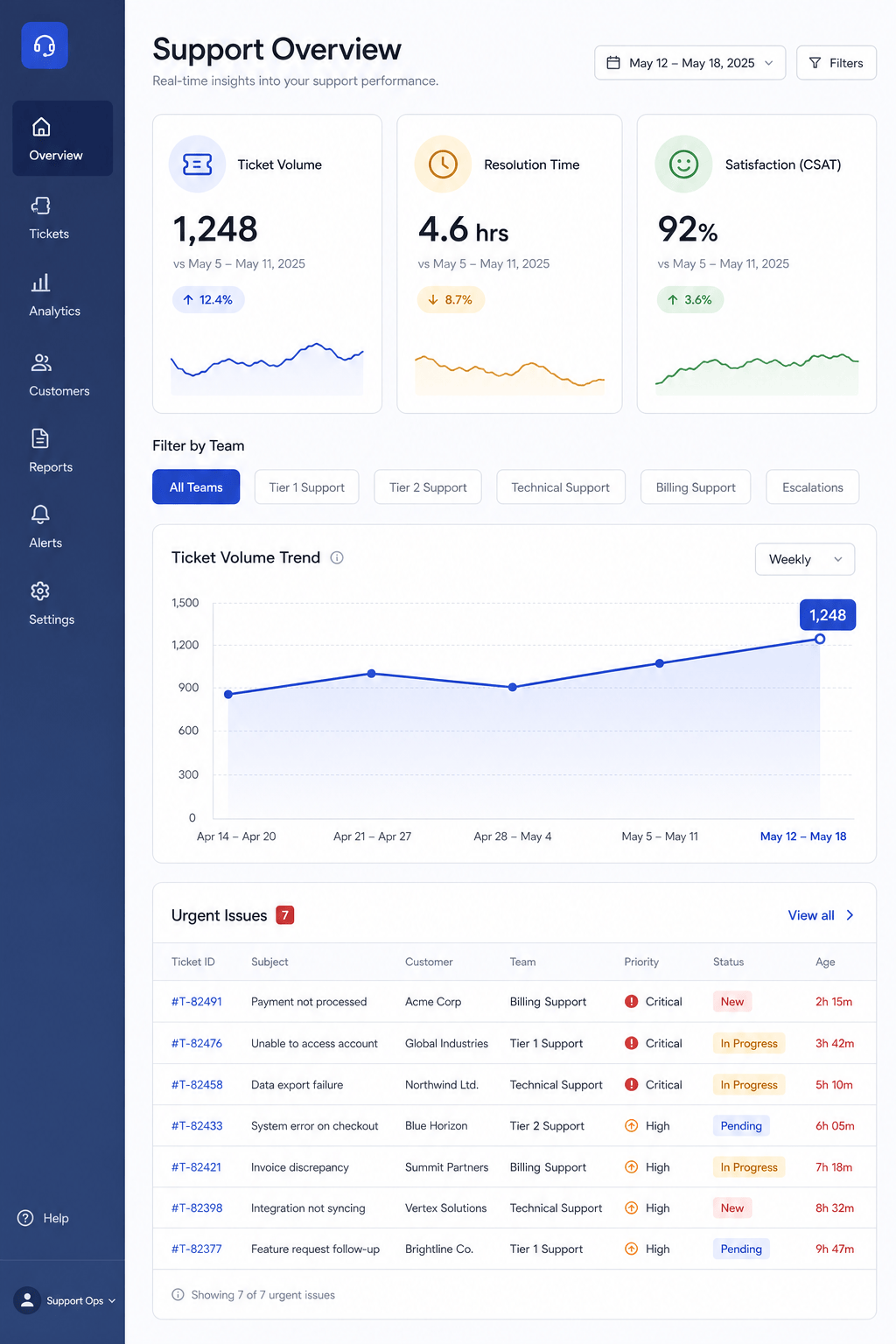
Dashboard analytique SaaS : génère un dashboard tablette pour une plateforme de support B2B. Ajoute volume de tickets, délai de résolution, satisfaction, graphique de tendance libellé, filtres d’équipe et liste des urgences. Utilise des espacements compacts et une palette professionnelle neutre.
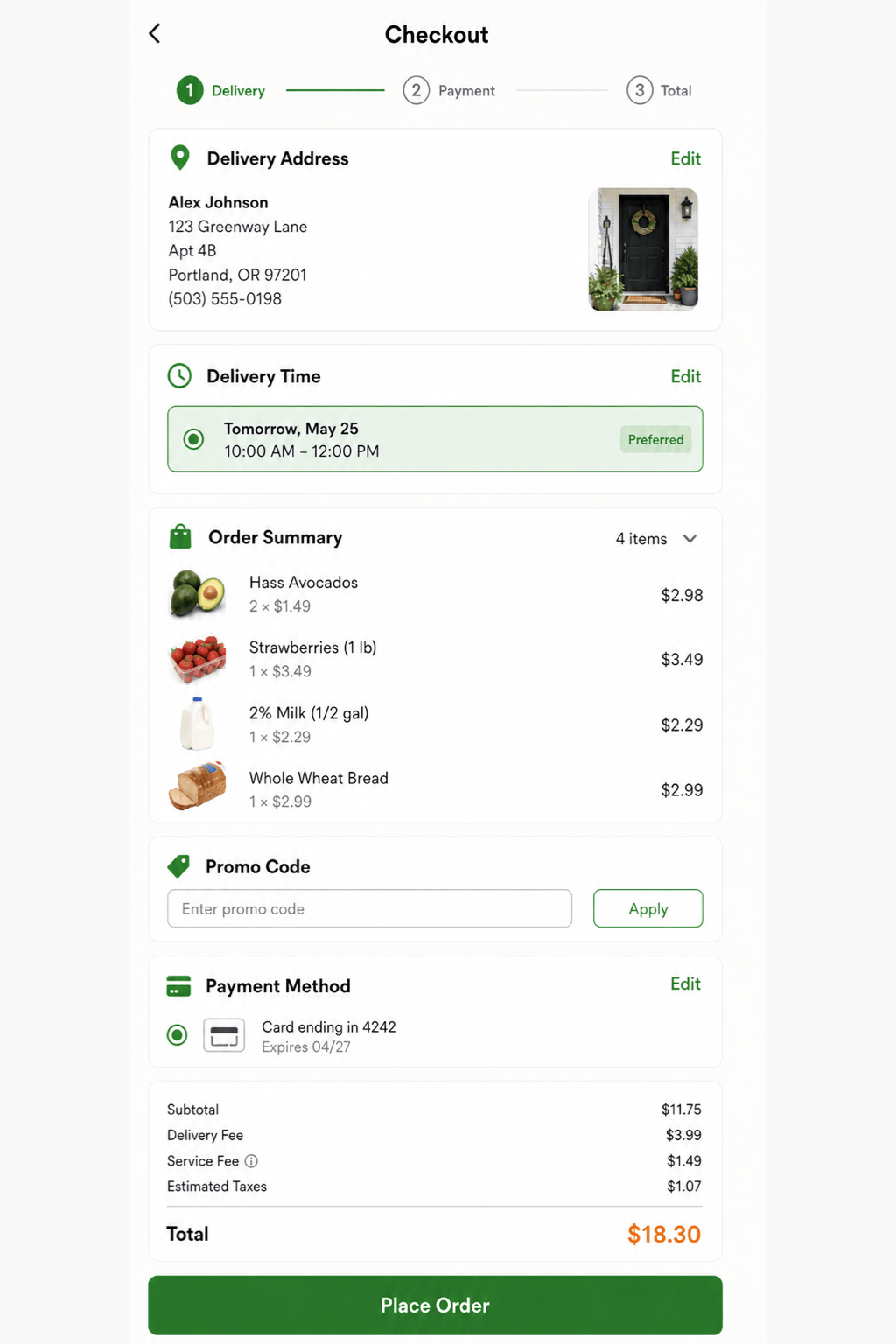
Paiement de courses : conçois un écran mobile avec adresse, créneau, résumé des articles, code promo, paiement, détail des frais, total et bouton fixe « Commander ». Rends les erreurs et champs modifiables évidents sans multiplier les couleurs d’alerte.
Recherche de voyage : crée un écran mobile de recherche de vols pour des voyageurs flexibles. Ajoute origine, destination, dates, voyageurs, cabine, recherches récentes et accès au calendrier des prix. Adopte un style clair et optimiste avec des états de champs explicites.
Connexion IA : crée un écran web adaptatif pour un portail de santé. Ajoute e-mail, mot de passe, affichage du mot de passe, récupération, authentification unique, note de confidentialité et assistance. Donne la priorité à l’accessibilité, aux couleurs calmes et à une action principale claire.





