Supprimez le texte de vos imagesavec l’IA
Comment supprimer le texte d’une image avec l’IA
Importez l’image d’origine
Précisez ce qu’il faut effacer
Vérifiez la zone retouchée
Téléchargez l’image nettoyée

Pilotez la suppression du texte par chat
Décrivez les mots à supprimer
Notre outil IA de suppression de texte accepte une demande en langage courant avec votre image. Précisez le texte et son emplacement sans apprendre une méthode de retouche complexe.
Dites quoi garder et quoi enlever
Demandez à effacer une accroche promotionnelle tout en conservant le nom du produit, le logo et l’emballage. Des consignes précises orientent la retouche ; vérifiez ces détails dans le résultat.
Guidez la reconstitution du fond
Pour enlever le texte sans supprimer l’arrière-plan, décrivez la surface située dessous : ciel, papier, tissu ou bois. Demandez un remplissage adapté, puis vérifiez les motifs et les contours.
Corrigez les restes de lettres
Utilisez Chat Edit pour corriger un contour discret, une ombre ou une zone irrégulière. Désignez le défaut précis pour cibler votre demande suivante.
Réutilisez le visuel nettoyé
Une fois les mots effacés, utilisez l’image dans une nouvelle affiche ou un flyer. Poursuivez dans le chat pour ajouter votre nouveau texte.
Testez en ligne avec des crédits gratuits
Essayez la suppression de texte par IA avec les crédits gratuits offerts à l’inscription. Les générations et retouches consomment des crédits ; vérifiez votre solde avant de continuer. Les exports sont sans filigrane.
Gardez un arrière-plan naturel
- Utilisez une source nette : Choisissez l’image d’origine si possible. La compression et le flou peuvent masquer les contours que l’IA doit interpréter.
- Délimitez la zone : Identifiez le texte par son contenu et son emplacement. Mentionnez les ombres ou contours qui font partie des lettres.
- Protégez les détails voisins : Listez les étiquettes, visages, objets et autres mots à conserver. S’il y a plusieurs zones de texte, commencez par la plus importante.
- Vérifiez à taille réelle : Cherchez les lignes interrompues, textures répétées et lettres modifiées. L’IA remplit la zone masquée, mais ne peut pas vérifier les pixels d’origine qui se trouvaient dessous.
Des corrections ciblées pour les besoins courants
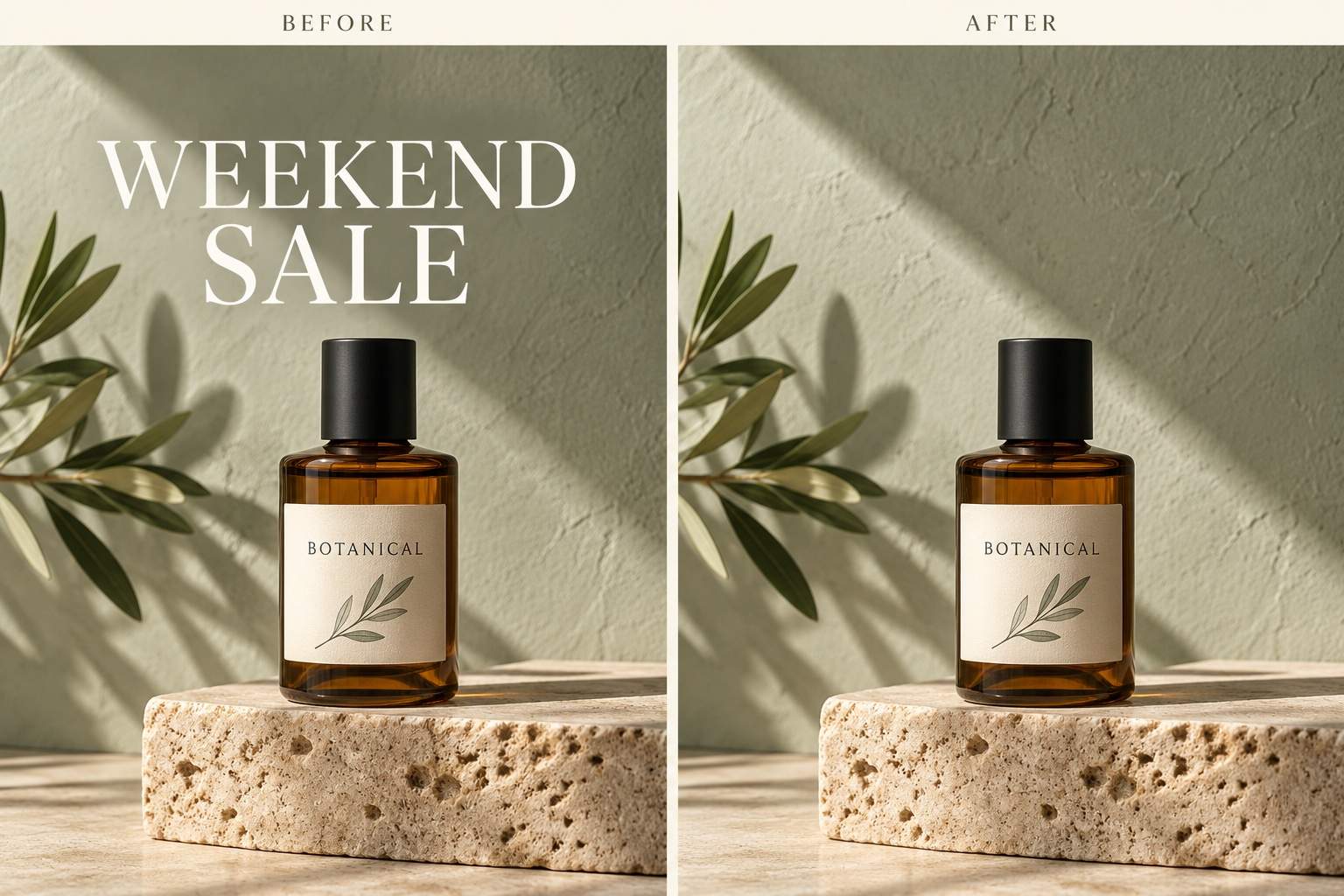
Texte promotionnel sur un produit : Supprime le texte promotionnel de ma photo produit. Reconstitue le fond derrière et conserve l’étiquette, la forme, l’éclairage et l’ombre du produit.
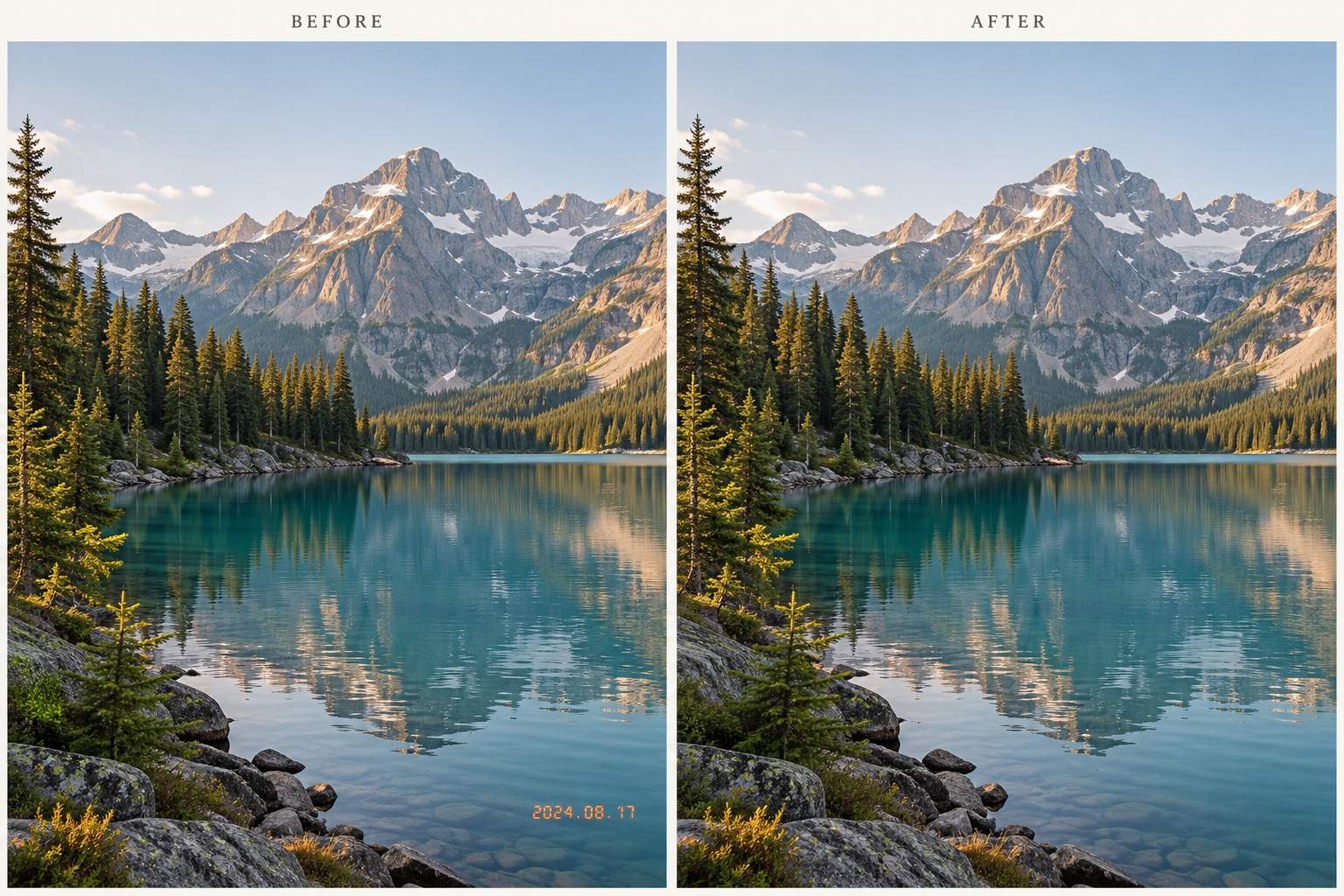
Date sur une photo : Efface la date en bas à droite de ma photo. Prolonge les couleurs et la texture environnantes sans modifier le recadrage ni le sujet principal.
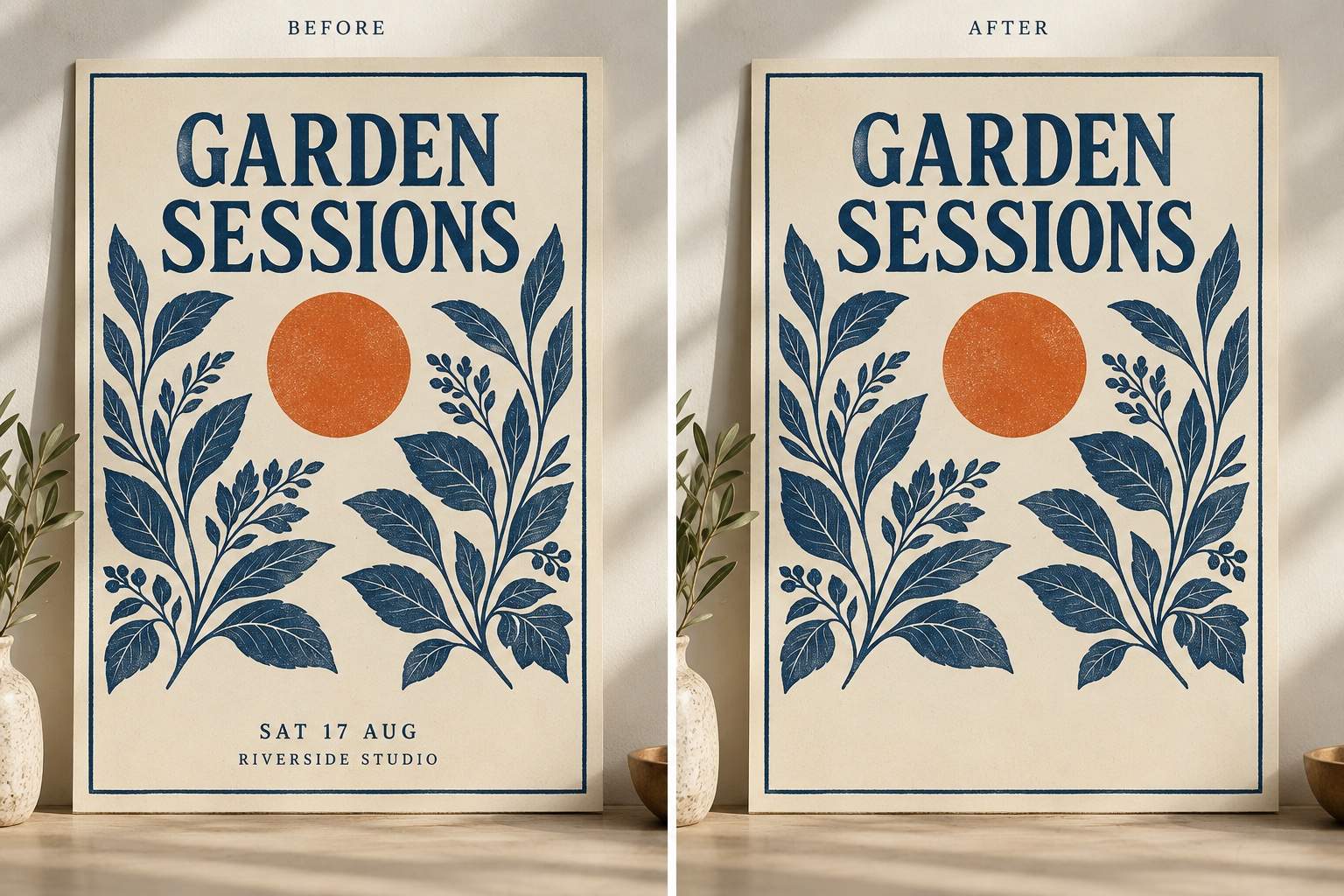
Anciennes informations d’une affiche : Supprime l’ancienne date et la ligne du lieu sur mon affiche d’événement. Garde le titre, l’illustration et la bordure décorative. Laisse la zone prête à accueillir de nouvelles informations.
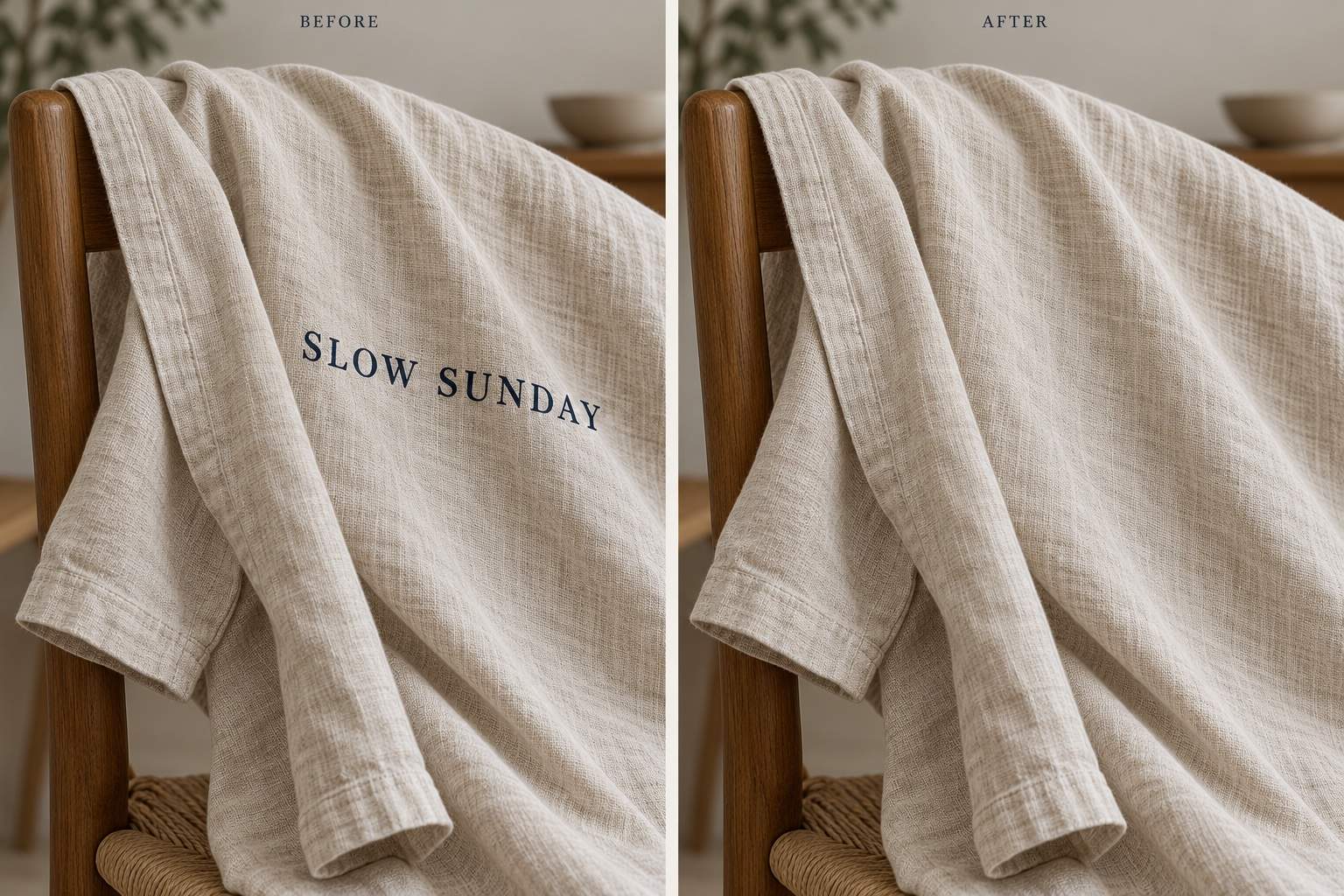
Texte sur un motif : Supprime le texte qui traverse le tissu dans mon image. Suis la trame et les plis visibles pour reconstituer la zone. Garde la forme du vêtement et l’éclairage.
Une seule zone de texte : Supprime la légende du haut dans mon image. Conserve celle du bas et tous les autres mots visibles. Garde la composition actuelle.
Traces de lettres : Nettoie le contour de lettres restant dans la dernière image retouchée. Reprends la texture et les ombres voisines. Limite cette correction à la zone concernée.





