Essai gratuit en ligneSimulateur de chirurgie esthétique par IA
Comment prévisualiser des changements esthétiques avec l’IA
Choisissez une photo nette
Décrivez un seul changement
Comparez et affinez l’aperçu
Enregistrez votre référence visuelle

Un simulateur de chirurgie esthétique IA pour vos propres photos
Visualisez les changements du nez, du menton, de la mâchoire et des lèvres
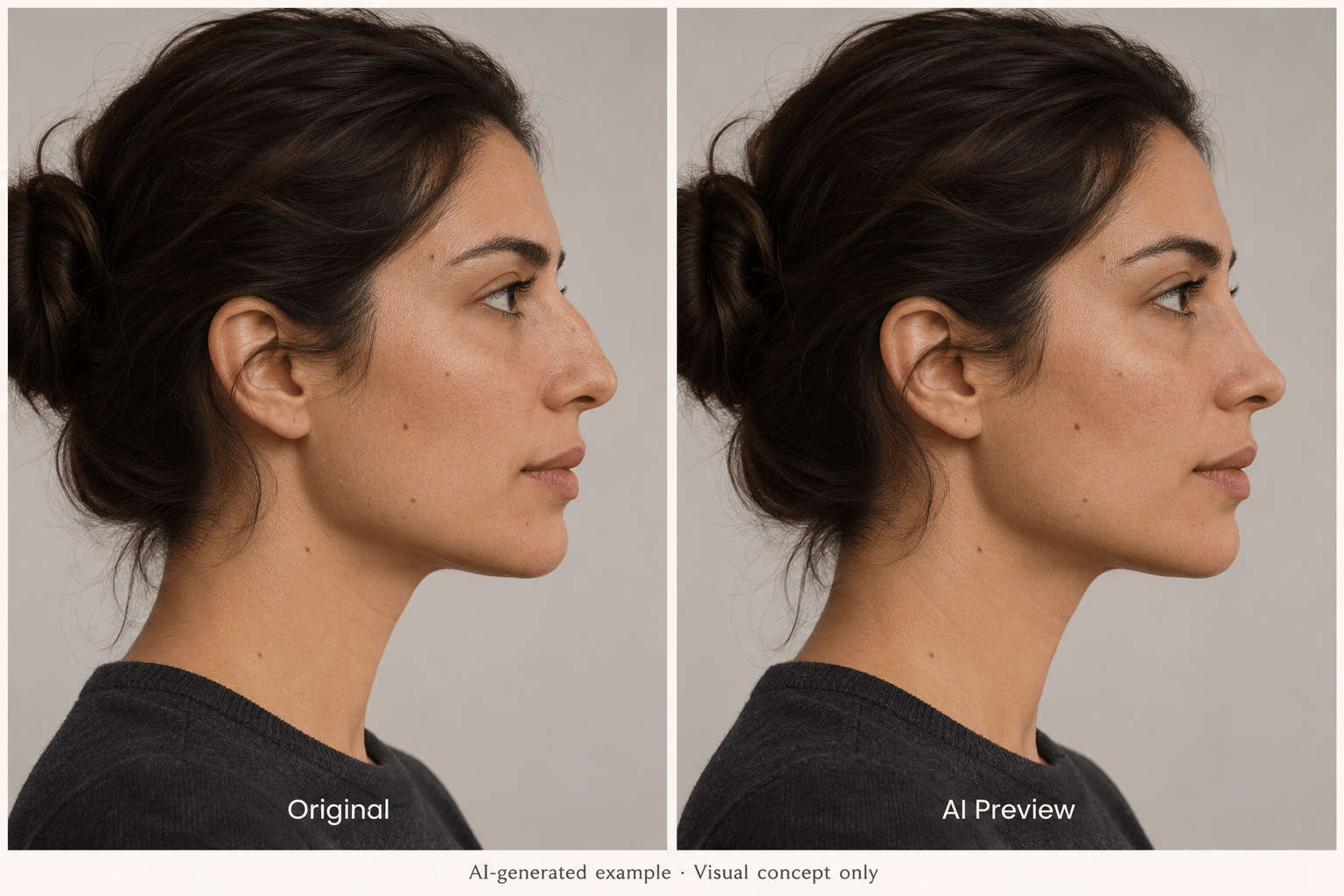
Explorez un profil nasal plus doux, un autre contour du menton, une mâchoire plus définie ou des lèvres plus pleines à partir de votre portrait. Décrivez le changement visible souhaité, puis comparez-le à la photo originale.
Demandez une retouche ciblée
Demandez une modification sur une zone en précisant ce qui doit rester inchangé. Vérifiez les traits voisins après la génération : les préserver est un objectif, pas une garantie.
Comparez les aperçus avant-après
Créez des aperçus séparés du nez, du menton ou des lèvres à partir du même original. Comparer un changement à la fois aide à repérer la direction visuelle qui vous plaît.
Atténuez une retouche trop marquée
Utilisez Chat Edit pour demander moins de volume aux lèvres ou une modification de profil plus légère. Affinez la photo en langage courant sans apprendre à utiliser des outils de déformation manuels.
Choisissez le mode de création
Sélectionnez votre modèle d’image préféré ou laissez Mew Auto en choisir un selon votre photo et votre demande. Mew Design réunit des modèles d’image de premier plan et intègre rapidement les nouveautés.
Essayez avec les crédits offerts
Inscrivez-vous pour recevoir des crédits IA gratuits et explorer des concepts de chirurgie esthétique virtuelle. La génération et les retouches par chat consomment des crédits ; le résultat se télécharge en PNG ou JPG sans filigrane.
Comment obtenir une simulation esthétique d’aspect naturel
- Gardez la même vue : Comparez le même angle, la même expression, le même cadrage et le même éclairage. Une photo plus claire ou une tête inclinée peut amplifier l’impression de changement.
- Préservez les détails naturels : Demandez de conserver les pores, les lignes et les asymétries normales. Vérifiez que les yeux, le teint, les cheveux et les zones non ciblées n’ont pas changé.
- Distinguez idée et résultat : Une image photoréaliste ne dit pas ce qu’une opération peut accomplir. Utilisez-la pour expliquer une préférence à un professionnel de santé qualifié, pas pour choisir un acte ou une dose.
- Conservez votre original : Repartez de la photo non retouchée pour une nouvelle direction. Des modifications répétées peuvent progressivement changer votre visage au-delà du trait visé.
Idées de simulation pour le nez, le menton, la mâchoire et les lèvres
Crée un aperçu de rhinoplastie à partir de ma photo de profil. Adoucis légèrement le contour de l’arête en conservant la pointe, les narines, le menton et tous les autres traits. Garde la même lumière et la texture de peau.
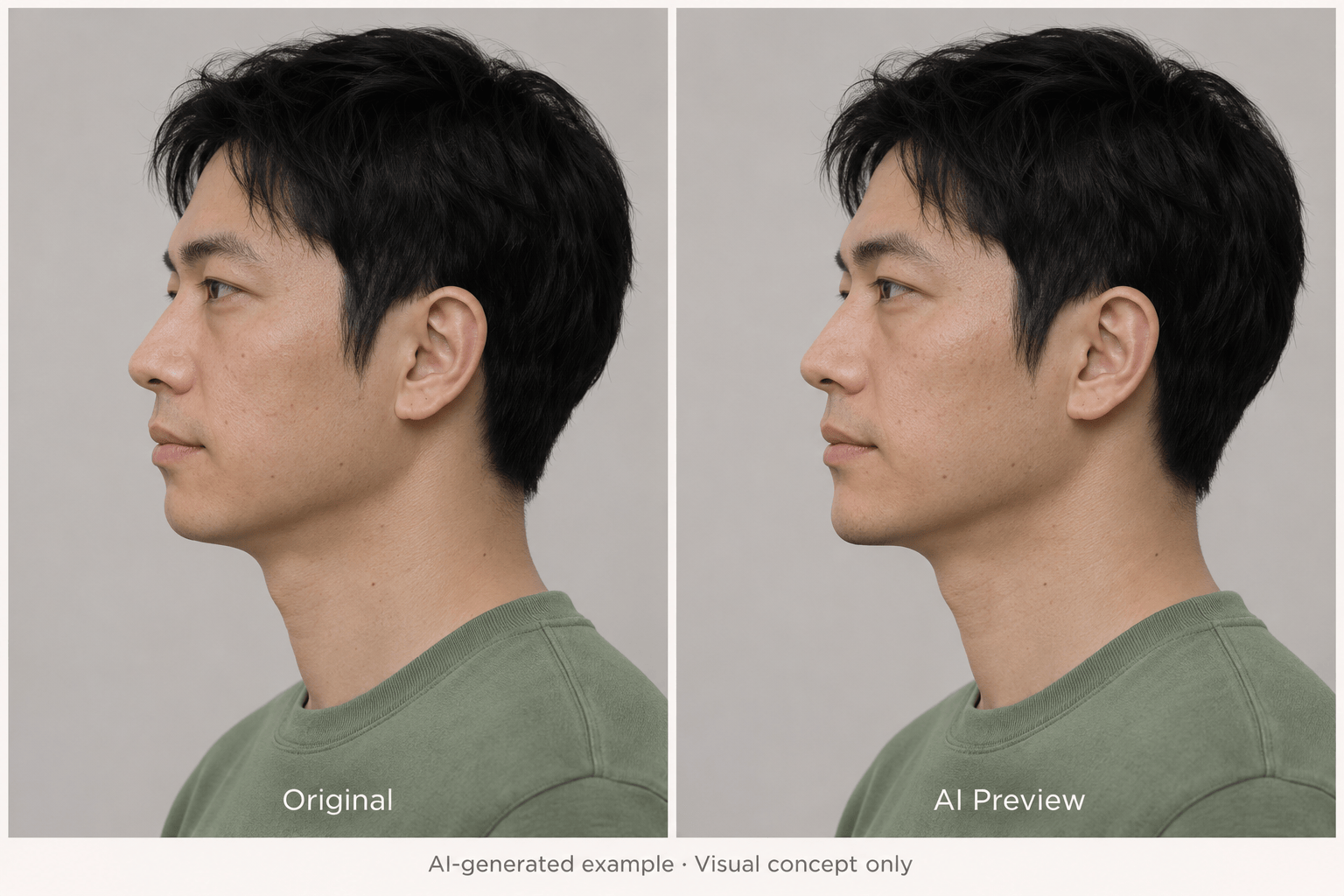
Crée un concept visuel d’augmentation du menton à partir de mon profil. Avance légèrement le contour du menton sans changer le nez, les lèvres, le cou, l’expression ni l’angle de prise de vue.
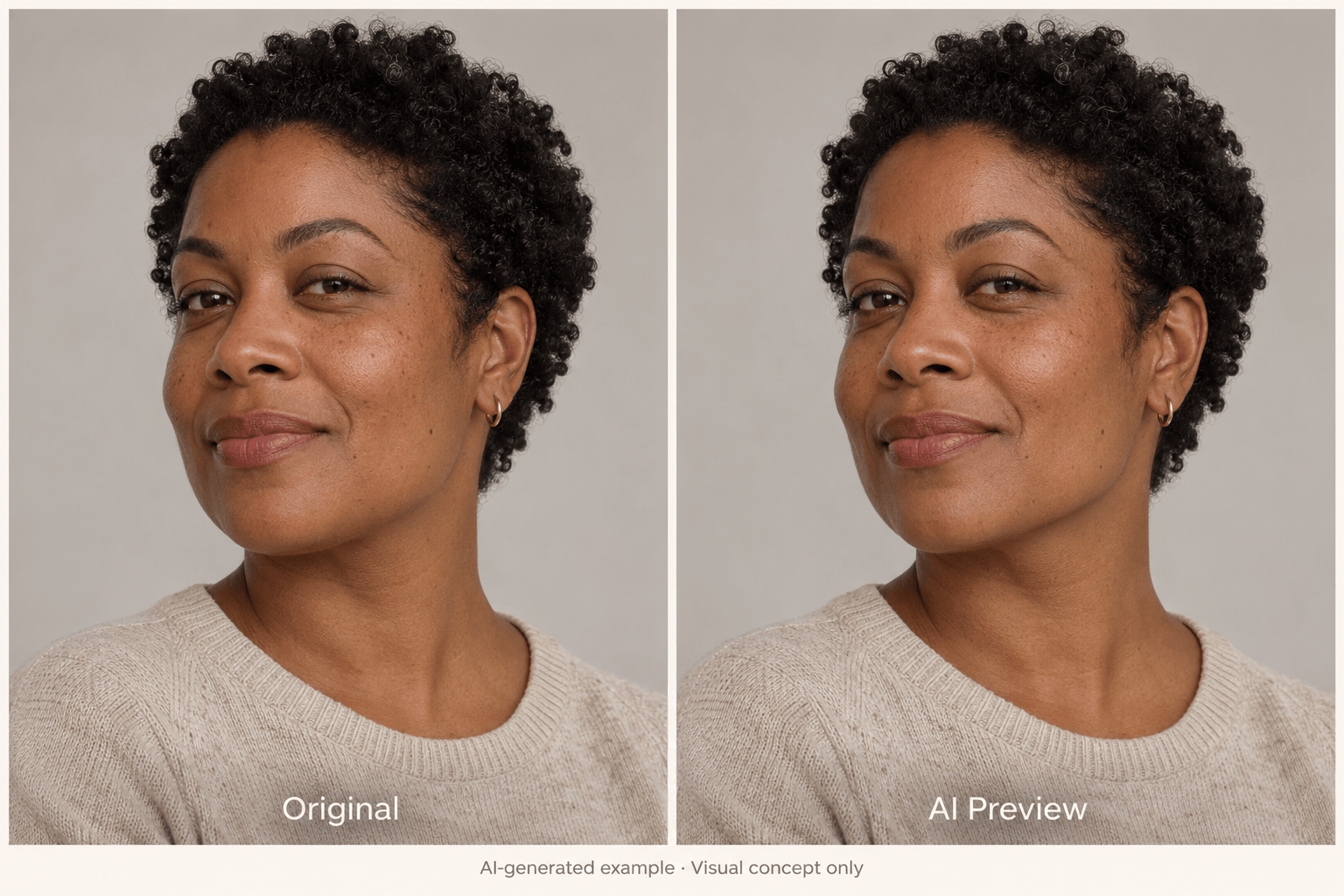
Montre une mâchoire légèrement plus définie sur mon portrait. Conserve la largeur du visage, la forme du menton et la texture de peau. Ne modifie ni la posture du cou ni l’éclairage.
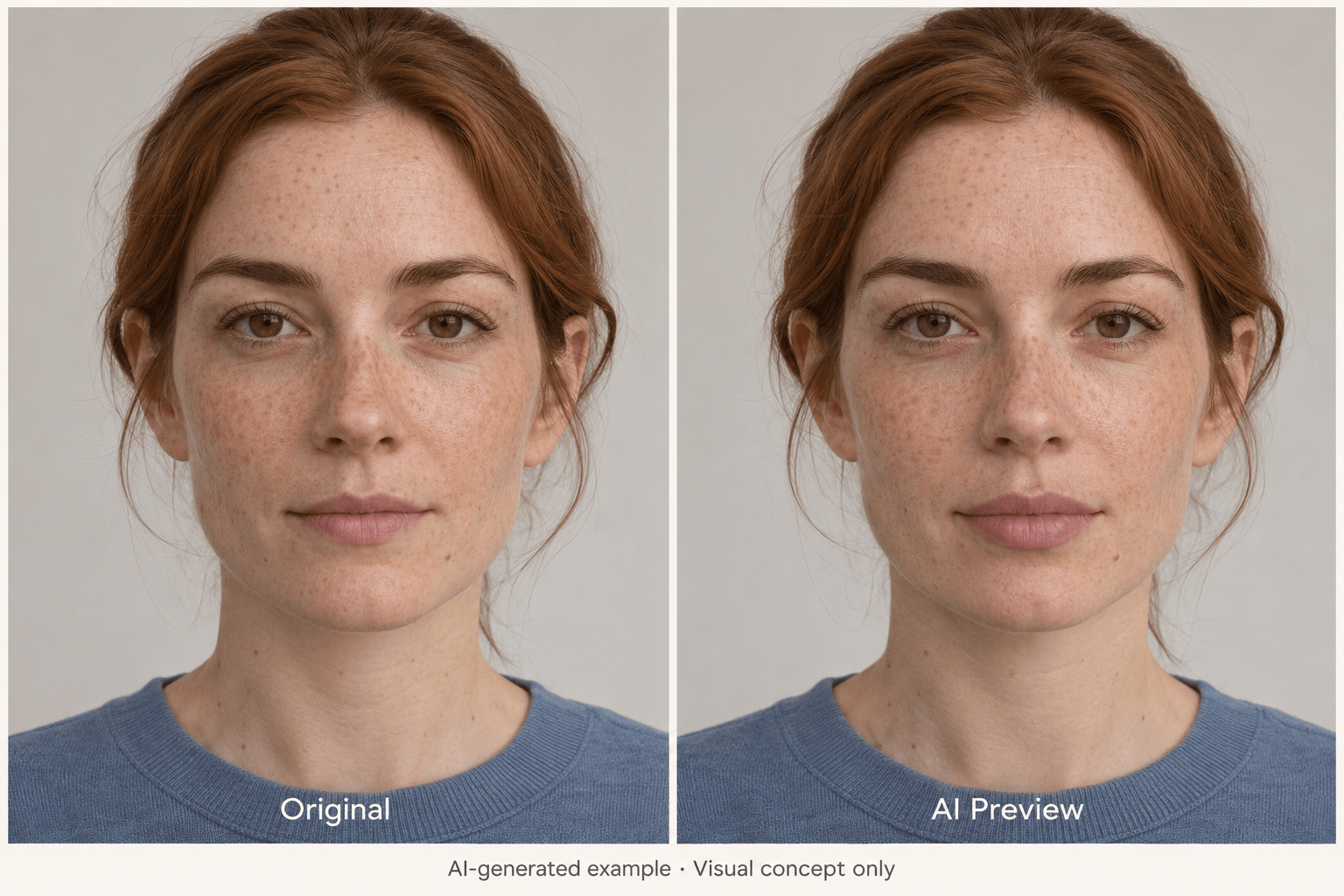
Crée un aperçu discret de lèvres repulpées à partir de ma photo de face. Ajoute un peu de volume en conservant l’arc de Cupidon, la largeur de la bouche, l’expression et la peau environnante. Ne change pas mon nez.
Crée une version distincte et plus discrète de la retouche du visage à partir de ma photo originale. Réduis uniquement le changement demandé ; ne lisse pas la peau, n’agrandis pas les yeux et ne remodèle pas d’autres traits.
Place ma photo originale et la retouche choisie côte à côte, à la même échelle. Ajoute les mentions Original et AI Preview, ainsi que « Visual concept only. ». Ne retouche davantage aucune des deux images.





