Essai gratuit en ligneAgrandisseur de pixel art par IA
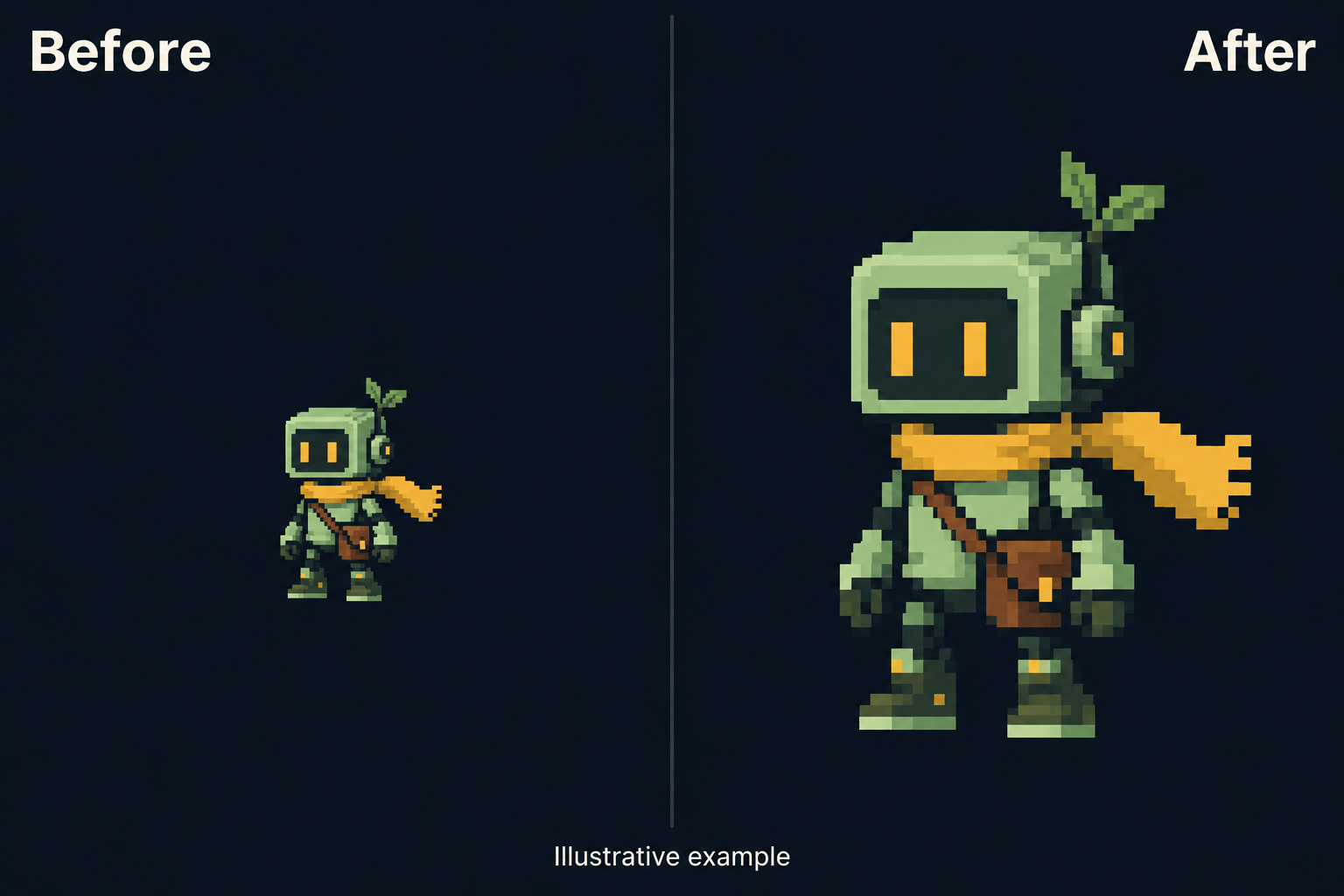
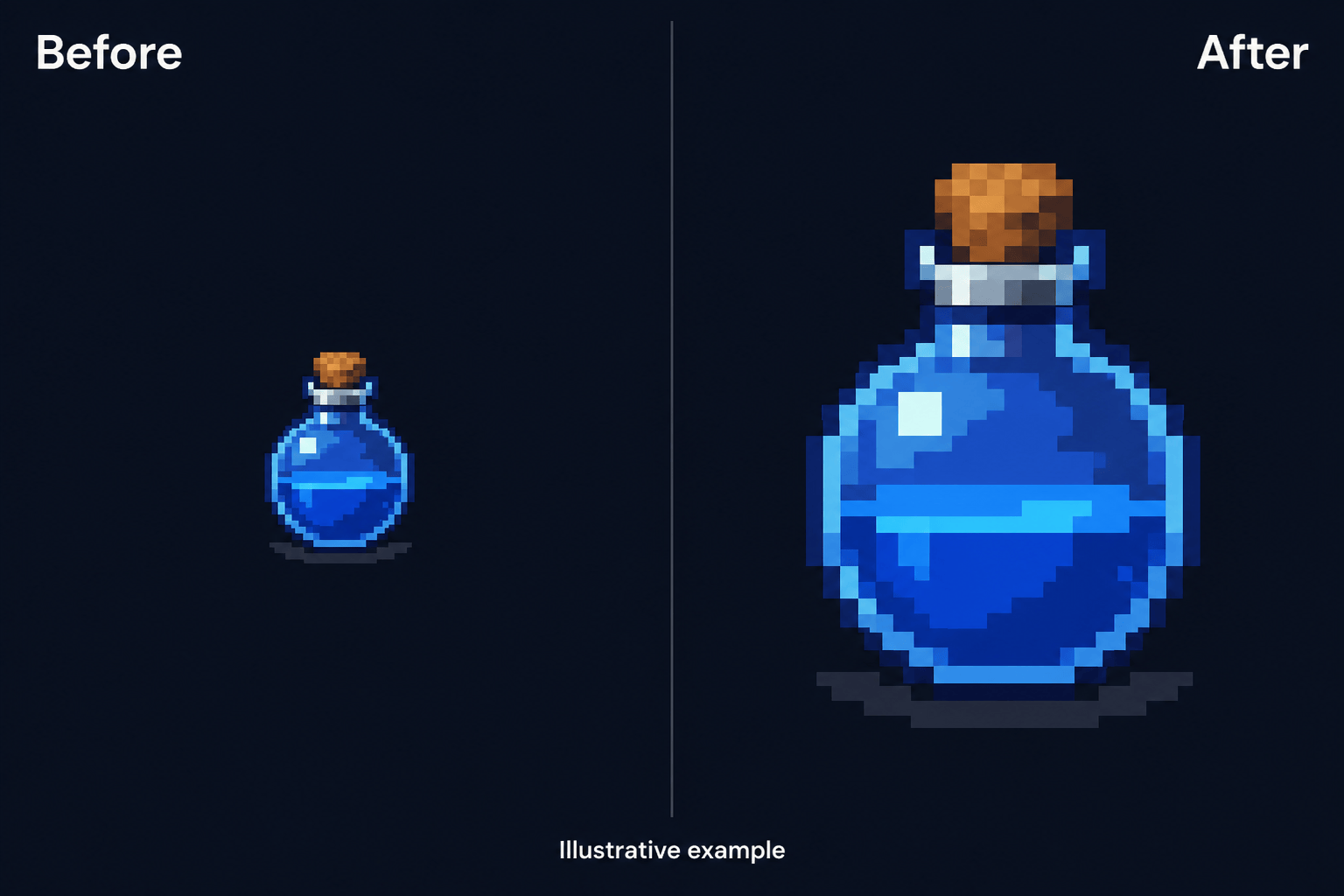
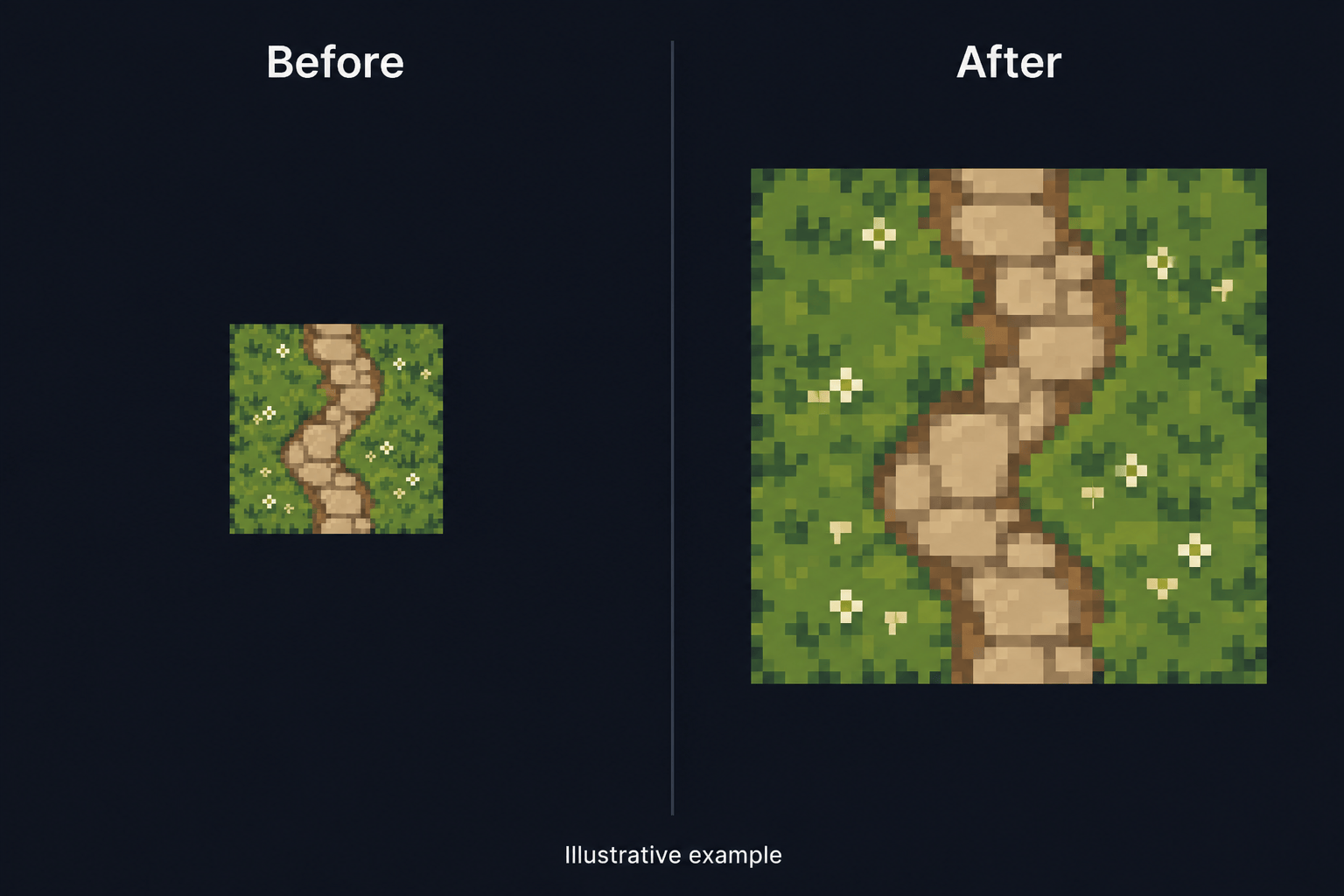
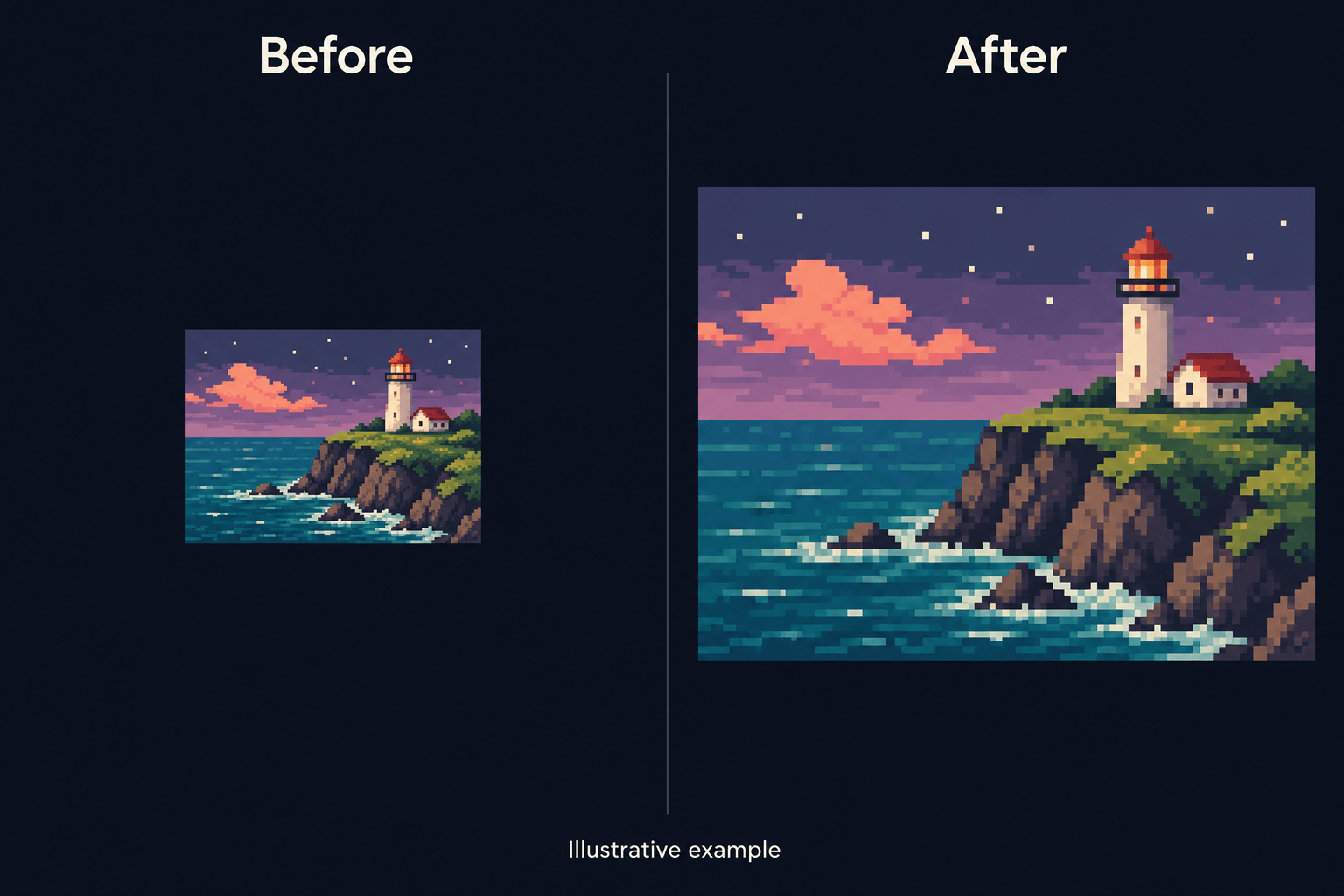
Comment agrandir du pixel art avec l’IA
Importer l’image originale
Définir les éléments à conserver
Comparer et corriger
Télécharger et vérifier la taille

Plus de contrôle sur l’agrandissement de votre pixel art
Partir de vos propres pixels
Importez une création existante comme point de départ. Cet outil en ligne vous aide à développer une version plus grande d’un personnage, objet ou décor reconnaissable.
Décrire le style rétro à conserver
Demandez une palette limitée, des contours en escalier et des ombres simples. Vos instructions guident l’amélioration par IA ; comparez les petits détails à l’original.
Corriger les détails qui changent
Utilisez Chat Edit pour retrouver un reflet manquant ou corriger un visage modifié. Demandez une correction ciblée en conservant le reste de la composition.
Préparer des sprites détourés
Demandez à Mew Design de supprimer le fond pour obtenir un PNG transparent. Vérifiez le détourage sur des fonds clairs et sombres pour repérer les pixels isolés ou les halos.
Ajouter une référence de style
Importez un élément du même ensemble pour montrer la palette et les ombres souhaitées. L’amélioration du pixel art est plus utile lorsque toute la série suit une direction visuelle claire.
Réutiliser votre direction artistique
Transformez un processus validé en Mew Skill pour vos prochaines créations. Réutilisez palette, préférences de contour et consignes d’exportation sans tout expliquer à nouveau.
Agrandir du pixel art sans flou indésirable
- Utiliser un original propre : Préférez le PNG d’origine à une capture d’écran ou à un JPG compressé. Les artefacts de compression peuvent être pris pour des détails intentionnels.
- Choisir une échelle adaptée : Pour un agrandissement exact, un facteur de 2× ou 4× garde des blocs réguliers. Indiquez les dimensions cibles pour les retouches par IA, puis vérifiez la taille exportée.
- Préserver la palette : Précisez les couleurs et les motifs d’ombrage à garder. Le tramage est une texture de pixels volontaire : évitez de demander la suppression de tout le bruit sans distinction.
- Examiner les petits détails : Vérifiez les yeux, les reflets d’un pixel, les contours et les bords transparents. Une image plus grande n’est utile que si le dessin original reste lisible.
Corrections ciblées pour le pixel art agrandi
Retouche mon sprite importé : supprime le halo flou autour du contour et rétablis des bords nets en escalier. Conserve la pose et la silhouette.
Corrige les couleurs de ce pixel art agrandi en prenant mon original comme référence. Supprime les dégradés ajoutés et rapproche les ombres de la palette d’origine.
Supprime le fond de mon icône en pixel art. Préserve les petits espaces à l’intérieur du motif et prépare un PNG transparent sans bordure blanche.
Rétablis les yeux et les petits reflets de ce personnage agrandi à partir de l’original. N’ajoute aucun nouveau trait du visage, accessoire ou texture.
Retouche cette tuile de terrain agrandie. Fais correspondre les couleurs de l’herbe et les motifs des bords à ma référence, sans ajouter d’objets près des limites. Je vérifierai les raccords en répétant les tuiles.
Prépare mon paysage en pixel art pour un affichage plus grand dans un portfolio. Garde la composition et les ombres en blocs ; ajoute de l’espace autour de l’image au lieu de l’étirer.





