Essai gratuit en lignePhoto en art numérique avec l’IA
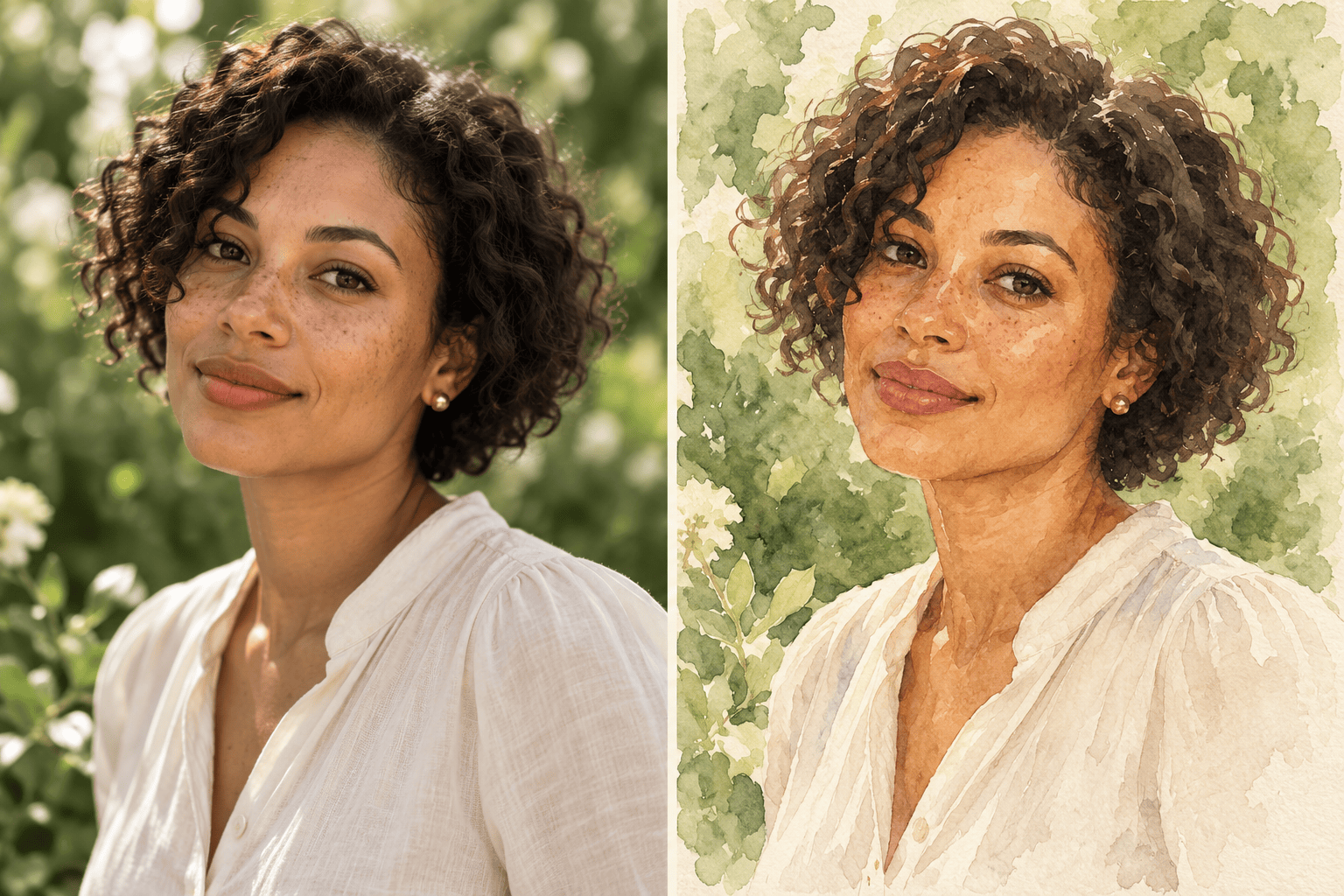
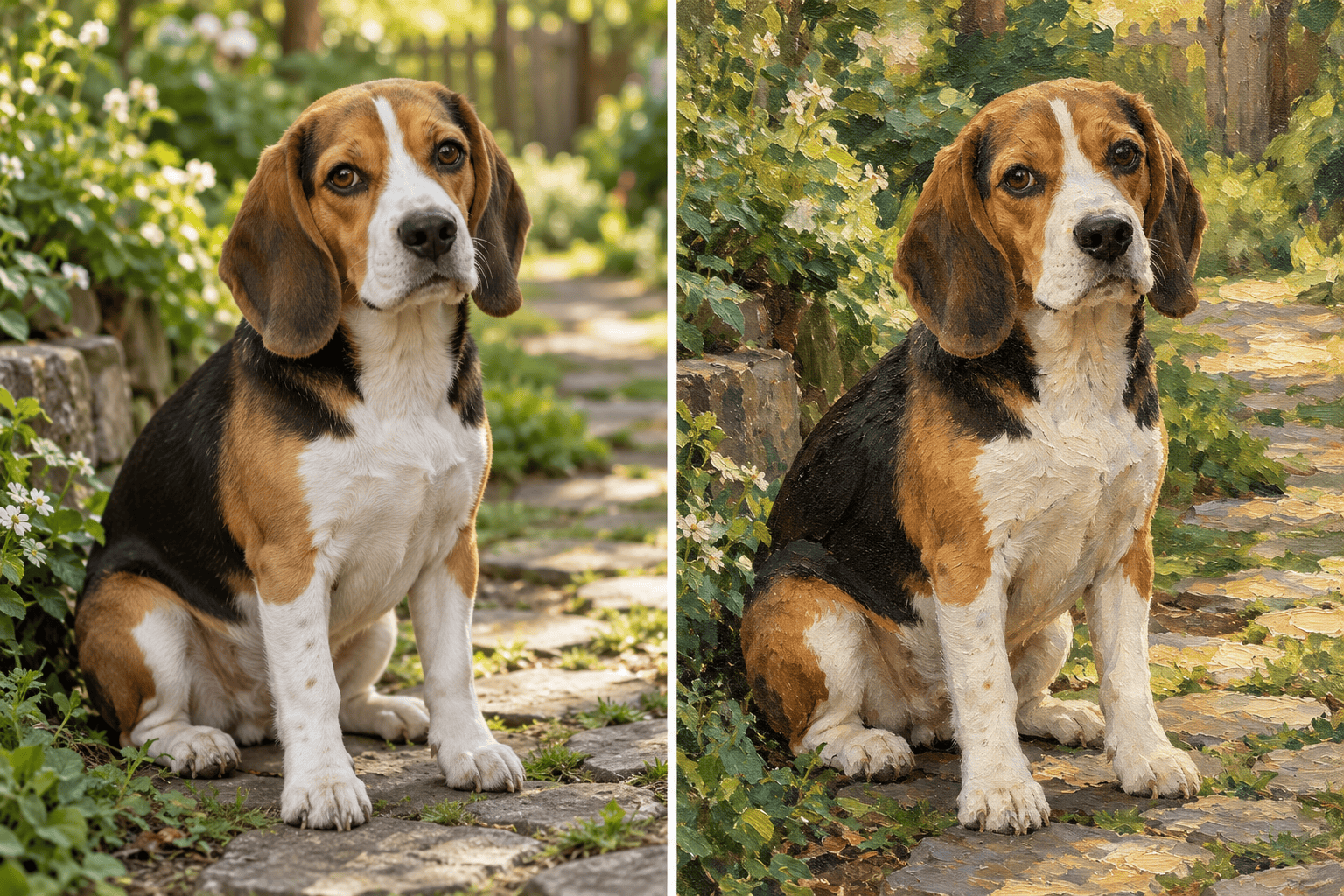
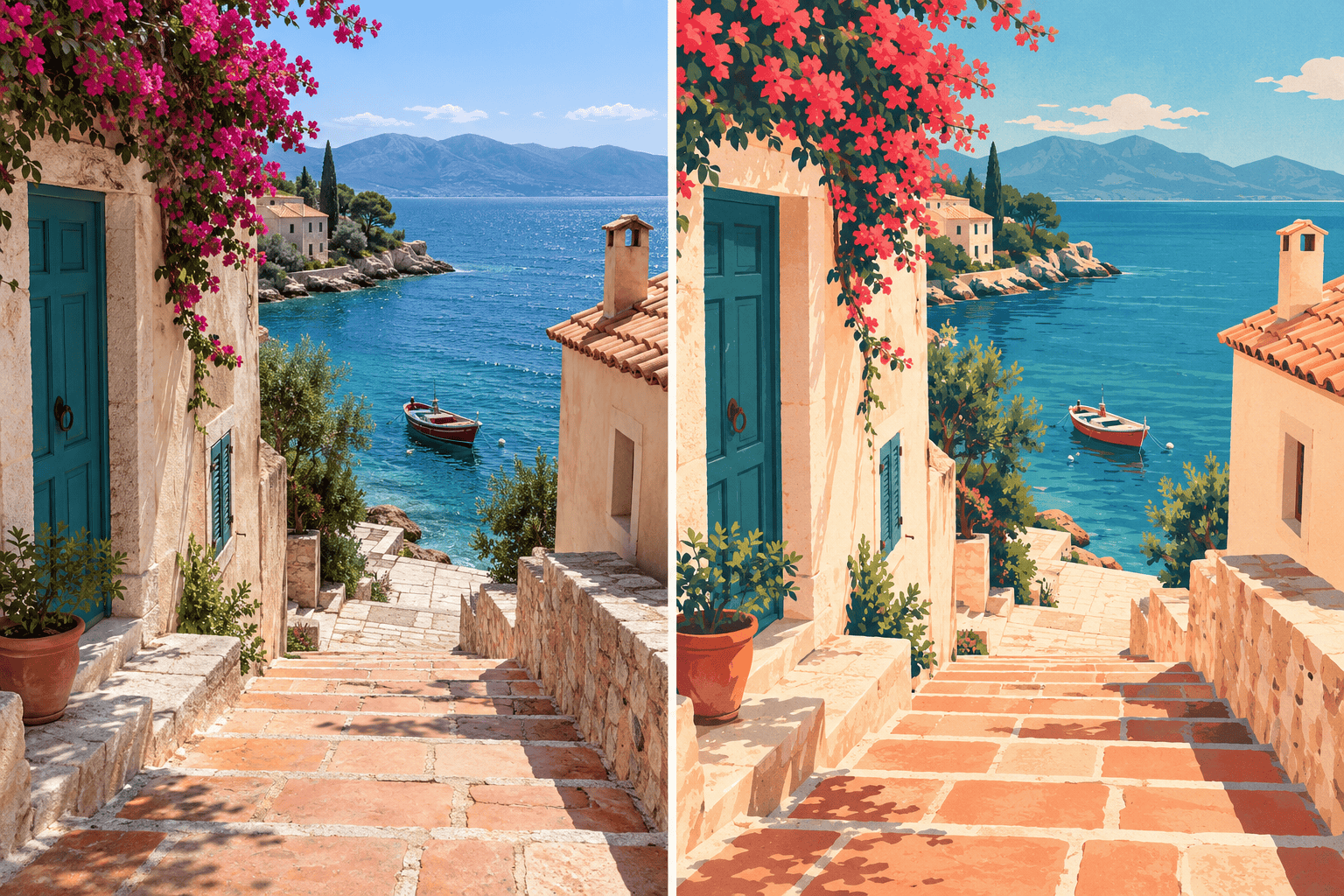
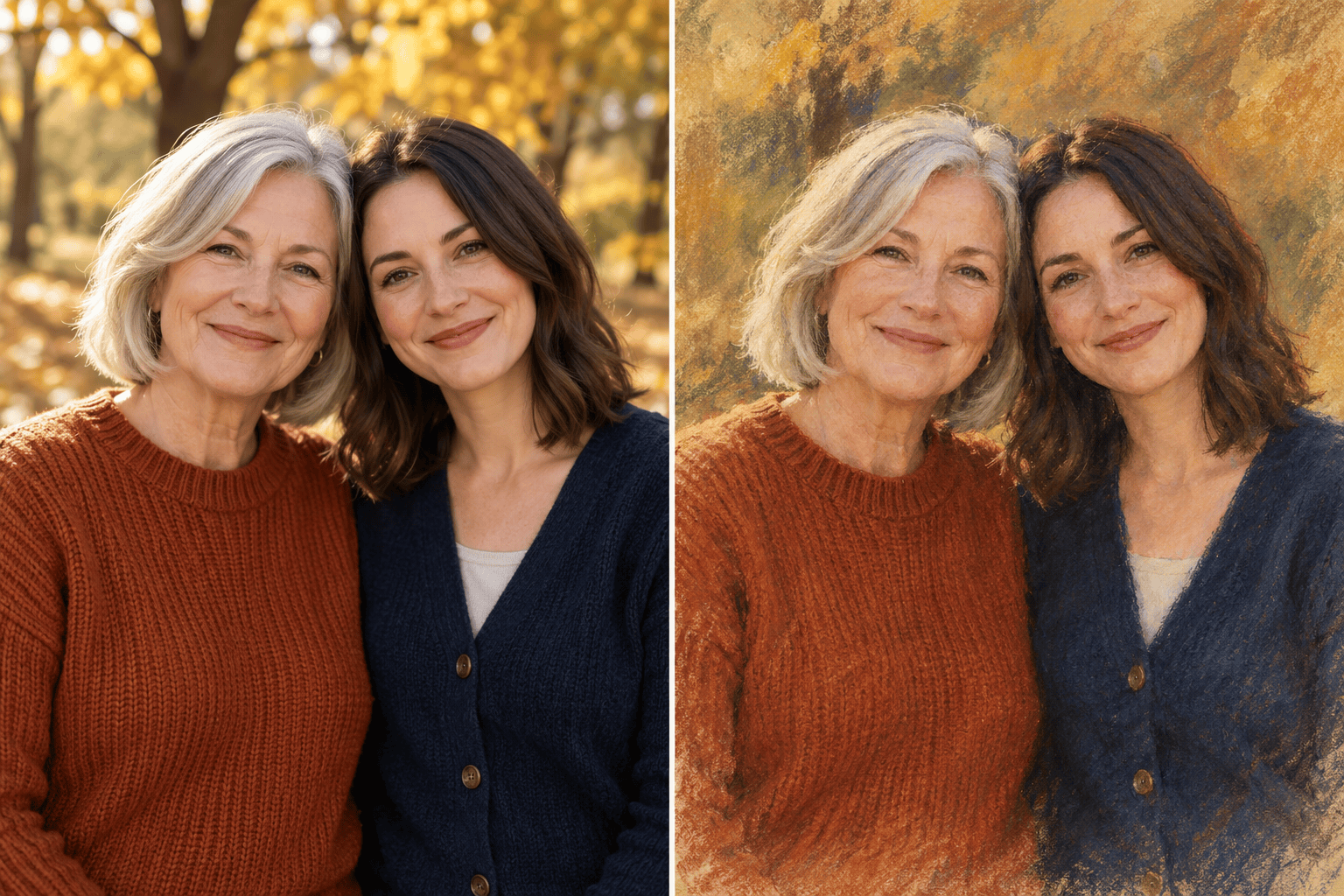
Comment transformer une photo en art numérique avec l’IA
Importez votre photo et précisez la direction
Générez une première version artistique
Comparez et affinez les détails
Vérifiez le cadrage et téléchargez

Un nouveau style pour vos photos, à affiner à votre goût
Créez à partir de votre propre photo
Partez d’un portrait, d’une photo d’animal ou de voyage. Indiquez à l’IA les caractéristiques les plus importantes pour guider à la fois le sujet et sa transformation artistique.
Précisez les coups de pinceau et la matière
Créez une peinture numérique à partir d’une photo avec l’IA : aquarelle translucide, touches d’huile texturées ou aplats lisses. Décrivez le rendu voulu sans vous limiter à un seul préréglage.
Ajoutez une référence visuelle de style
Importez une référence que vous pouvez utiliser et désignez-la comme guide de style. Distinguez-la de la photo source pour que Mew Design sache quelle image fournit le sujet et laquelle inspire les couleurs et la texture.
Corrigez les détails qui sonnent faux
Utilisez Chat Edit pour atténuer une peau trop lisse, retrouver les marques du pelage ou alléger un fond chargé. Comparez chaque révision à la photo : la stylisation peut modifier la ressemblance.
Comparez plusieurs directions artistiques
Demandez plusieurs interprétations de la même photo pour comparer un portrait peint à une illustration graphique. Choisissez la version adaptée à votre cadeau, profil social ou collection personnelle.
Réutilisez un style dans une collection
Transformez une palette, une texture et une méthode de conversion validées en Mew Skill réutilisable. Appliquez cette méthode à d’autres photos avec moins d’explications répétées, puis vérifiez la cohérence de chaque image.
Préservez les détails qui rendent votre photo unique
- Choisissez une source nette : Utilisez une photo bien éclairée dont le sujet est visible. Les visages petits et flous offrent moins de détails fiables à l’IA.
- Nommez les traits reconnaissables : Mentionnez les proportions du visage, les lunettes, les marques du pelage, les vêtements ou les lieux caractéristiques. Précisez si la pose et le cadrage doivent rester identiques.
- Décrivez la transformation artistique : Distinguez ce qui doit changer de ce qui doit rester. Demandez des contours plus doux, des coups de pinceau visibles ou une palette limitée sans redessiner le sujet.
- Comparez côte à côte : Comparez les expressions, l’anatomie et les objets importants à l’original. Un effet artistique plus marqué peut réinterpréter les détails ; corrigez les changements indésirables.
Corrigez les problèmes courants de conversion photo en art
Retrouver la ressemblance du portrait : Compare cette œuvre à ma photo importée. Rapproche les yeux, le nez, la mâchoire et l’expression de l’original tout en conservant la texture peinte actuelle. Ne lisse pas les taches de rousseur.
Retrouver les marques du pelage : Utilise la photo originale de mon animal pour corriger les taches du pelage, la forme du museau et les oreilles dans cette peinture. Garde les coups de pinceau et le fond ; n’ajoute ni collier ni accessoires.
Garder le lieu reconnaissable : Fais correspondre le littoral, la position des bâtiments et la perspective à ma photo de paysage. Garde le style d’illustration numérique et la palette sans inventer de nouveaux éléments caractéristiques.
Atténuer un fond distrayant : Simplifie le fond de ce portrait de famille en formes peintes douces. Conserve toutes les personnes, leurs positions, vêtements et expressions. N’ajoute et ne supprime personne.
Réduire l’aspect plastique : Remplace le fini brillant à l’aérographe par des coups de pinceau visibles et une texture de toile subtile. Conserve les proportions du sujet et l’éclairage original ; évite les textures épaisses sur les yeux.
Préparer une photo de profil : Recadre ce portrait numérique au format carré, avec le visage centré et assez d’espace autour de la tête. Garde le style et l’expression actuels sans couper les cheveux.





