Essai gratuit en ligneCorrection des couleurs photo par IA
Comment corriger les couleurs d’une photo avec l’IA
Importez la photo à corriger
Demandez une correction naturelle
Comparez et affinez le résultat
Téléchargez votre photo corrigée

Correction des couleurs par IA pour les portraits et photos produit
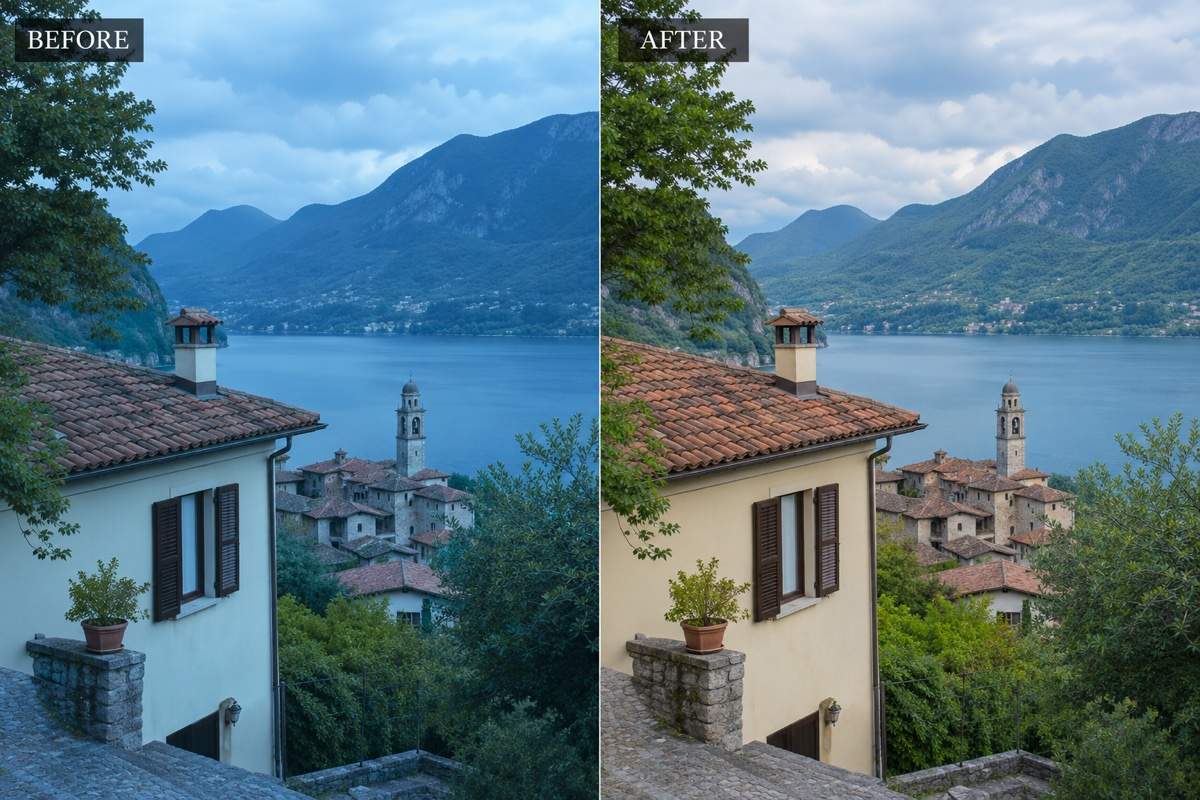
Atténuez les dominantes jaunes, bleues ou vertes
Indiquez à notre outil de correction des couleurs d’image par IA la dominante à réduire. Corrigez une dominante jaune en intérieur ou équilibrez des ombres bleues sans apprendre à manipuler les courbes ou les curseurs de couleur.
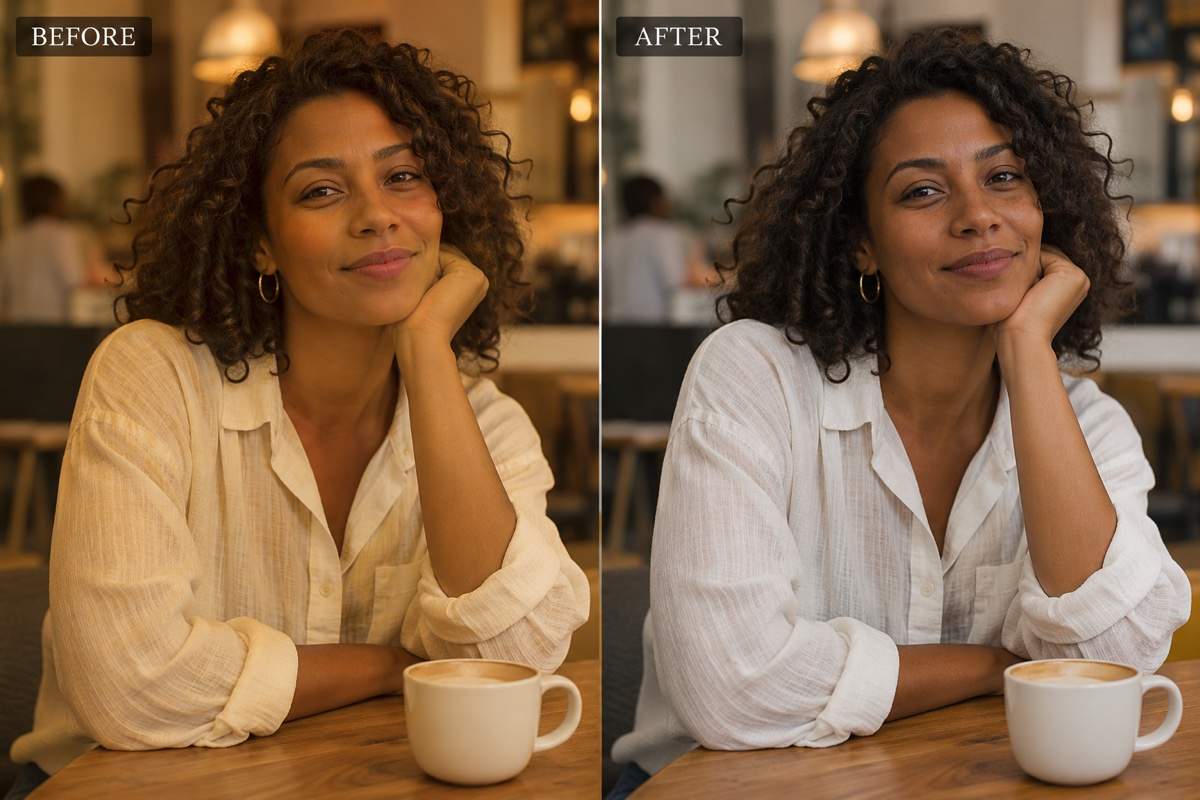
Corrigez les teints dans les portraits
Demandez de réduire les dominantes orangées ou vertes tout en conservant le teint naturel de la personne. Vérifiez le visage et la texture de la peau, puis demandez un ajustement plus léger si nécessaire.
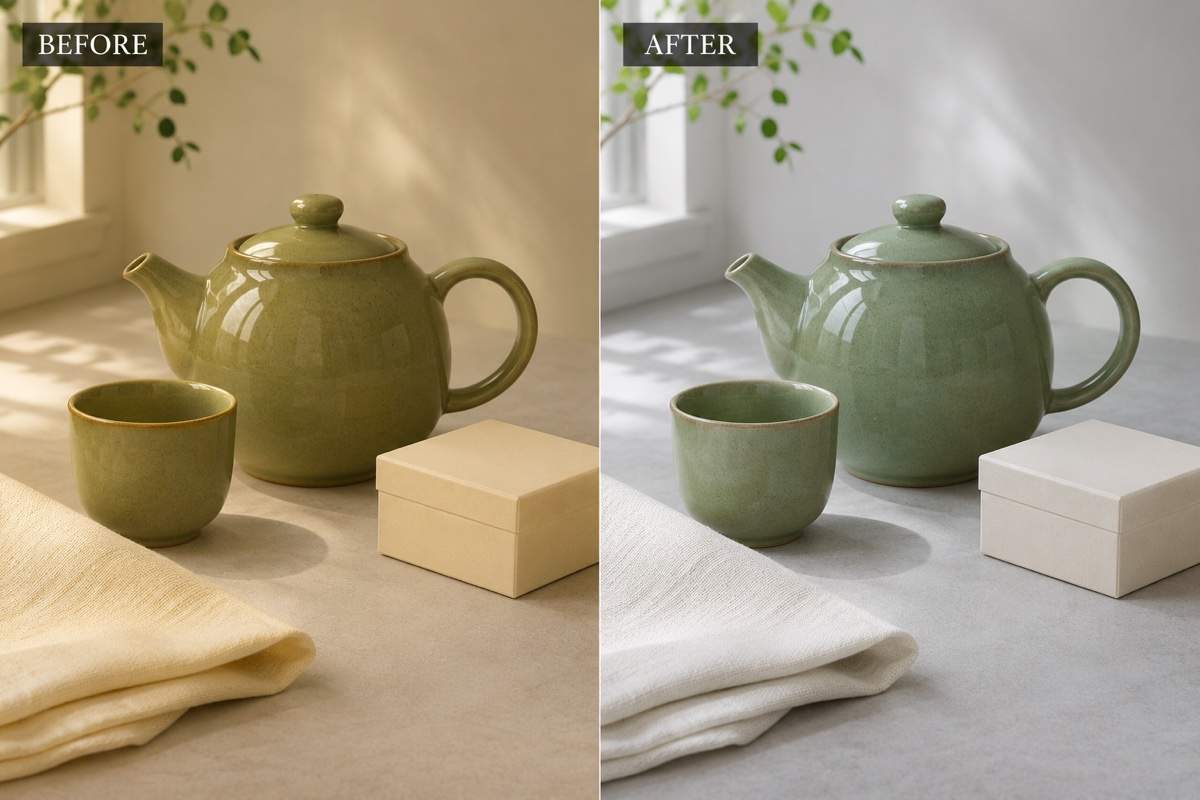
Corrigez la balance des blancs des photos produit
Importez une photo de référence pour montrer la couleur souhaitée d’un tissu, d’une céramique ou d’un emballage. Demandez une correction de l’éclairage plutôt qu’une nouvelle couleur, puis comparez au produit réel.
Choisissez le modèle adapté à votre retouche
Sélectionnez votre modèle d’image disponible préféré ou laissez Mew Auto choisir selon la photo et vos instructions. Mew Design réunit les modèles d’image de pointe les plus récents dans un même espace et intègre rapidement les nouveautés.
Gardez une direction cohérente entre les photos
Utilisez une image validée comme référence pour retoucher une autre photo de la même séance. Reprenez la chaleur et la saturation souhaitées, puis vérifiez chaque image selon son éclairage.
Testez la correction dans votre navigateur
Essayez la correction des couleurs photo par IA en ligne avec des crédits gratuits après inscription. Affinez l’image par chat et téléchargez des résultats sans filigrane ; les retouches suivantes dépendent des crédits disponibles.
Des couleurs naturelles grâce à la balance des blancs par IA
- Commencez par une référence neutre : Identifiez un élément censé être blanc ou gris, comme une chemise ou un mur. Un objet crème ou un reflet brillant peut être trompeur.
- Préservez le caractère de la lumière : La lumière chaude du couchant n’a pas à devenir blanche. En présence de lumière intérieure et de lumière venant d’une fenêtre, précisez la zone à corriger plutôt que de refroidir toute la photo.
- Vérifiez la peau et les détails importants : Comparez le teint, les traits du visage, les étiquettes et les contours à l’original. Les retouches génératives peuvent modifier des détails ; demandez une correction ciblée en cas d’écart.
- Surveillez les hautes lumières et la saturation : Vérifiez que les tissus clairs, les nuages et les objets colorés ne perdent pas leur texture et ne deviennent pas trop vifs. Les détails entièrement écrêtés ne peuvent pas être récupérés de façon fiable comme informations originales.
Des corrections pour les problèmes de couleur courants
Retire la dominante jaune de ma photo d’intérieur importée. Rends la chemise blanche et le mur plus neutres, tout en conservant les teints naturels, les détails du visage et le cadrage original.
Corrige la dominante bleue de ma photo d’extérieur importée. Garde des ombres crédibles, rééquilibre les verts et les teints visibles, et évite de trop réchauffer toute la scène.
Corrige la balance des blancs de ma photo produit en utilisant l’image de référence pour la couleur souhaitée. Conserve la forme, la texture, le texte de l’étiquette et la composition du fond.
Réduis la dominante verte sur la personne dans ce portrait à éclairage mixte. Garde la lumière chaude du fond et son teint naturel. Ne lisse pas la peau et ne remodèle pas le visage.
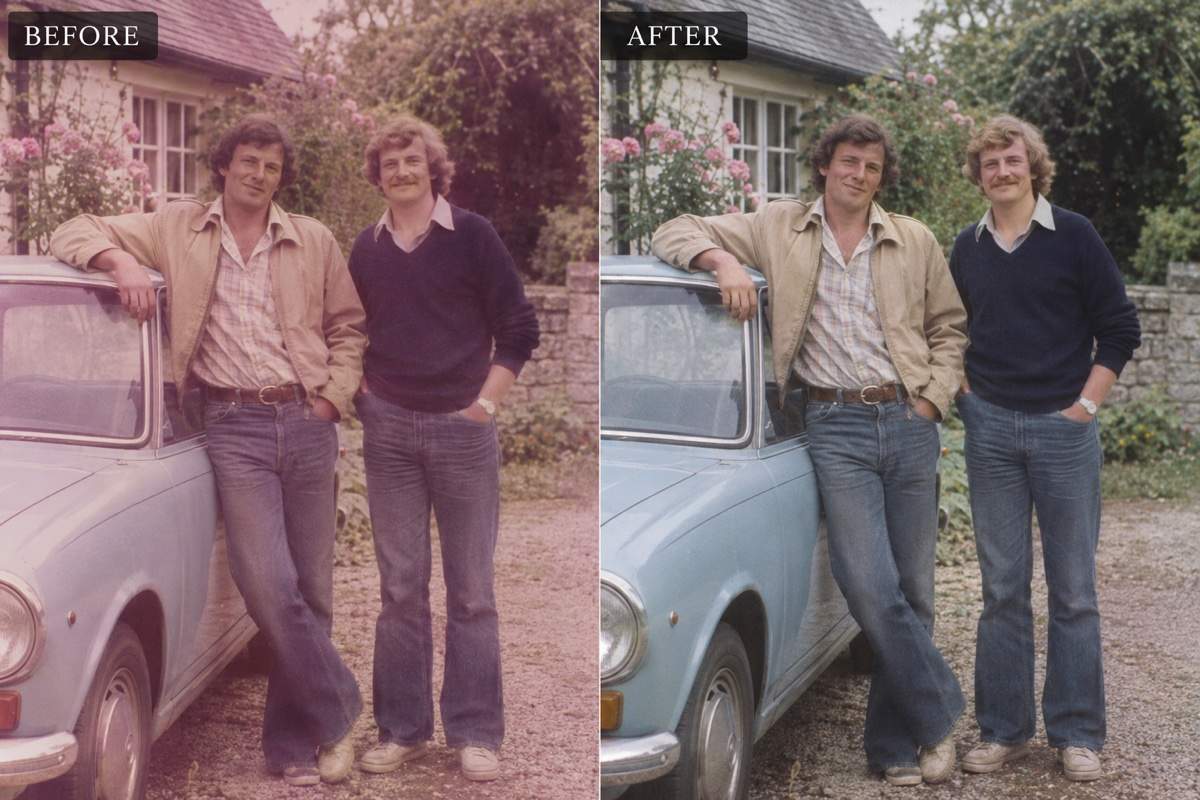
Rééquilibre doucement les couleurs délavées de cette photo couleur numérisée. Conserve le grain original, les personnes, les vêtements et la composition. N’invente pas de détails fins et n’applique pas de filtre moderne aux couleurs vives.
Rends cette photo de voyage terne plus naturelle avec un ajustement modéré de l’exposition et de la saturation. Garde les détails des nuages et des ombres, évite les verts fluo et conserve la scène originale.





