Gratuit en ligneGénérateur de fonds de bureau par IA
Comment créer un fond de bureau avec l’IA
Définissez ce que l’appel doit exprimer
Posez la logique du lieu et de la caméra
Réservez la place de l’intervenant
Générez, prévisualisez et ajustez face caméra

Des fonds de bureau efficaces une fois la caméra allumée
Concevez autour de l’intervenant, pas d’une pièce vide
Un bel intérieur peut rater comme fond d’appel vidéo. Ce créateur par IA permet de demander un centre calme, des détails latéraux et une ligne d’horizon naturelle derrière une personne assise.
Maîtrisez votre image professionnelle
Passez d’un bureau chaleureux à un espace de direction sobre, un studio créatif, une salle juridique, un cabinet bien-être ou un atelier technique. Décrivez matières et lumière adaptées à vos interlocuteurs, plutôt qu’un bureau générique de photothèque.
Rendez la marque visible sans la rendre envahissante
Pour créer un bureau virtuel avec logo, importez une marque autorisée, une référence couleur ou un fond existant. Demandez à l’IA de préserver le logo, loin de votre tête, avec assez de contraste et de marge pour rester lisible après compression vidéo.
Créez une série cohérente pour l’équipe
Générez plusieurs bureaux virtuels depuis une même direction artistique, en variant pièce, vue ou accessoires. Palette et caméra communes relient visuellement une équipe distribuée sans imposer un décor identique.
Remplacez aussi le fond d’un portrait professionnel
Le même espace convient aux photos de profil. Importez un portrait, référencez-le avec @ et demandez à Mew Design de remplacer uniquement le fond par un bureau légèrement flou, tout en conservant visage, cheveux, vêtements, pose et contours.
Corrigez le détail qui brise l’illusion
Avec Chat Edit, redressez une étagère, retirez une chaise derrière les épaules, assombrissez une fenêtre, simplifiez les dos de livres ou déplacez un logo. Commencez avec des crédits IA gratuits et téléchargez le résultat sans filigrane en JPG ou PNG.
Écrire un prompt de bureau qui tient en appel vidéo
- Protégez la zone de présentation : Demandez peu de détails derrière tête et épaules. Placez fenêtres contrastées, plantes, lampes, œuvres et marque sur les côtés pour garder la personne au premier plan.
- Gardez une architecture crédible : Demandez des verticales droites, une caméra assise à hauteur des yeux, une profondeur réaliste, une lumière cohérente, des meubles bien posés et un objectif normal plutôt qu’une perspective de showroom exagérée.
- Employez les éléments de marque avec intention : Importez uniquement un logo autorisé ou une référence couleur, identifiez-le avec @ et précisez taille, côté, contraste et marge. Évitez la zone centrale réservée à l’intervenant.
- Écartez les distractions d’un appel vidéo : Excluez personnes, dos de livres lisibles, petits textes, écrans réfléchissants, dossiers de chaise emmêlés, objets flottants, fort contre-jour, désordre, effet fisheye et objets semblant sortir de la tête.
Prompts de bureau pour appels, Teams et portraits
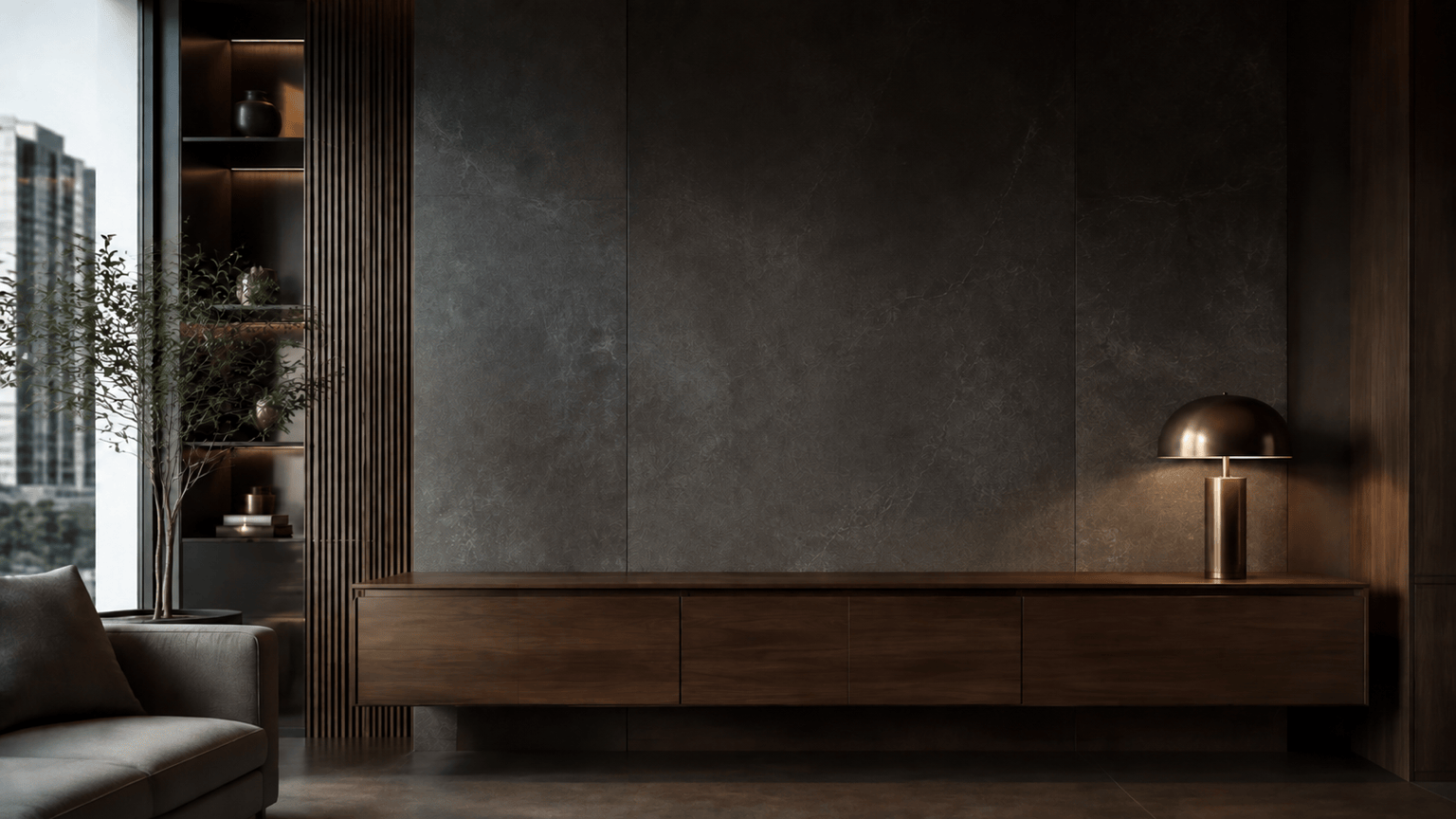
Fond Zoom de direction : créez un bureau de direction photoréaliste 16:9 pour rendez-vous clients, caméra assise à hauteur des yeux, mur en pierre anthracite, meuble bas en noyer, lampe en laiton à droite, lumière douce depuis la gauche, centre calme pour une personne et profondeur modérée. Sans bureau au premier plan, chaise derrière la personne, humain, texte lisible, logo ni effet fisheye.
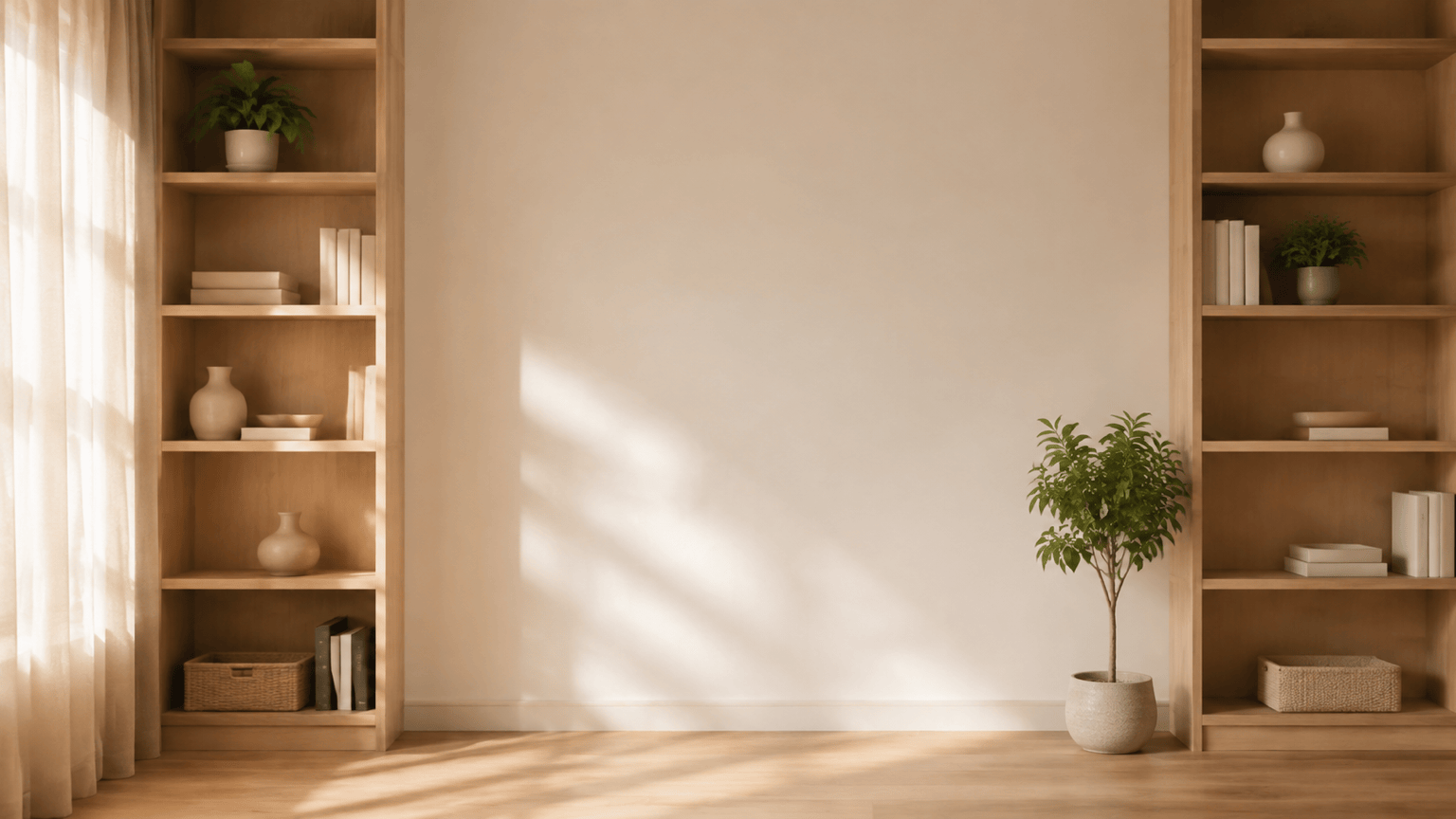
Fond de télétravail : générez un bureau à domicile 16:9 lumineux et professionnel pour coaching, étagères en chêne clair dans les tiers extérieurs seulement, deux plantes, mur blanc chaud, rideau de lin à gauche, lumière matinale, proportions réalistes et centre dégagé derrière la webcam. Sans lit, cuisine, photos privées, titres lisibles ni personnes.
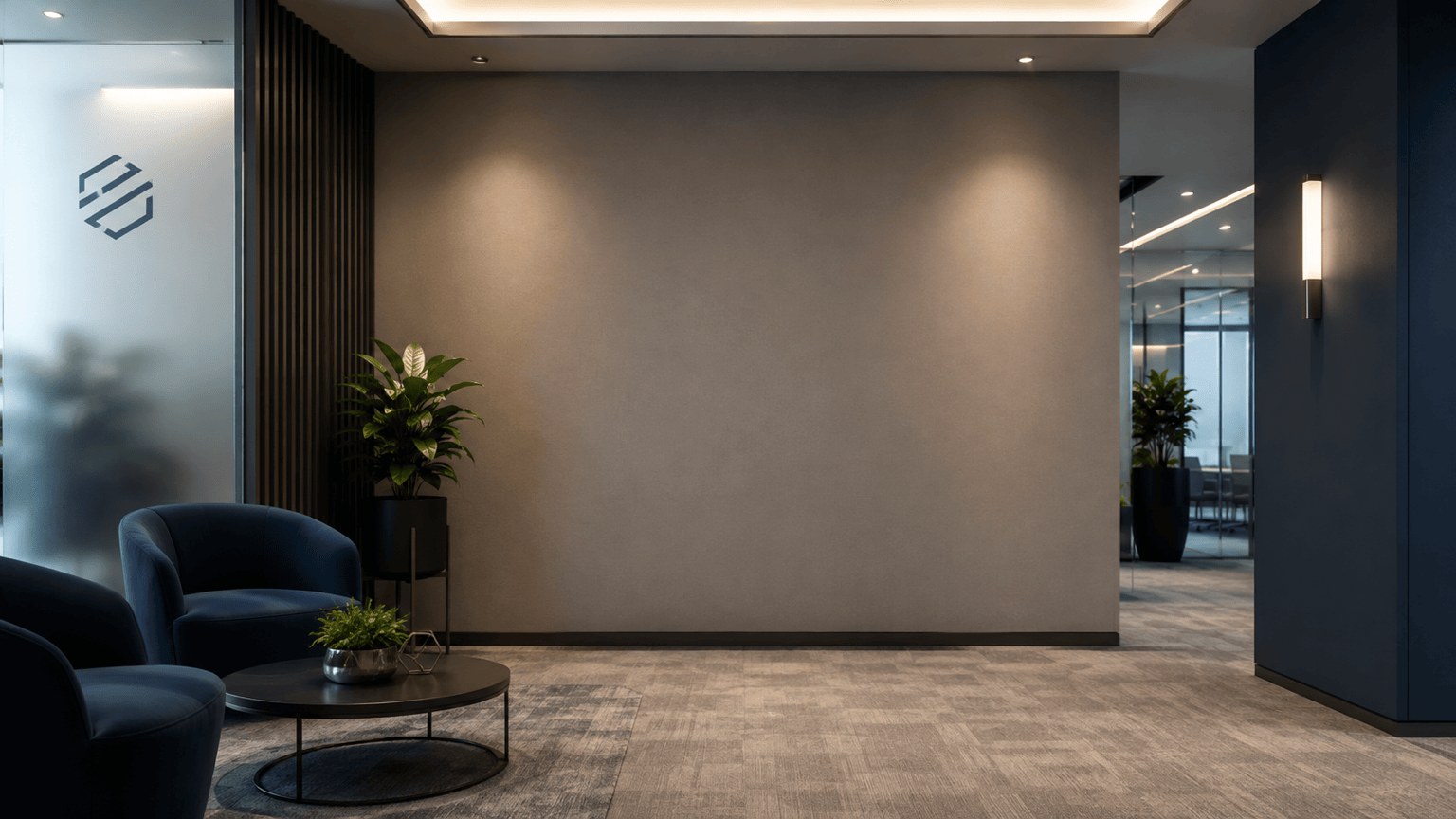
Bureau virtuel de marque : utilisez @[authorized_logo] exactement tel que fourni sur un panneau en verre dépoli en haut à gauche d’un accueil moderne. 16:9, bleu marine et gris chaud, lumière indirecte, caméra assise, vaste zone centrale, reflets réalistes, logo petit mais lisible avec marge. Sans mots ajoutés, logo altéré, personnes ni fenêtre claire derrière l’intervenant.
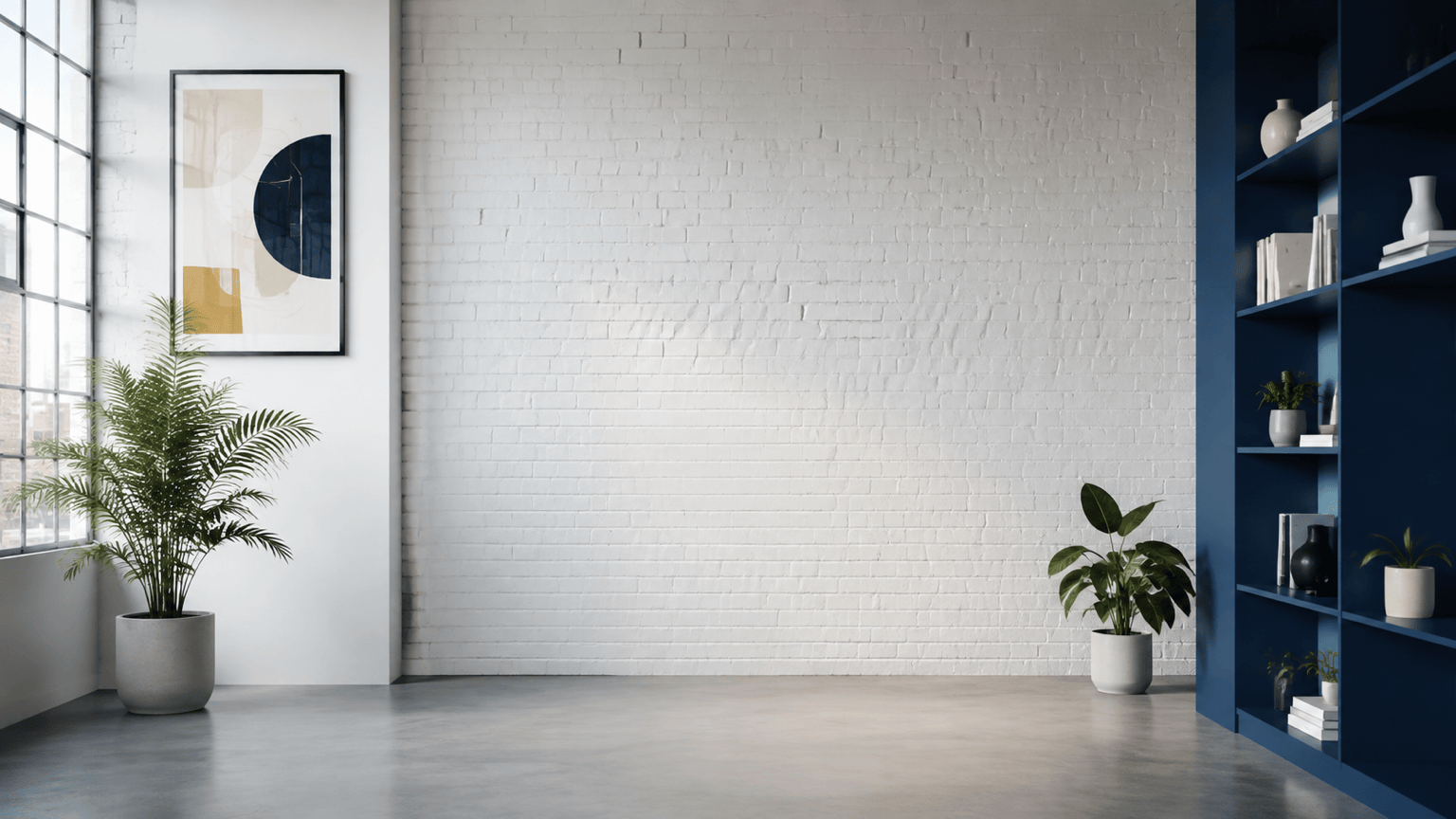
Fond Teams créatif : créez un studio d’agence contemporain 16:9, briques blanches, étagère cobalt tout à droite, œuvre abstraite tout à gauche, lumière nord diffuse, proportions de coworking réalistes, lignes droites et centre simple. Dynamique mais professionnel ; sans bureau traversant le premier plan, néon, texte lisible, personne ni désordre.
Fond de formation en webinaire : créez une salle 16:9 soignée avec mur acoustique doucement éclairé, bandes lumineuses verticales aux deux extrémités, panneau de présentation vide à droite, palette bleu-gris atténuée, symétrie, léger flou et centre libre pour une personne debout. Sans public, chaise derrière le corps, texte, schéma, logo ni reflet dur.
Fond de bureau pour portrait : remplacez uniquement le fond de @[portrait] par un bureau moderne légèrement flou aux tons neutres chauds. Préservez identité, traits, mèches, vêtements, pose, recadrage et contours. Respectez lumière principale et angle d’origine, ajoutez une profondeur crédible sans modifier le sujet. Aucun accessoire, texte, logo, autre personne ni retouche lourde.





