Essai gratuit en ligneRemplacer des objets avec l’IA
Comment remplacer des objets dans une photo avec l’IA
Importer et identifier l’objet
Décrire le nouvel objet
Comparer et affiner
Télécharger la photo retouchée

Un nouvel objet qui s’intègre à votre photo
Partir de votre scène existante
Utilisez votre propre photo comme point de départ. Notre outil de remplacement par IA vous permet de décrire une modification ciblée et de préciser les éléments du décor à conserver.
Montrer le résultat souhaité
Importez une référence pour guider la forme, la couleur ou le style du nouvel objet. Précisez quelle image représente la scène et laquelle montre l’objet à intégrer.
Renouveler les accessoires des photos produit
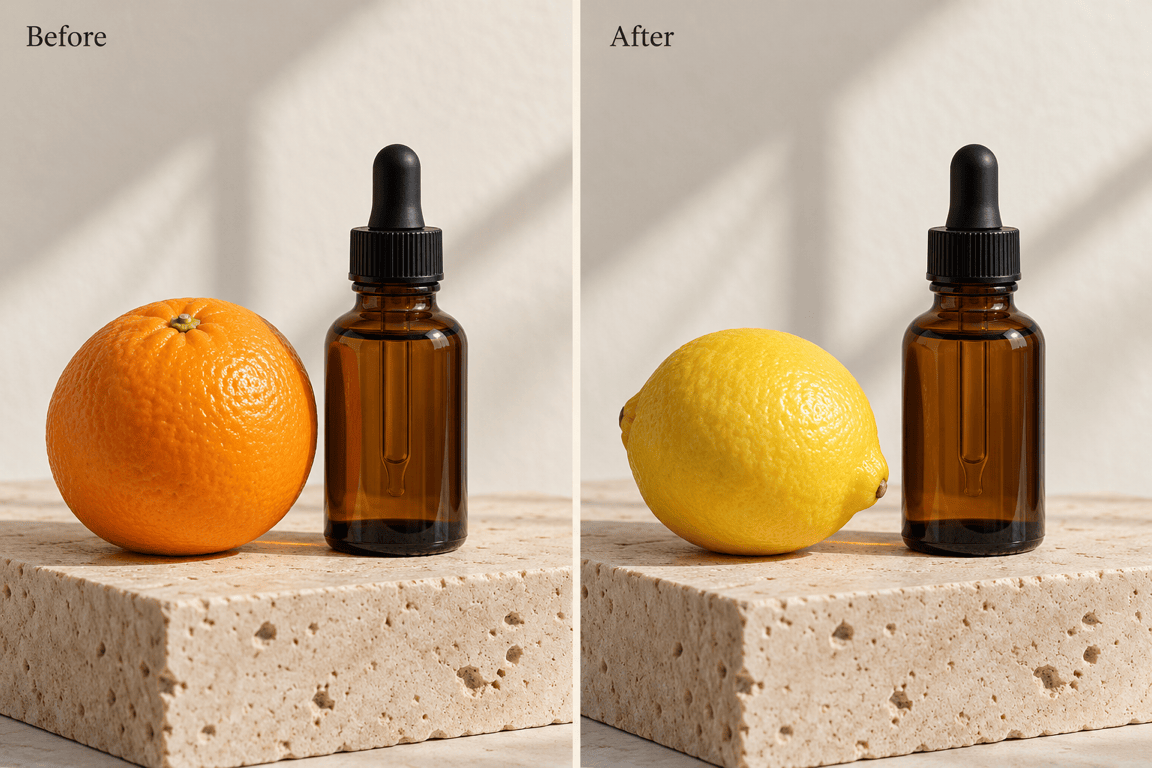
Remplacez les accessoires dans vos photos produit pour explorer une ambiance saisonnière ou une idée de campagne. Demandez à conserver le produit principal, puis comparez son étiquette et sa forme à l’original.
Comparer plusieurs options
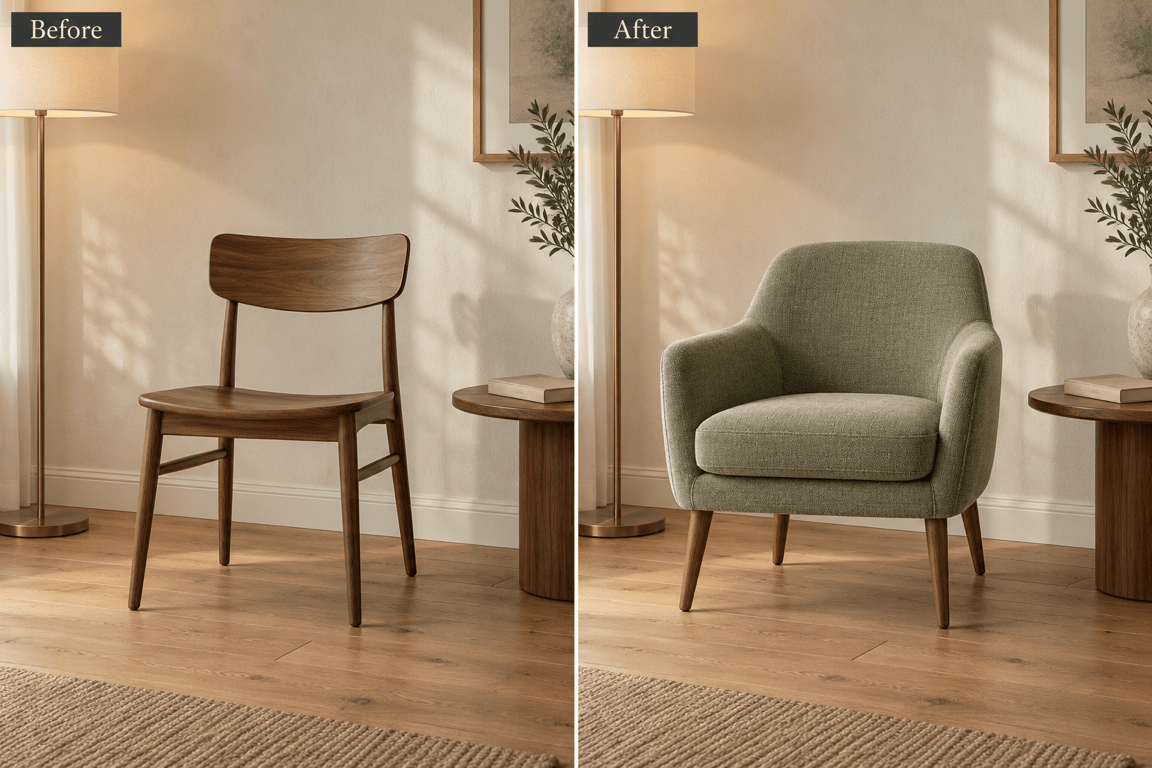
Essayez une chaise en bois, un fauteuil en tissu ou un autre objet dans le même décor. Demandez des versions distinctes pour comparer les matériaux et les couleurs avant de choisir une direction.
Corriger les détails par chat
Si le nouvel objet est trop grand ou si son ombre semble incorrecte, décrivez la correction avec Chat Edit. Continuez à affiner la photo dans la même conversation.
Réutiliser votre méthode de retouche
Pour vos scènes produit récurrentes, enregistrez votre style préféré, les consignes sur les éléments à conserver et les besoins d’export dans un Mew Skill. Réutilisez cette méthode avec votre prochaine photo.
Remplacer un objet tout en préservant la scène
- Localiser l’objetIdentifiez l’objet par sa position et son aspect. « Le vase bleu à gauche » est plus précis que « cet objet ».
- Décrire le nouvel élémentIndiquez la forme, le matériau, la couleur et la taille relative. Une photo de référence peut aider à transmettre un aspect précis.
- Préciser ce qui doit resterListez les éléments importants du décor, les personnes, les détails du produit et le cadrage. Ces consignes orientent la retouche, mais ne garantissent pas des pixels identiques.
- Vérifier son intégrationExaminez la perspective, les ombres de contact, les reflets et les contours qui se chevauchent. Si le fond change, repartez de l’original et demandez une modification plus ciblée.
Corriger les problèmes fréquents de remplacement d’objets
Réduisez la chaise de remplacement pour que la hauteur de son assise convienne à la table à manger. Conservez son design actuel, l’agencement de la pièce et l’angle de prise de vue.
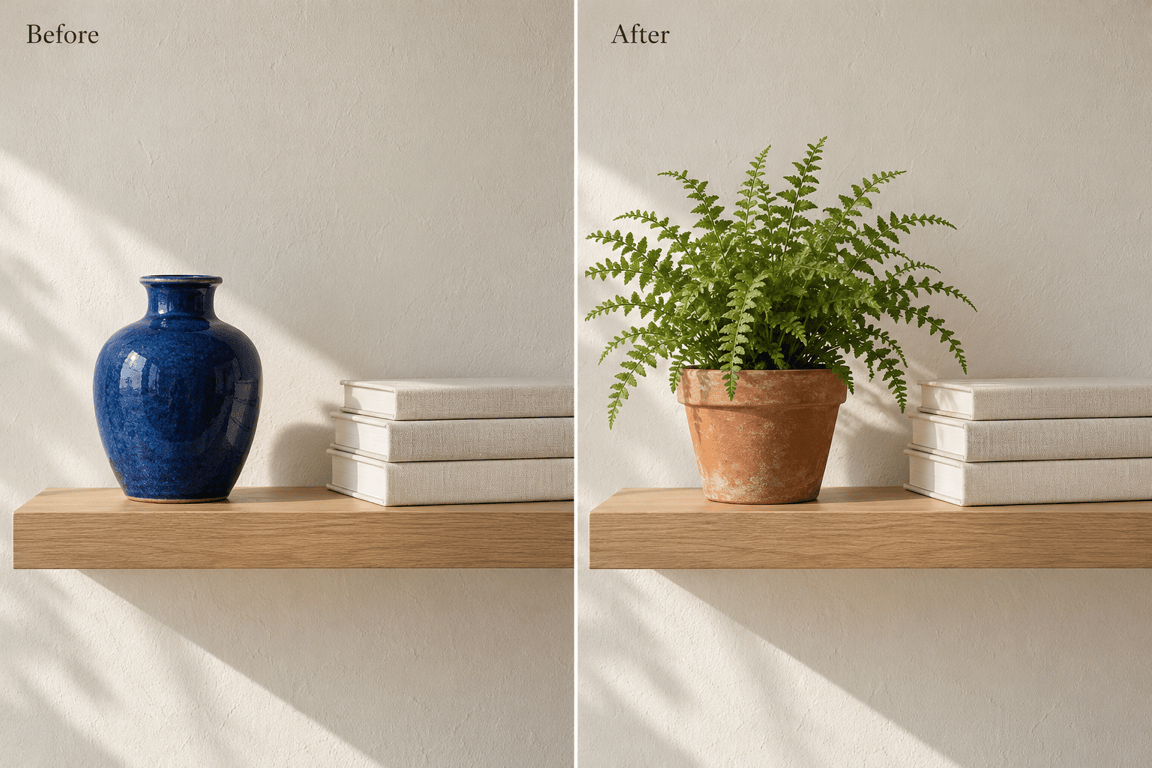
Ajustez l’ombre du nouveau pot à la lumière douce venant de la gauche. Ajoutez une ombre de contact à l’endroit où il repose sur l’étagère et laissez les autres objets inchangés.
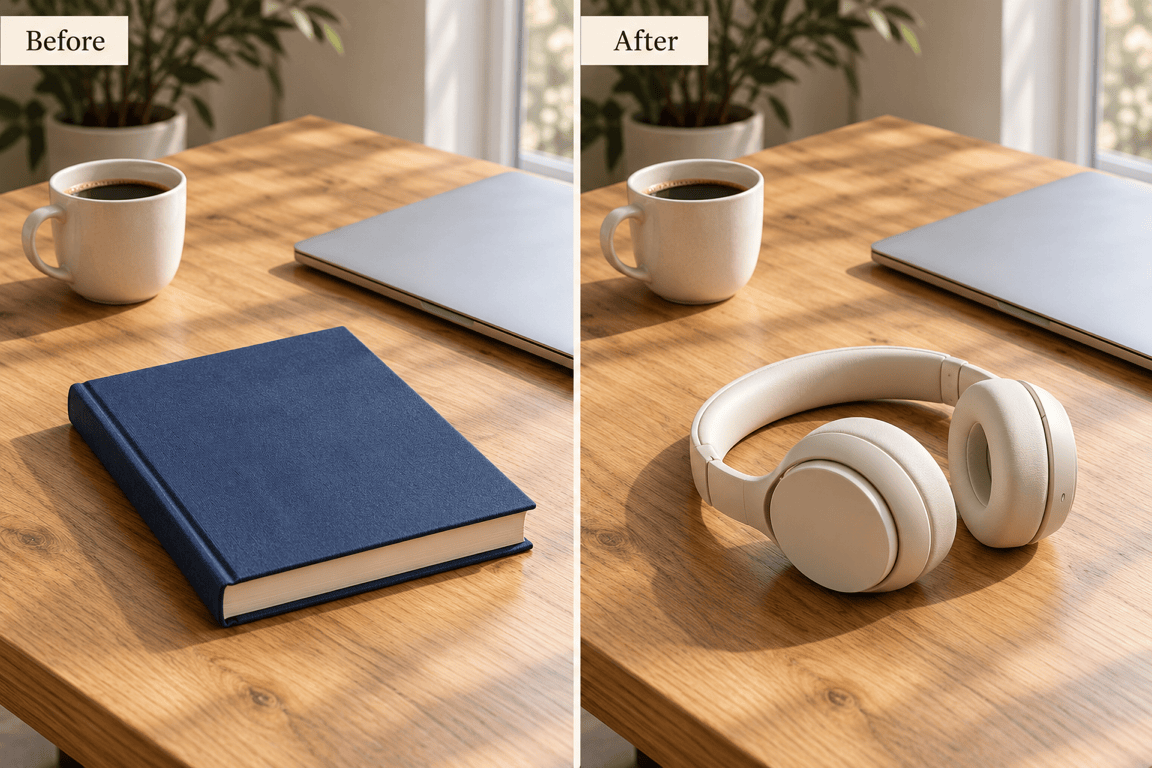
Faites pivoter le livre de remplacement pour respecter la perspective du bureau. Alignez son bord inférieur avec le plateau et conservez le cadrage d’origine.
Supprimez le contour restant de l’ancien vase à côté de la nouvelle plante. Rétablissez la texture du mur dans cette petite zone et laissez la plante inchangée.
Placez la nouvelle tasse derrière le carnet à l’endroit où leurs contours se chevauchent. Gardez le carnet devant et conservez sa forme, son texte et sa position.
Reprenez ma photo d’origine. Remplacez uniquement l’orange à côté du flacon par un citron. Conservez autant que possible le flacon, l’étiquette, le fond et le recadrage d’origine.





