Essai gratuit en ligneFiltre piercing au nez IA
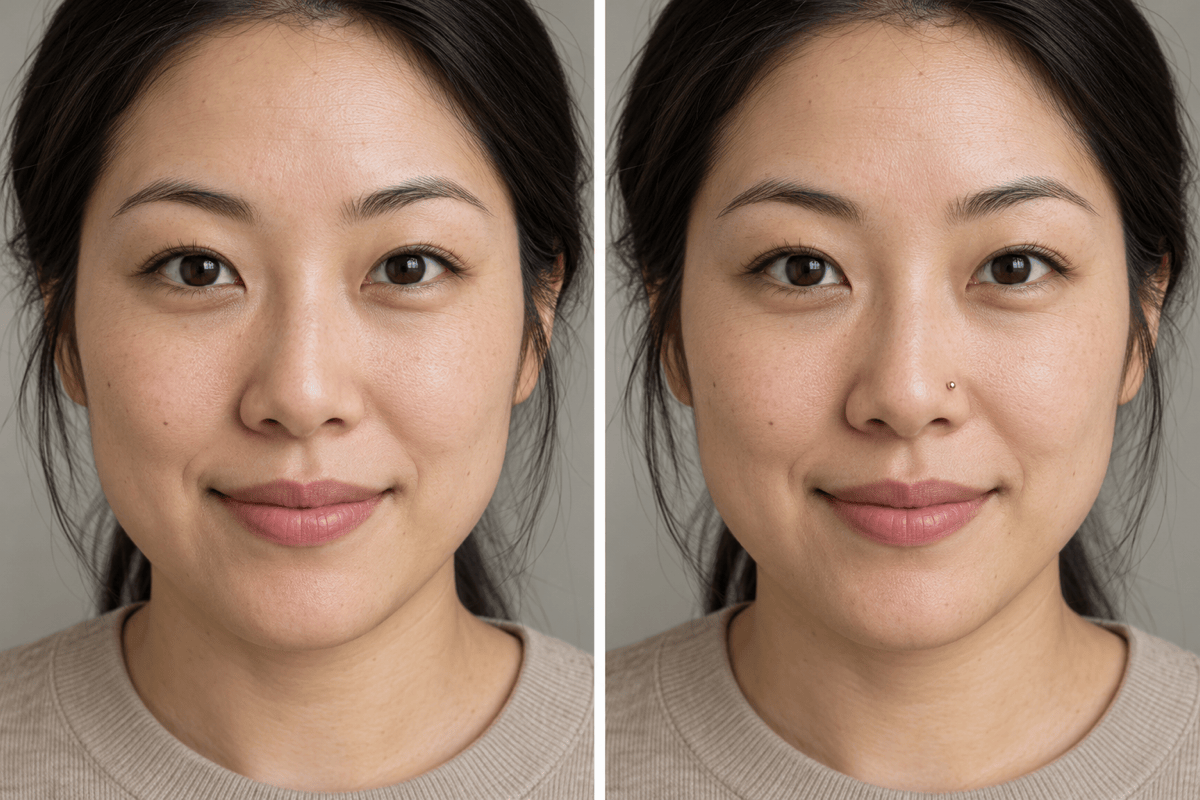
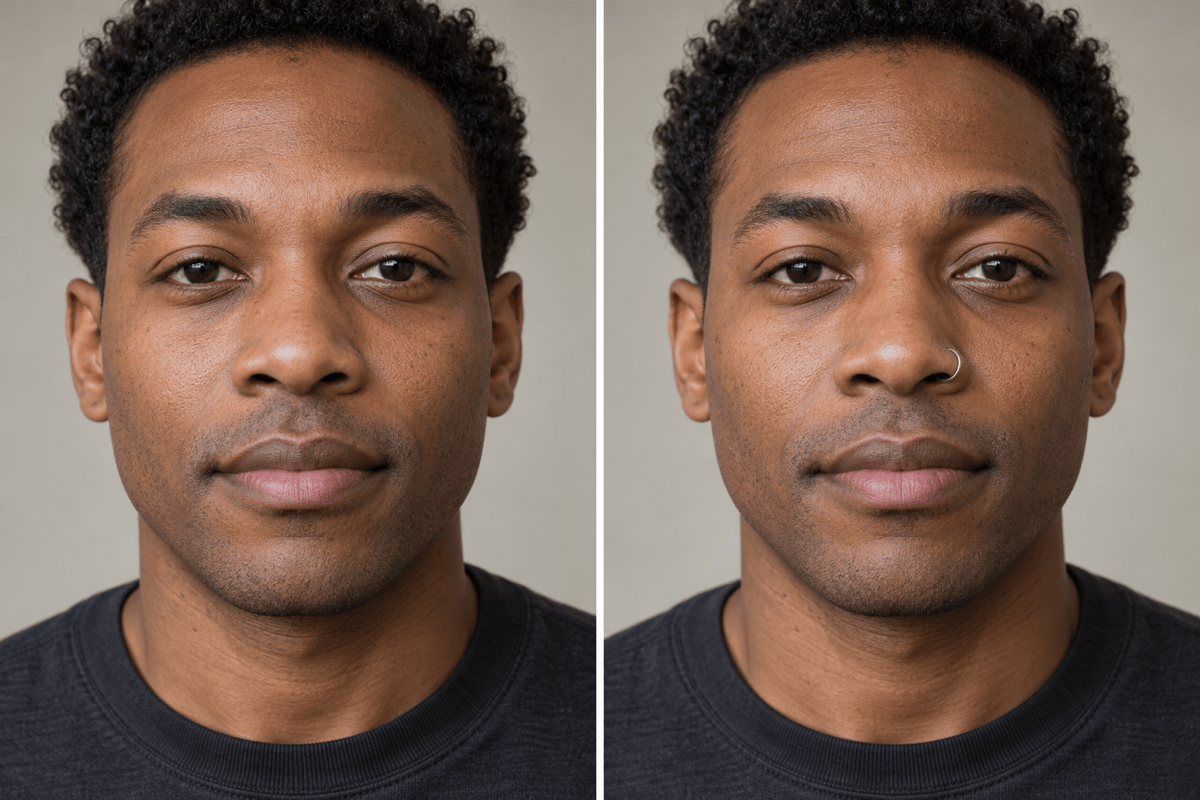
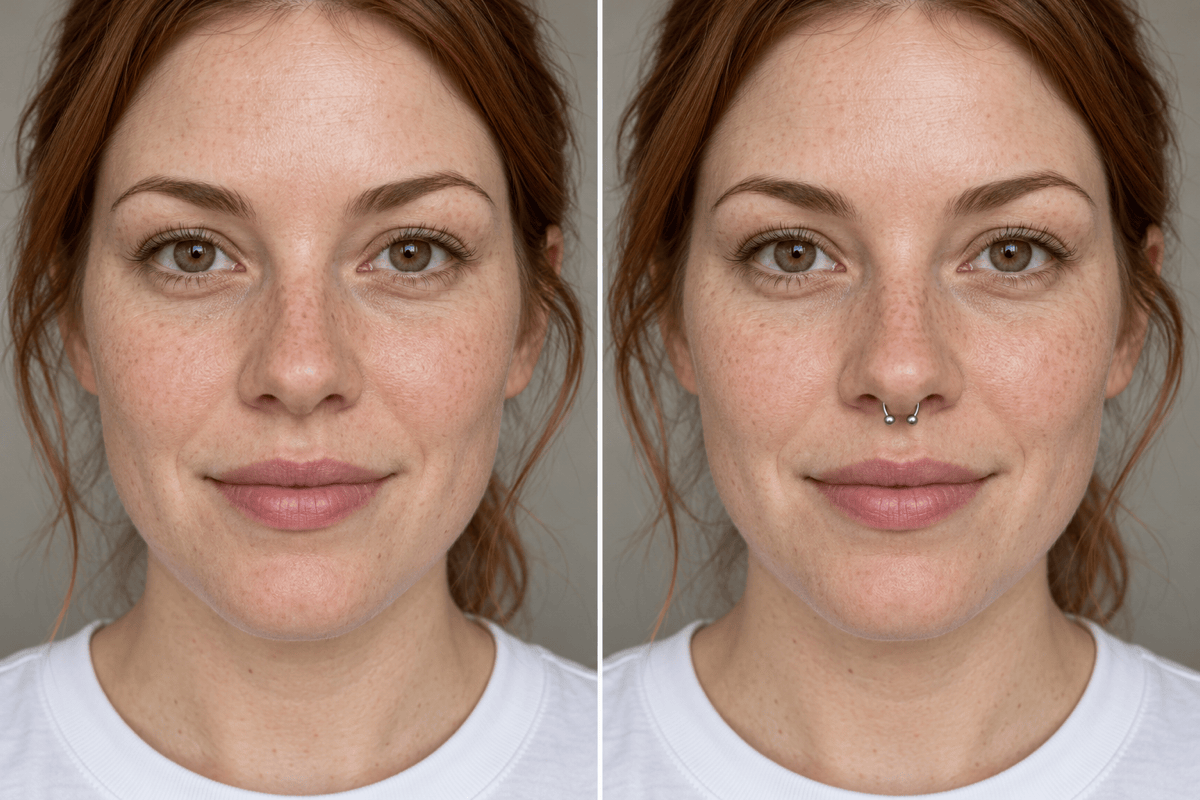
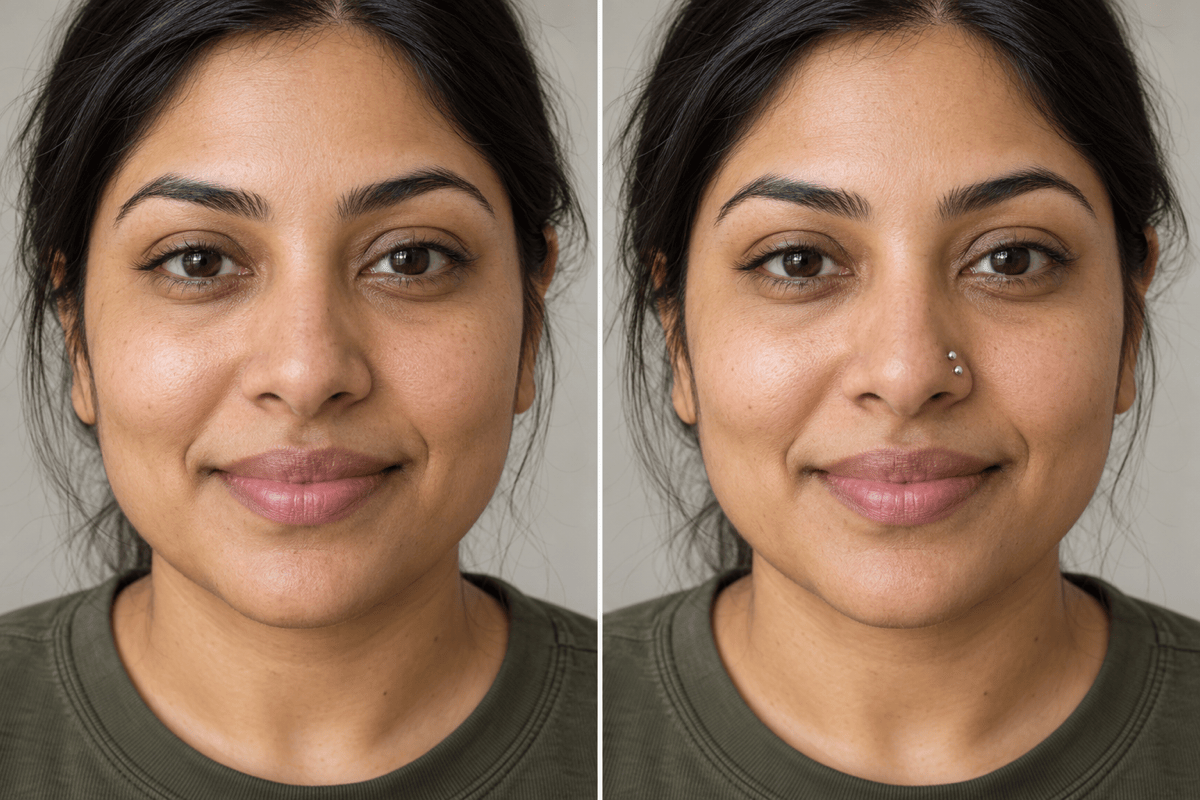
Comment créer un aperçu de piercing au nez avec l’IA
Importez votre selfie et choisissez un style
Générez votre photo d’essai
Vérifiez le rendu et ajustez-le
Enregistrez votre style préféré

Explorez vos envies de piercing avec Mew Design
Partez de votre propre visage
Importez votre selfie pour un essai virtuel de piercing au nez. Évaluez le résultat avec votre coiffure et votre maquillage habituel, en gardant la photo originale comme référence.
Comparez clous, anneaux et septum
Essayez un clou discret, un anneau de narine fin ou un anneau de septum centré. Générez des versions distinctes à partir du même selfie pour mieux les comparer.
Choisissez les détails qui comptent
Précisez la narine, la discrétion du bijou et votre préférence pour le doré ou l’argenté. Affinez ces choix avec le filtre de piercing au nez en ligne.
Ajoutez une référence de bijou
Importez la photo d’un anneau ou d’un clou qui vous plaît avec votre portrait. Demandez une forme et une finition similaires ; le résultat reste un aperçu du style, pas un essayage exact du produit.
Faites de petites retouches dans le chat
Utilisez Chat Edit pour réduire un anneau trop grand ou atténuer un reflet trop vif. Demandez une modification à la fois en précisant de conserver le reste du portrait.
Gardez vos aperçus favoris
Commencez avec les crédits offerts à l’inscription et exportez vos images PNG ou JPG sans filigrane. Conservez vos versions préférées pour préparer une tenue ou discuter de votre prochain style.
Mieux comparer les piercings au nez
- Dégagez le nez :Choisissez un éclairage uniforme et éloignez les cheveux ou les mains des narines. Évitez les filtres beauté prononcés qui modifient les traits.
- Précisez la gauche et la droite :Les selfies peuvent être inversés. Indiquez le côté de la photo affichée plutôt que de dire uniquement « ma gauche ».
- Changez un seul détail :Comparez les anneaux dorés et argentés en conservant la même forme, la même taille et la même position. Essayez ensuite un autre style.
- Examinez tout le portrait :Vérifiez les contours du bijou, les ombres et la forme du nez. Cet aperçu ne mesure ni l’ajustement réel du bijou ni la possibilité de réaliser un piercing.
Affinez votre piercing au nez virtuel
Clou plus petit : Retouchez ma photo d’essai importée. Réduisez la taille et la brillance du clou de nez. Gardez-le sur la même narine et conservez le reste du portrait.
Anneau de narine, pas de septum : Retouchez ma photo d’essai importée. Retirez l’anneau central et ajoutez un fin anneau argenté sur la narine située à gauche de la photo affichée. Laissez le septum sans bijou.
Doré ou argenté : Créez deux versions de mon selfie avec le même petit anneau de narine au même endroit. Utilisez du doré dans l’une et de l’argenté dans l’autre. Conservez le visage et l’éclairage.
Septum centré : Retouchez ma photo d’essai importée. Centrez le petit anneau en fer à cheval sous le septum, avec des extrémités de même taille. Conservez la forme du nez et tous les autres détails.
Retrouver le visage original : Utilisez mon selfie original comme référence pour le visage et ma photo retouchée comme référence pour le bijou. Rétablissez la forme du nez, la texture de la peau et l’expression d’origine en gardant uniquement le piercing ajouté.
Retirer les bijoux en trop : Retouchez ma photo d’essai importée. Gardez uniquement le petit clou sur la narine située à droite de la photo affichée. Retirez les autres anneaux ou clous de nez sans changer le reste du portrait.





