Essai gratuit en ligneSimulateur de rhinoplastie par IA
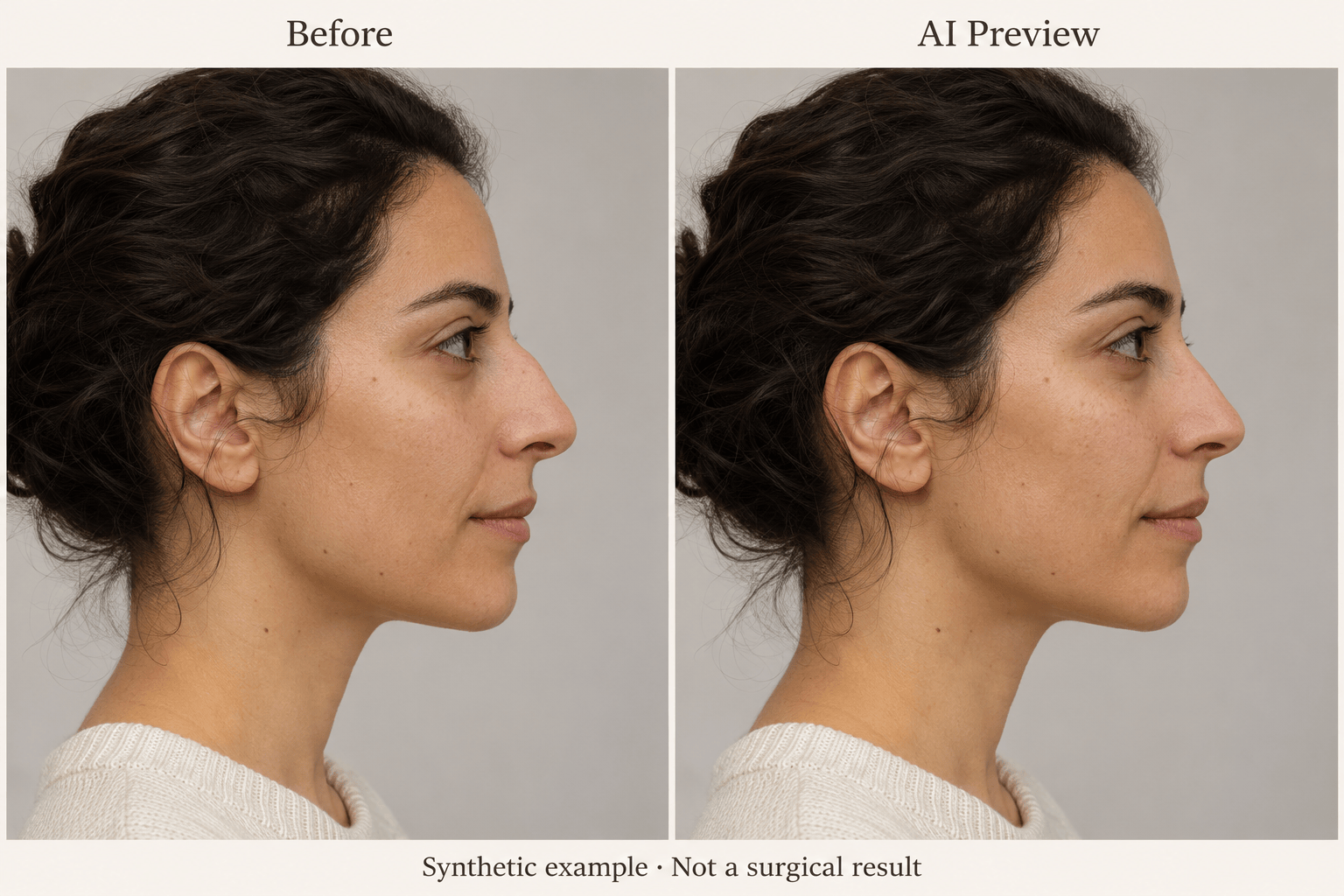
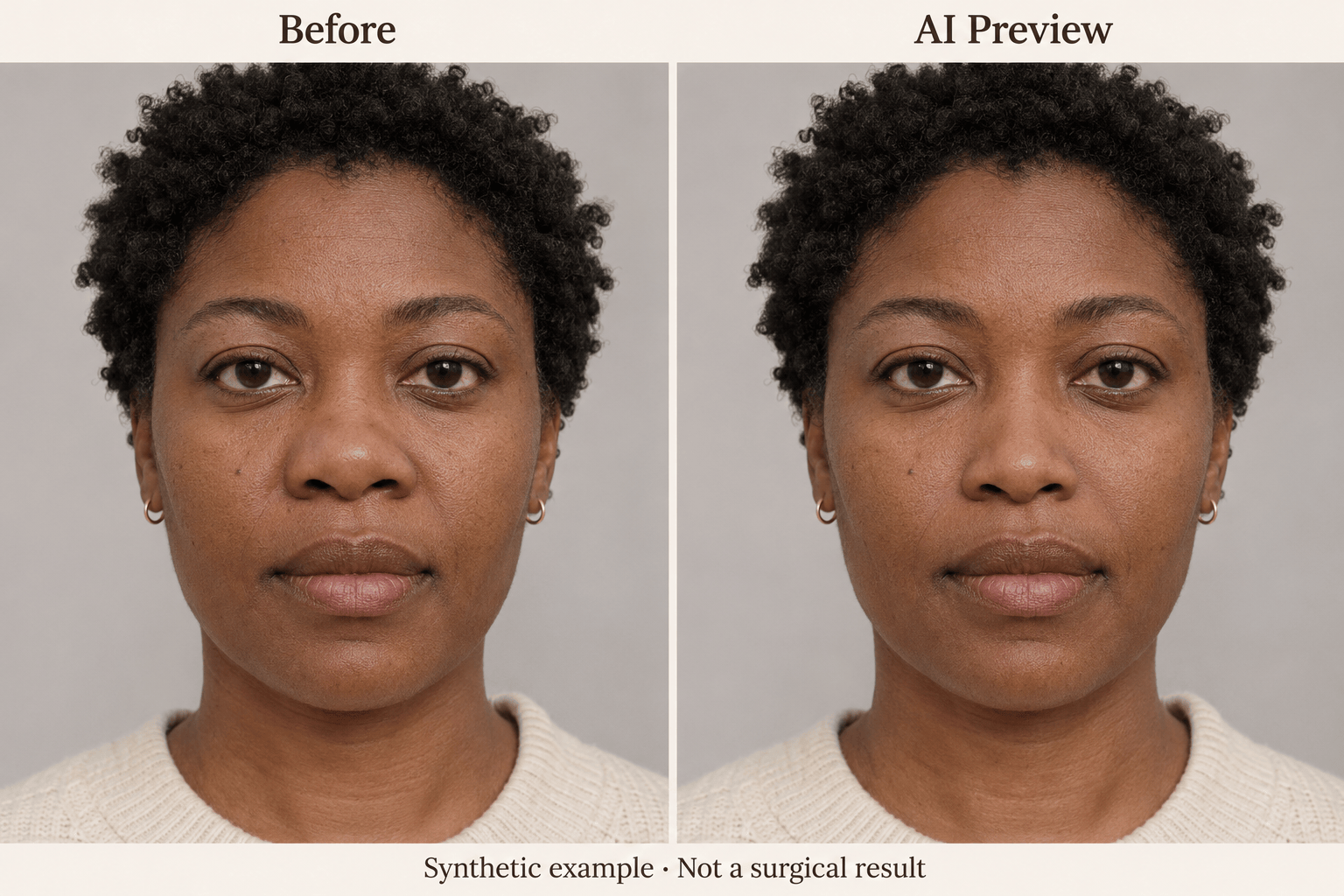
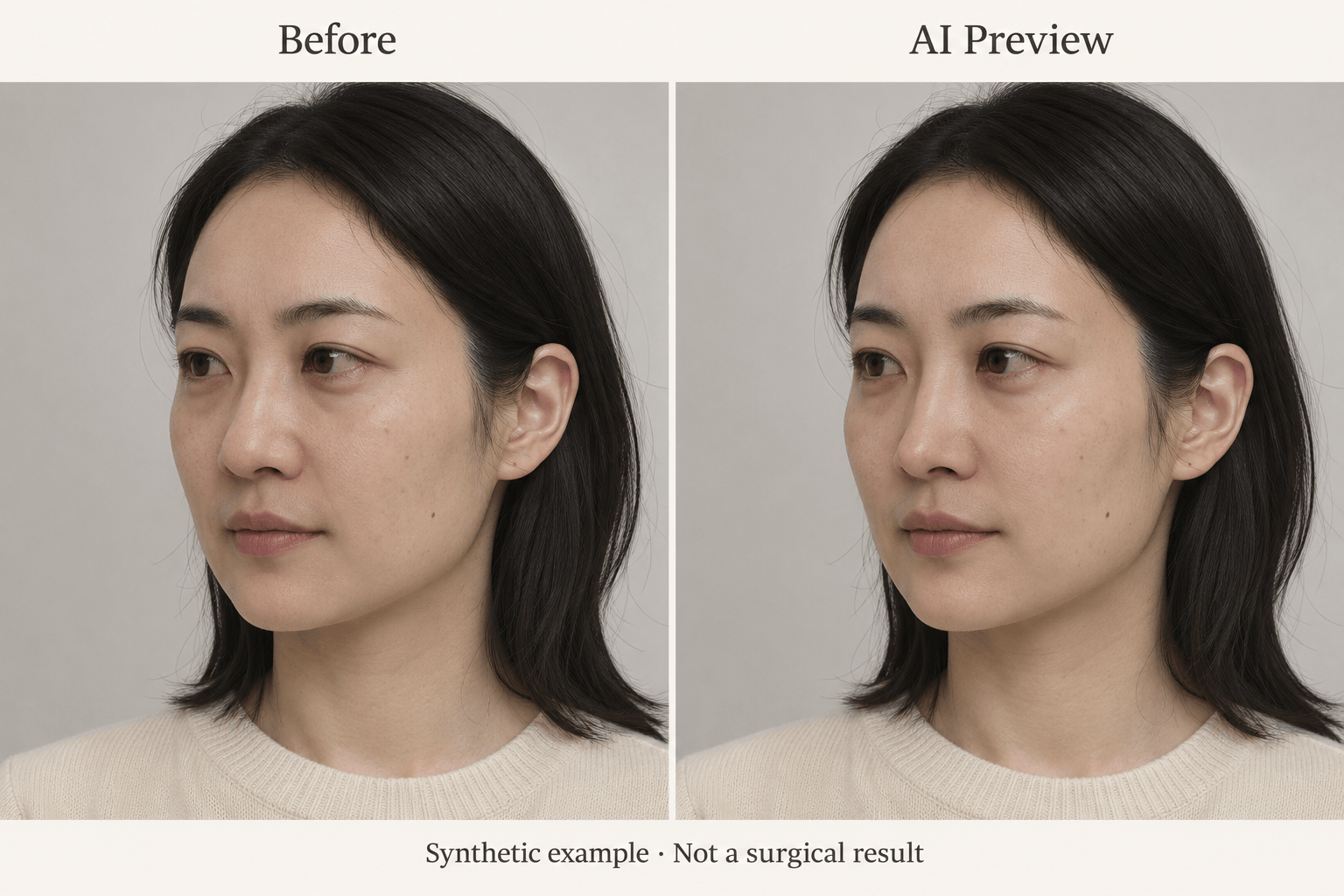
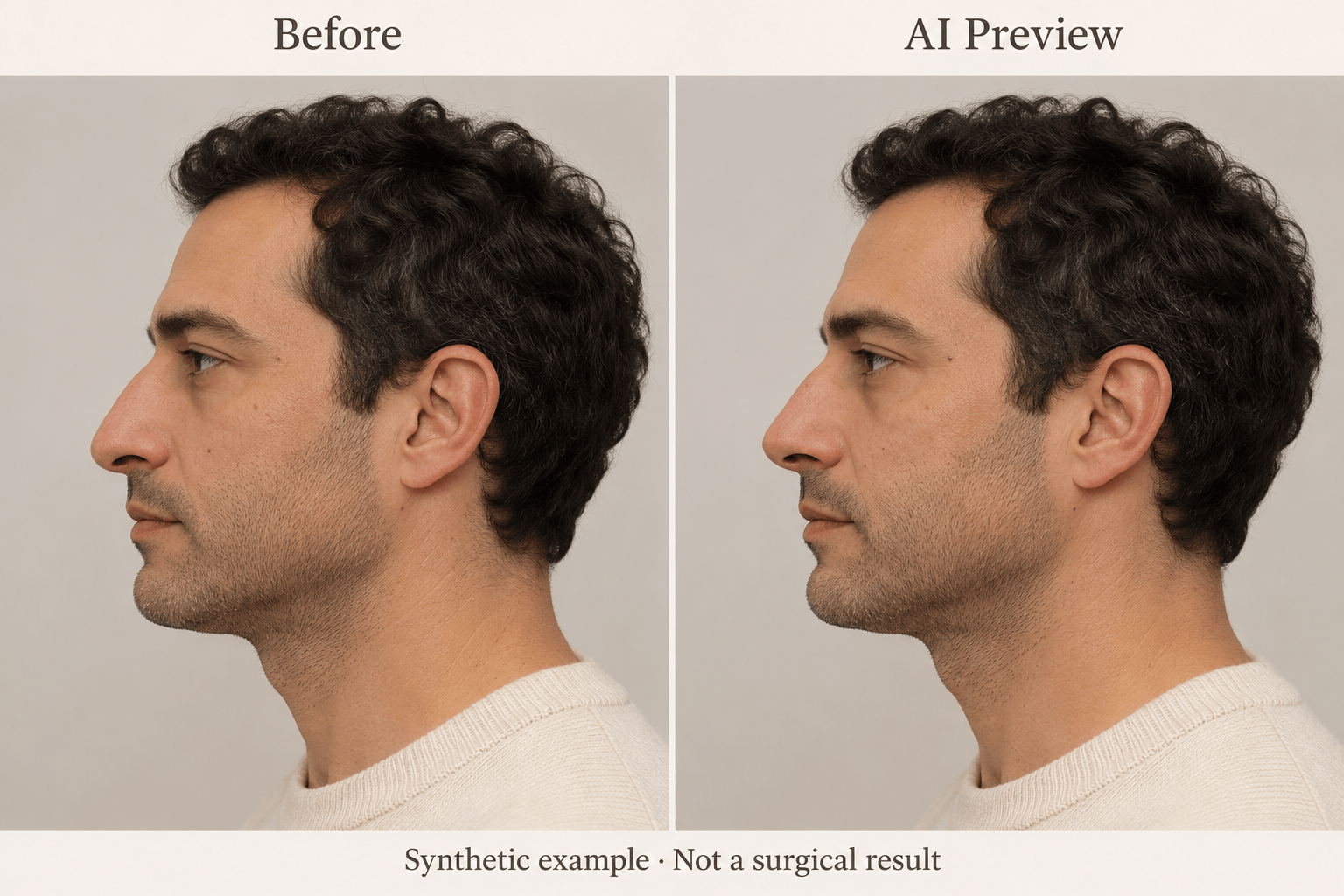
Comment créer un aperçu de rhinoplastie virtuelle avec l’IA
Importez un portrait net
Décrivez le changement du nez
Comparez et affinez
Enregistrez votre référence visuelle

Un simulateur de rhinoplastie par IA pour vos propres photos
Partez de votre propre photo
Explorez une rhinoplastie virtuelle à partir d’un portrait importé. Votre photo sert de référence à l’éditeur pour le visage, la pose et l’éclairage.
Concentrez-vous sur un seul détail
Utilisez ce simulateur de rhinoplastie par IA pour explorer une arête plus lisse, un autre contour de pointe ou une légère variation de largeur. Décrivez la modification plutôt que d’appliquer un filtre beauté prédéfini.
Comparez les changements du nez avant et après
Demandez à réunir le portrait original et le portrait modifié dans un aperçu avant-après du nez. Vérifiez que le cadrage et l’échelle correspondent pour mieux apprécier le changement.
Atténuez les modifications par chat
Demandez une modification plus légère ou restaurez les détails hors du nez avec Chat Edit. Vérifiez l’ensemble du visage : l’IA peut modifier davantage que ce qui est demandé.
Choisissez le modèle de votre aperçu
Sélectionnez un modèle d’image disponible ou laissez Mew Auto en choisir un selon votre photo et votre demande. Mew Design propose les modèles d’image de référence les plus récents et intègre rapidement les nouvelles versions.
Essayez en ligne avec des crédits gratuits
Inscrivez-vous pour recevoir des crédits IA gratuits et tester un aperçu du nez dans votre navigateur. La génération consomme des crédits ; la suite peut nécessiter une offre payante. Téléchargez les images terminées sans filigrane.
Comment choisir des photos pour une simulation du nez
- Choisissez l’angle adapté : Le profil montre le contour de l’arête et la projection de la pointe. La vue de face aide à comparer la largeur visible et la forme des narines.
- Gardez les mêmes conditions de prise de vue : Utilisez une lumière uniforme et une expression détendue. Évitez les selfies grand-angle très rapprochés et comparez les images au même cadrage et à la même échelle.
- Précisez les détails à préserver : Demandez de conserver le reste du visage, la texture naturelle de peau, la pose et le fond. Vérifiez ces détails après chaque retouche.
- Gardez du recul sur l’aperçu : Une image convaincante ne prouve pas ce qu’une opération peut réaliser. Utilisez-la pour décrire une préférence visuelle, pas pour décider si une intervention est adaptée.
Exemples de rhinoplastie virtuelle : arête, pointe et largeur
Arête de profil : Sur ma photo de profil, atténue légèrement la bosse visible de l’arête. Garde la position de la pointe et le reste du visage identiques. Crée un aperçu IA illustratif.
Pointe arrondie ou bulbeuse : Sur mon portrait de trois quarts, montre une pointe légèrement plus définie. Garde l’arête, la forme des narines et les autres traits identiques. Évite une pointe excessivement fine.
Largeur de face : Sur ma photo de face, montre une légère réduction de la largeur visible du nez. Préserve l’asymétrie naturelle, la texture de peau et le reste du visage.
Position de la pointe : Sur ma photo de profil, montre un angle de pointe légèrement relevé. Garde l’arête et le menton identiques et évite un nez exagérément retroussé.
Version plus discrète : À partir de ma photo originale, crée une version moins marquée de la retouche du nez. Préserve mes traits distinctifs et montre l’original à côté de l’aperçu IA.
Restaurer les autres détails : Compare la retouche à ma photo originale. Annule les changements des yeux, des lèvres, du menton, de la peau et du fond. Conserve uniquement la modification du nez demandée.





