Gratuit en ligneGénérateur d’icônes d’app macOS par IA


Comment créer une icône d’app macOS avec l’IA
Commencez par la métaphore produit
Construisez une direction visuelle en couches
Évaluez-la dans les contextes Mac
Préparez le transfert vers Xcode

De la métaphore produit à une direction adaptée au Mac
Transformez l’utilité en objet mémorable
Décrivez un éditeur de code, un minuteur de concentration, un outil audio, un organisateur de fichiers ou une app créative. Mew Design traduit sa fonction réelle en métaphore visuelle originale au lieu de poser un glyphe générique sur un arrière-plan de stock.
Explorez les matières sans intégrer le masque
Essayez du papier opaque, de l’émail, du métal, du verre, une 3D douce ou des couches illustrées épurées tout en gardant une toile source carrée. macOS applique le masque extérieur arrondi, ce qui préserve la souplesse de l’illustration pour le rendu système.
Conservez le motif central entre les apparences
Créez d’abord une composition reconnaissable, puis explorez des ajustements de couleur et de matière pour les présentations claire, sombre, transparente ou teintée sans modifier l’identité centrale de l’app.
Jugez l’icône à la taille du Dock
Demandez moins de formes, des contours plus épais, davantage de contraste ou un point focal plus net lorsque les détails fins disparaissent. La clarté en petite taille compte dans le Dock, les résultats Spotlight, les listes du Finder et les réglages.
Affinez les couches et la lumière par chat
Importez une esquisse, un élément de marque autorisé ou une référence de matière, puis utilisez Chat Edit pour modifier la silhouette, séparer les couches de premier plan, adoucir les reflets ou retirer l’encombrement visuel sans recommencer le brief.
Prototypez avant la préparation dans Xcode
Après inscription, comparez en ligne plusieurs concepts d’icônes d’app macOS avec des crédits IA gratuits. Choisissez la direction la plus signifiante et reconnaissable avant d’investir du temps dans les effets Icon Composer, les aperçus d’apparence et les ressources techniques finales.
Comment rédiger un prompt pour une icône au rendu natif sur Mac
- Séparez les couches : Définissez un arrière-plan pleine surface et un ou deux sujets au premier plan afin de pouvoir affiner la composition ou la reconstruire ensuite dans Icon Composer.
- Dirigez la matière et la lumière : Précisez la matière, la palette, l’angle de vue et la qualité de lumière au lieu de demander vaguement un rendu premium ou proche d’Apple.
- Protégez l’identité : Gardez l’objet principal centré et cohérent entre les apparences. N’intégrez pas le masque extérieur arrondi dans l’illustration source.
- Ajoutez un contrôle en petite taille : Demandez des formes simples, aucun texte minuscule et une reconnaissance vers 32 pixels. Vérifiez l’originalité et les exigences Apple en vigueur avant publication.
Prompts d’icônes macOS pour produits de bureau
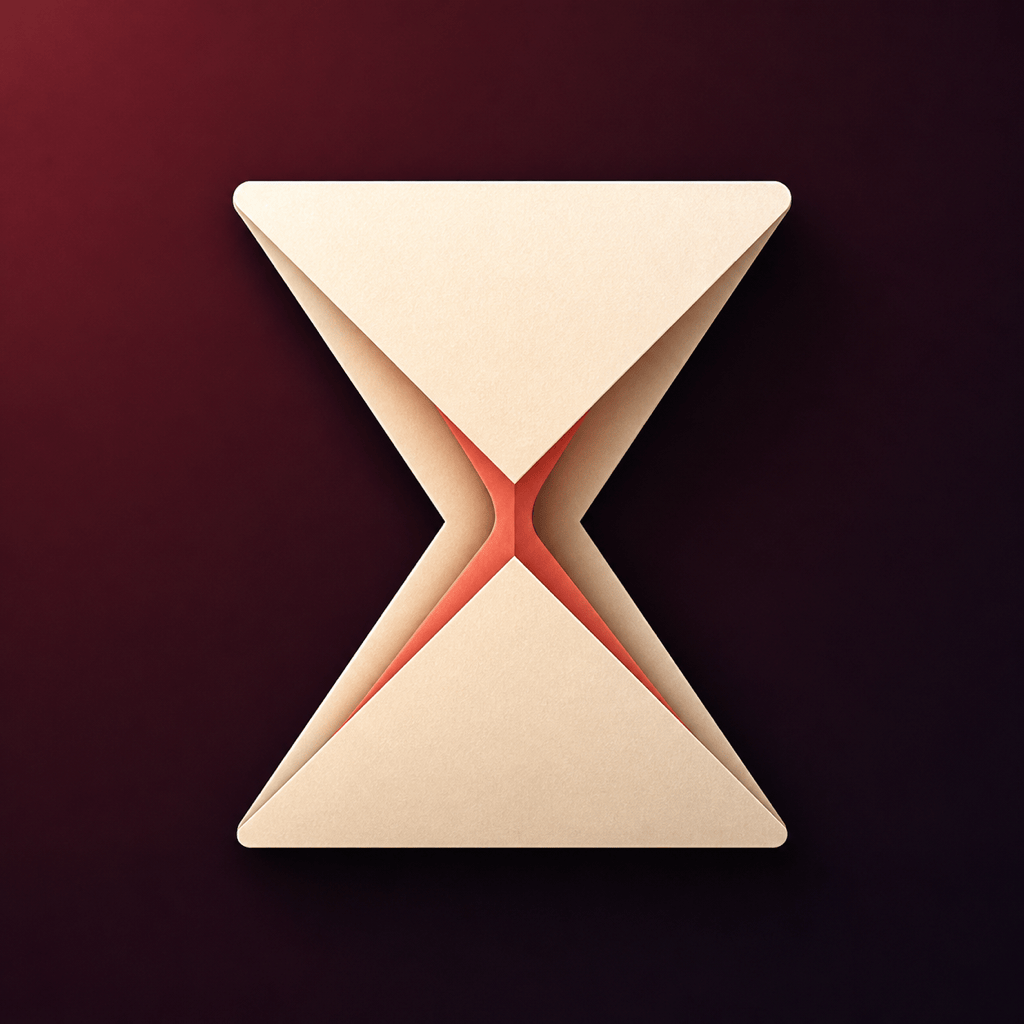
Créez une illustration carrée d’icône macOS pour un minuteur de concentration original. Montrez un seul sablier plié en papier ivoire chaud avec un centre corail, sur un arrière-plan allant du bordeaux profond à l’anthracite. Utilisez une silhouette forte et centrée, une profondeur papier subtile et deux couches de premier plan ; sans lettres, chiffres d’horloge ni cadre extérieur arrondi, et lisible à 32 pixels.
Concevez une icône d’outil de développement Mac pour un espace de base de données local. Réunissez trois cylindres translucides bleu cobalt et un petit onglet d’index en laiton en un seul symbole, éclairé depuis le coin supérieur gauche sur un fond bleu nuit. Gardez des formes simples, des couches distinctes et une bonne lisibilité en apparence sombre ; excluez logos de terminal ou de base de données, texte et masque système intégré.
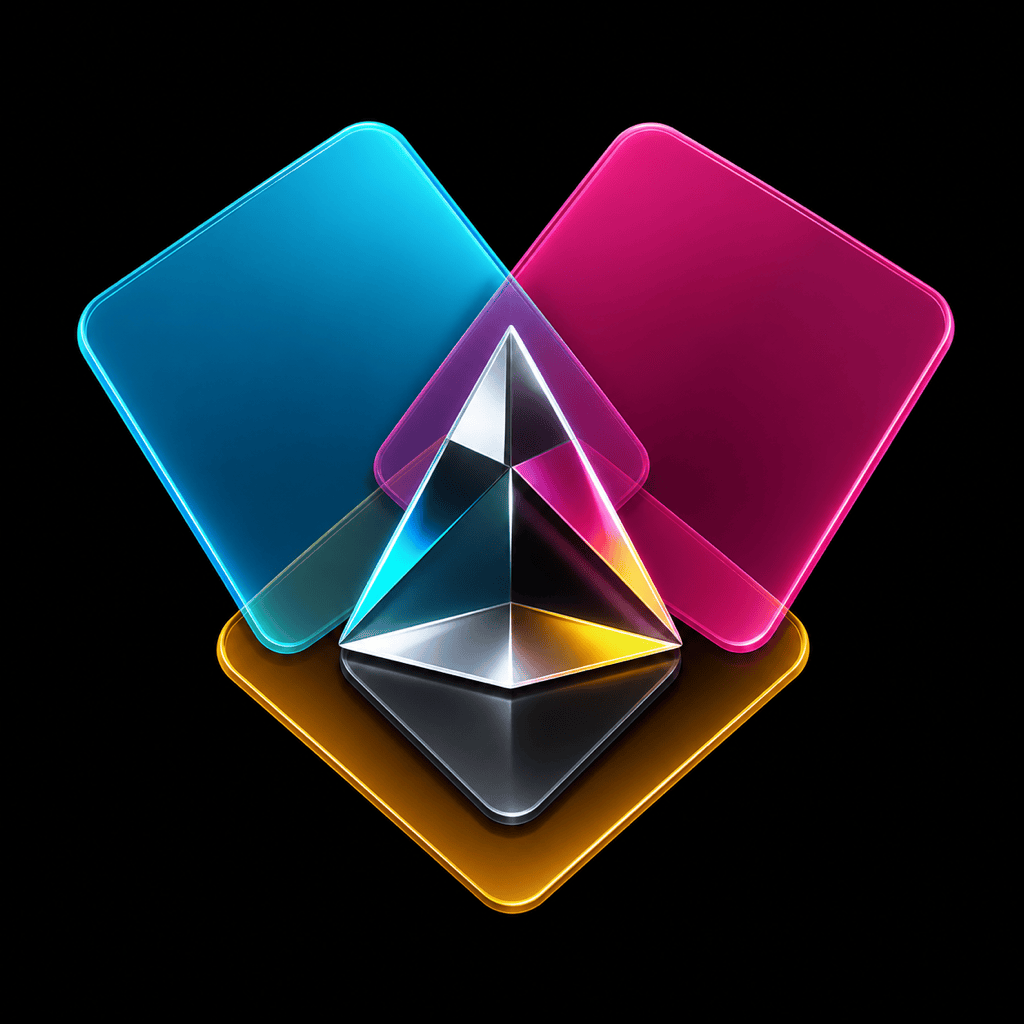
Générez une illustration d’icône macOS originale pour un utilitaire de palettes. Disposez trois nuanciers translucides superposés autour d’un prisme de verre compact, en cyan, magenta, ambre et graphite. Conservez des bords nets, des reflets maîtrisés et la même silhouette pour explorer l’apparence teintée ; évitez les roues chromatiques déposées et les captures d’interface.
Créez une icône carrée d’utilitaire audio Mac où un diapason se prolonge en une seule forme d’onde. Utilisez du métal sombre brossé, une lumière ambrée et une touche turquoise discrète sur un fond ardoise, avec beaucoup d’espace négatif et un contraste fort à la taille du Dock. Sans logo de service musical, lettres, matériel, masque extérieur arrondi ni ombre système externe.
Créez une illustration d’icône macOS pour un outil calme d’organisation de fichiers. Utilisez un bac d’archives en origami contenant une petite constellation de quatre points de papier, en crème, indigo et violet doux. Gardez la scène centrée, illustrée plutôt que photographique et simple pour les listes du Finder ; sans dossier copié de macOS, visage du Finder, libellé ni élément de marque Apple.
Concevez une icône d’app Mac par IA pour un journal météo de bureau. Associez un nuage sculpté, un fin ruban isobare et un petit disque solaire mat, en bleu brume, jaune chaud et graphite. Utilisez des couches carrées séparées pour le fond et le premier plan, une profondeur lisible sans surcharge de lignes, aucun texte de température, aucun symbole d’app météo existante et un motif central stable entre les apparences.





