Essai gratuit en ligneGénérateur de rendus d’intérieur par IA
Comment créer des rendus d’intérieur photoréalistes avec l’IA
Choisissez la vue à rendre
Définissez matériaux et lumière
Affinez les surfaces
Vérifiez et exportez l’image

Rendu intérieur par IA pour les matériaux, l’éclairage et les présentations client
Réalisez des rendus de captures SketchUp avec l’IA
Créez un rendu intérieur par IA depuis une capture SketchUp ou une autre vue de modèle exportée. Importez l’image pour explorer un résultat réaliste sans configurer un moteur de rendu distinct.
Comparez les finitions des cuisines et des pièces
Comparez des placards en chêne et en noyer, une pierre mate ou polie ou des murs aux tons chauds et froids. La visualisation d’intérieur par IA facilite la discussion des options dans leur contexte.
Créez des rendus intérieurs de jour et en soirée
Générez des versions de jour et en soirée d’une pièce pour comparer la lumière des fenêtres, les lampes et les ombres. Utilisez Chat Edit pour ajuster la luminosité ou la température de couleur, puis vérifiez que les reflets correspondent aux sources lumineuses.
Réalisez des rendus de photos de pièces avec des références de matériaux
Importez un échantillon de matériau ou une référence d’intérieur et expliquez ce qu’il faut en retenir. Distinguez la référence de géométrie de celle des finitions.
Choisissez un modèle pour le rendu photoréaliste
Sélectionnez votre modèle d’image préféré ou laissez Mew Auto choisir selon votre source et votre demande. Retrouvez des modèles d’image de premier plan dans un même espace, avec une intégration rapide des nouveautés.
Créez des rendus coordonnés pour plusieurs pièces
Pour un projet résidentiel ou hôtelier, transformez votre méthode de rendu en Mew Skill. Réutilisez les mêmes finitions de bois, couleurs de murs, consignes d’éclairage et étapes de vérification dans plusieurs pièces, en contrôlant chaque résultat.
Comment rendre vos images d’intérieur générées par IA plus réalistes
- Rendez la pièce lisible : Utilisez une perspective dégagée montrant les arêtes des murs et les ouvertures. Recadrez les menus du logiciel ; évitez les photos floues et les traits superposés.
- Décrivez les surfaces : Précisez enduit mat, métal brossé ou pierre adoucie plutôt que simplement « luxueux ». Indiquez la taille des textures et le degré de réflexion si nécessaire.
- Choisissez une source lumineuse : Indiquez d’où vient la lumière du jour et quelles lampes sont allumées. Une direction d’éclairage précise est plus utile qu’une luminosité accrue partout.
- Comparez avec la source : Vérifiez le nombre de fenêtres, les bords des placards, les pieds du mobilier et les reflets des miroirs. Corrigez les écarts avant de présenter l’image comme une option d’aménagement.
Exemples et corrections de rendus intérieurs par IA
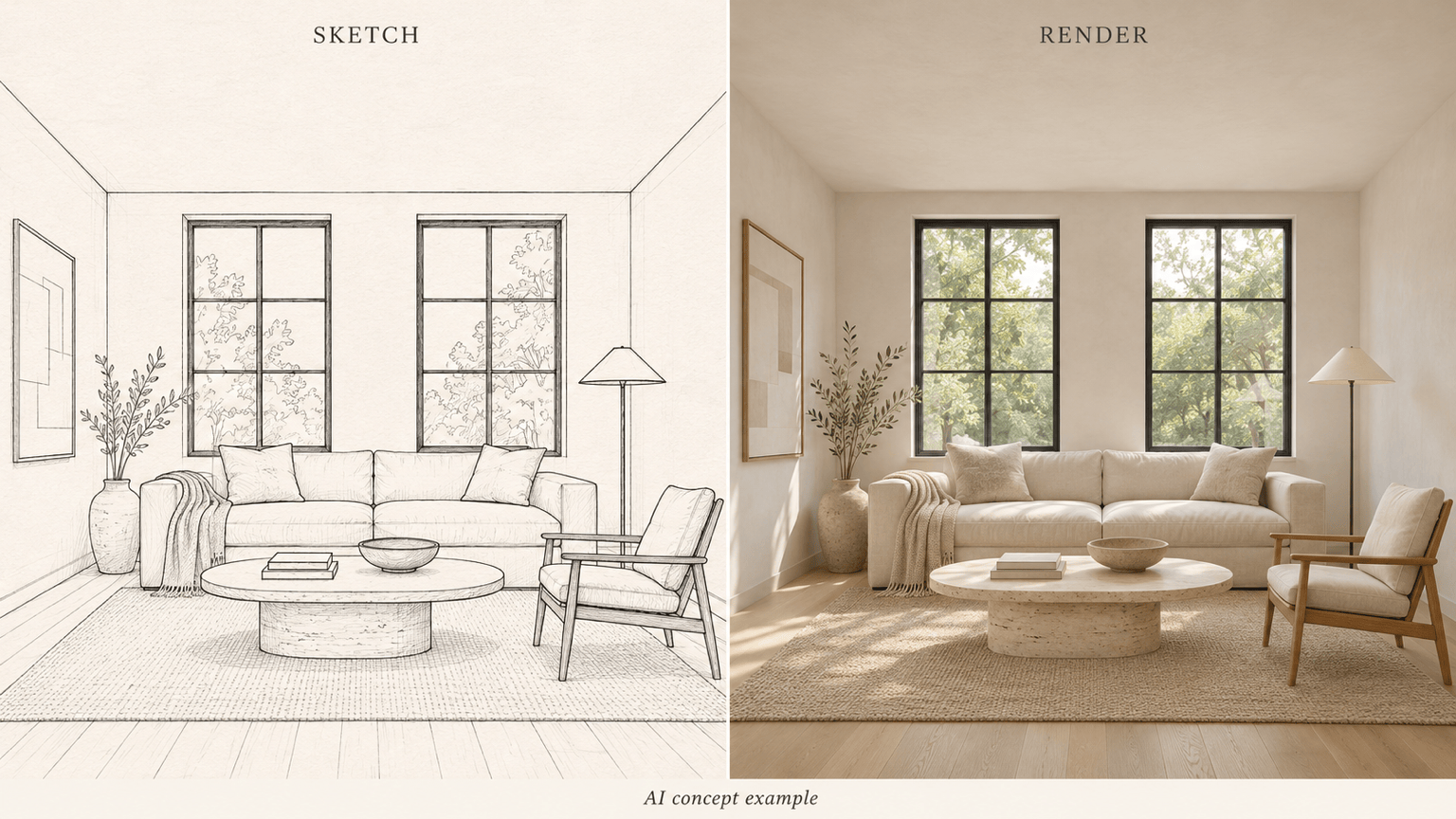
Du croquis au rendu : Transformez le croquis de salon importé en intérieur photoréaliste. Respectez les ouvertures et les positions du mobilier dessinées. Ajoutez du lin crème, du chêne clair et une lumière douce sans inventer d’éléments architecturaux.
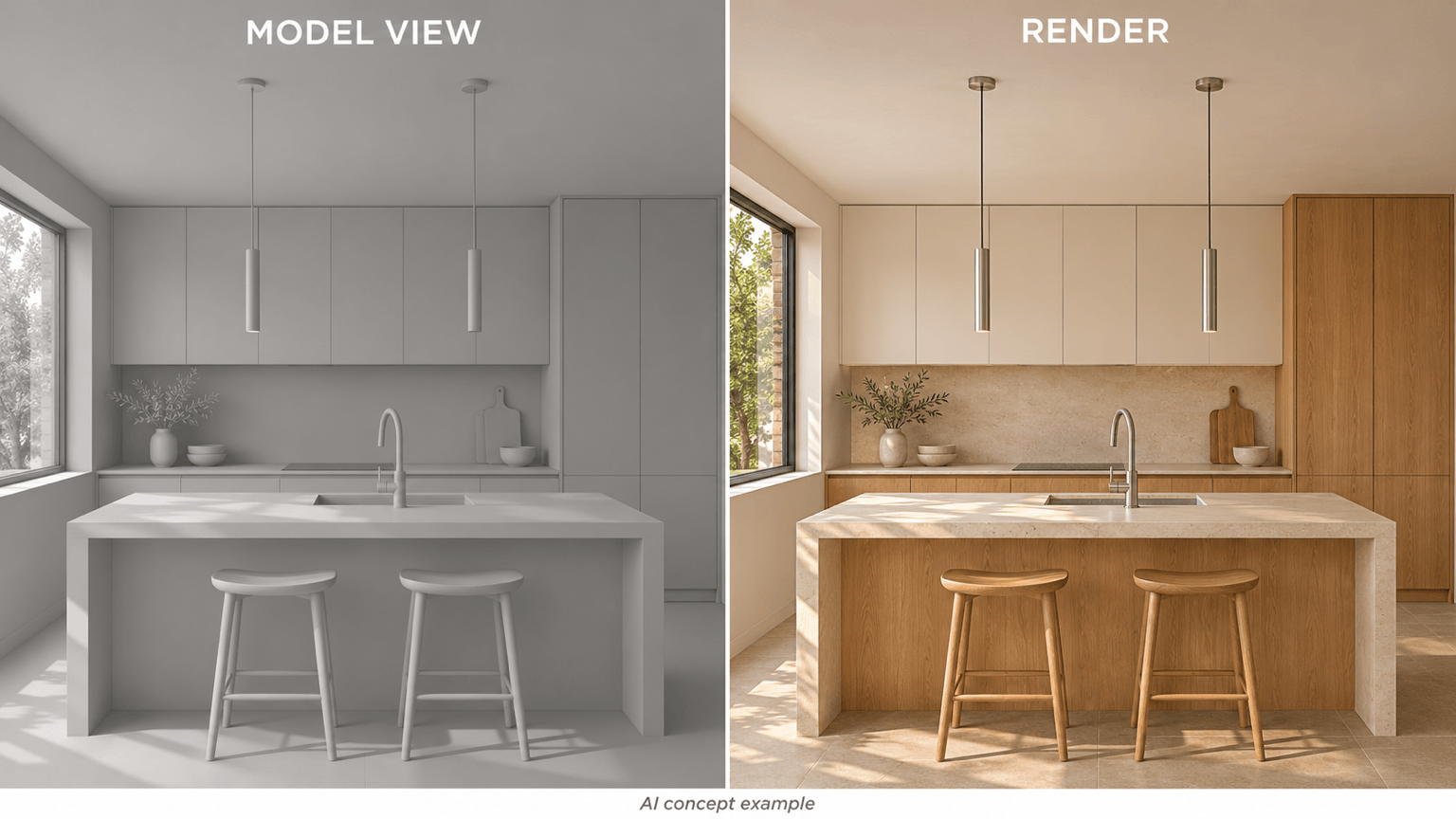
Capture de modèle : Réalisez un rendu de la vue de cuisine importée avec des placards en chêne, des plans de travail en calcaire adouci et des accessoires en acier brossé. Conservez la caméra et la disposition des placards ; ajoutez des textures réalistes et des ombres de contact.
Étude de matériaux de cuisine : Modifiez ce rendu en remplaçant uniquement le plan de travail brillant par une pierre mate. Conservez sa couleur, les placards, la disposition et l’éclairage pour comparer les finitions.
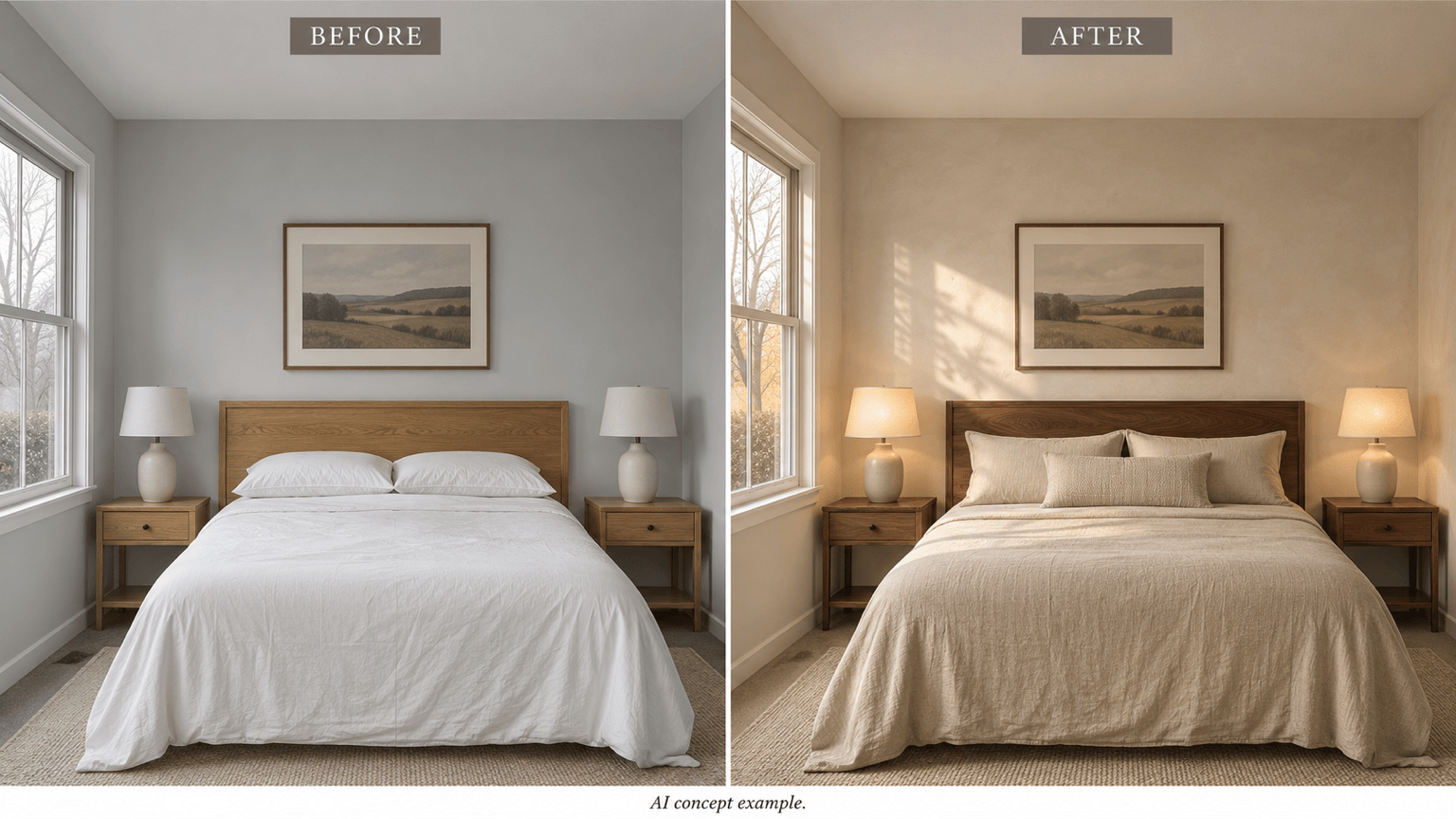
Éclairage du soir : Créez une version de cette pièce en soirée. Assombrissez la vue extérieure et utilisez les lampes existantes pour un éclairage chaleureux. Conservez le mobilier sans donner une dominante orange à toutes les surfaces.
Corriger les écarts de disposition : Comparez ce rendu à mon image source. Rétablissez les positions initiales des fenêtres et les proportions du canapé en conservant les finitions choisies. N’ajoutez ni mobilier ni ouvertures.
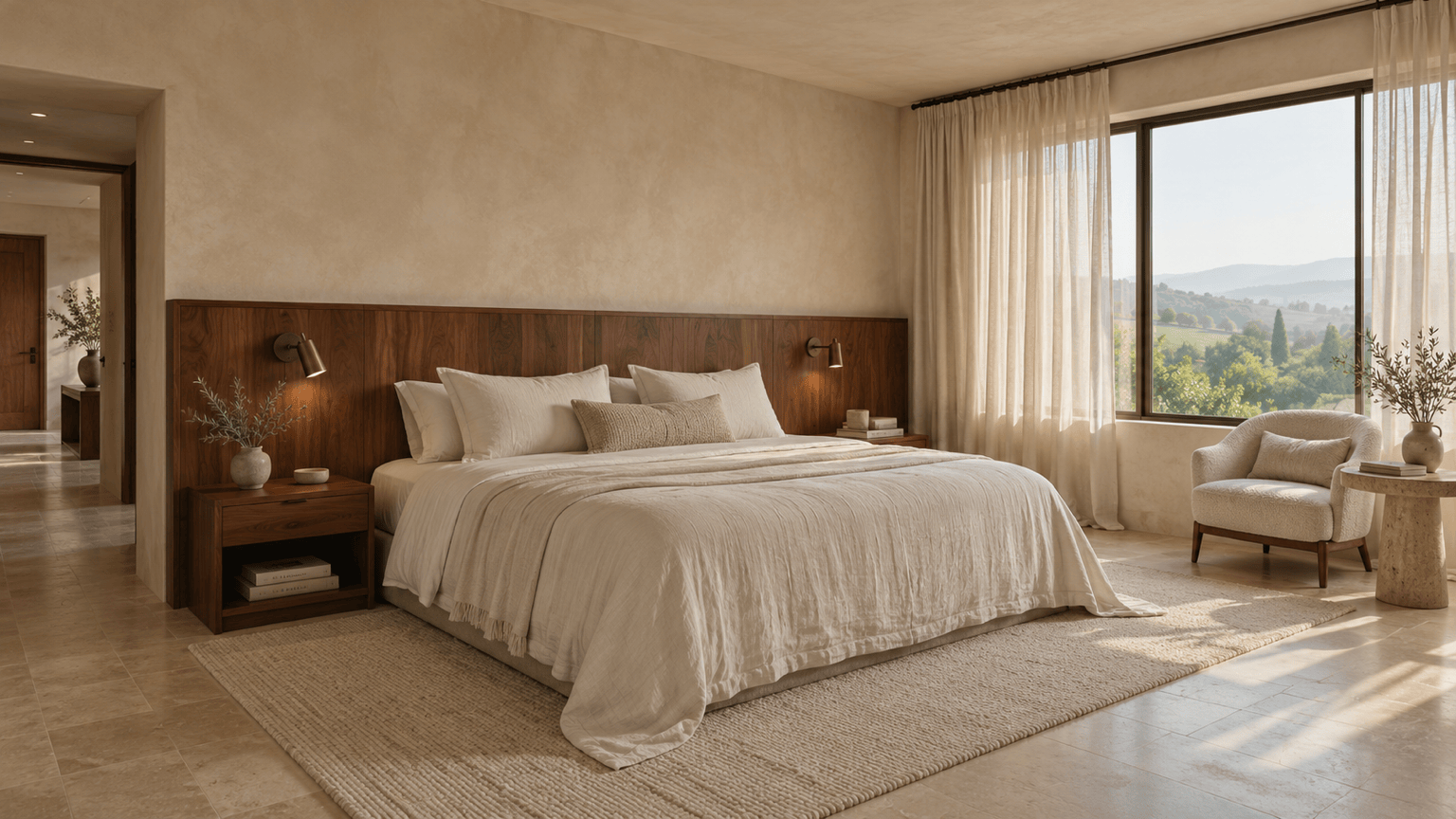
Rendu intérieur à partir de texte : Créez une chambre d’hôtel boutique avec une tête de lit en noyer, des murs crème texturés, du linge de lit en lin et deux lampes de chevet. Montrez une vue à hauteur des yeux avec une lumière matinale douce et un mobilier aux proportions crédibles.





