Gratuit en ligneOutil IA pour améliorer la netteté
Une image légèrement douce n’a pas toujours besoin d’être entièrement refaite. Importez-la dans Mew Design, l’agent de design IA, indiquez le détail important et demandez une accentuation maîtrisée. Cet outil de netteté photo en ligne clarifie portraits, produits, architecture, animaux, captures et visuels web compressés, tout en vous laissant définir ce qui doit rester naturel.

Comment rendre une image plus nette avec l’IA

Une bonne accentuation commence par un diagnostic, pas par une intensité maximale. Localisez la zone douce, protégez les textures réelles et jugez le résultat à sa taille d’utilisation.
1

Partez du meilleur fichier source

Importez si possible le JPG ou PNG d’origine. Un fichier d’appareil photo ou un export propre contient des contours plus fiables qu’une capture enregistrée et partagée plusieurs fois.
2

Désignez le détail trop doux

Précisez s’il s’agit des yeux, du bord d’un produit, des lignes d’un bâtiment, des poils, des lettres ou de toute l’image. Ajoutez la cause si vous la connaissez : mise au point imparfaite, redimensionnement, compression ou léger flou de mouvement.
3

Fixez un objectif naturel

Demandez des contours clairs et une texture visible, puis listez les éléments intouchables. Pores, direction des poils, trame du tissu, logos, texte existant, couleurs, cadrage et flou d’arrière-plan doivent souvent être protégés.
4

Contrôlez, réduisez et exportez

Examinez le résultat à 100 % pour repérer halos clairs, bruit dur, doubles contours ou détails inventés. Avec Chat Edit, atténuez une zone ou renforcez-en une autre, puis exportez en PNG ou JPG sans filigrane.
How to sharpen an image with AI

Plus de clarté, sans aspect dur ni surtraité

Placez la netteté là où elle compte

Les filtres globaux traitent tous les pixels de la même façon. Dans Mew Design, vous pouvez accentuer un visage, un produit, une toiture ou le premier plan tout en conservant un arrière-plan volontairement doux.

Préservez les textures au lieu de les lisser

Demandez à l’outil de conserver la peau, les poils, les tissus, le feuillage, le grain et les reflets crédibles. Des limites explicites évitent l’aspect plastique ou peint.

Distinguez netteté et résolution

L’accentuation améliore la définition perçue des contours, mais n’agrandit pas automatiquement le fichier. Si la source est aussi trop petite, demandez un agrandissement prudent séparément et revérifiez les détails.

Corrigez les halos dans la conversation

Une image peut sembler nette au premier regard mais présenter des liserés autour des cheveux, branches, lettres ou bords contrastés. Demandez à Chat Edit de réduire uniquement ces halos sans repartir de zéro.

Adaptez la finition à la destination

Une vignette produit, une photo de profil, une annonce immobilière, une diapositive et un tirage n’exigent pas la même netteté. Indiquez la destination pour évaluer le rendu à sa taille finale.

Testez gratuitement et exportez proprement

Les nouveaux comptes reçoivent des crédits IA gratuits. Testez d’abord une accentuation modérée, puis téléchargez vos images sans filigrane en PNG ou JPG.

Ciblez le détail et posez des limites

Améliore la netteté de ce portrait en buste légèrement doux pour un profil professionnel. Clarifie les yeux, cils, ligne des cheveux, lunettes et coutures de la veste. Conserve l’identité, les proportions, l’expression, le teint, les pores naturels, le maquillage, le flou d’arrière-plan, le recadrage et la lumière. Utilise un contraste de contours modéré ; ne lisse pas la peau, n’ajoute pas de cils ou de cheveux, ne crée pas de halos et n’applique pas de rendu HDR. Fournis une version carrée naturelle.
Un bon prompt de netteté avec l’IA localise la zone, décrit la douceur, protège les détails réels et indique où l’image finale sera affichée.
  • Localisez le problème : Remplacez « rends-la claire » par une cible : yeux, gravure, feuilles au premier plan, tuiles ou lettres encore lisibles.
  • Définissez la retenue : Demandez un microcontraste modéré et une texture naturelle ; refusez halos, oscillations, doubles contours, peau cireuse, bruit dur et faux détails.
  • Verrouillez la source : Énumérez identité, forme, couleurs, composition, profondeur de champ, logo et texte existant lorsqu’ils doivent rester identiques.
  • Nommez la destination : Une petite vignette ne demande pas le même équilibre qu’un grand tirage, un portrait rapproché, une bannière web ou une présentation.

Prompts de netteté pour les détails importants

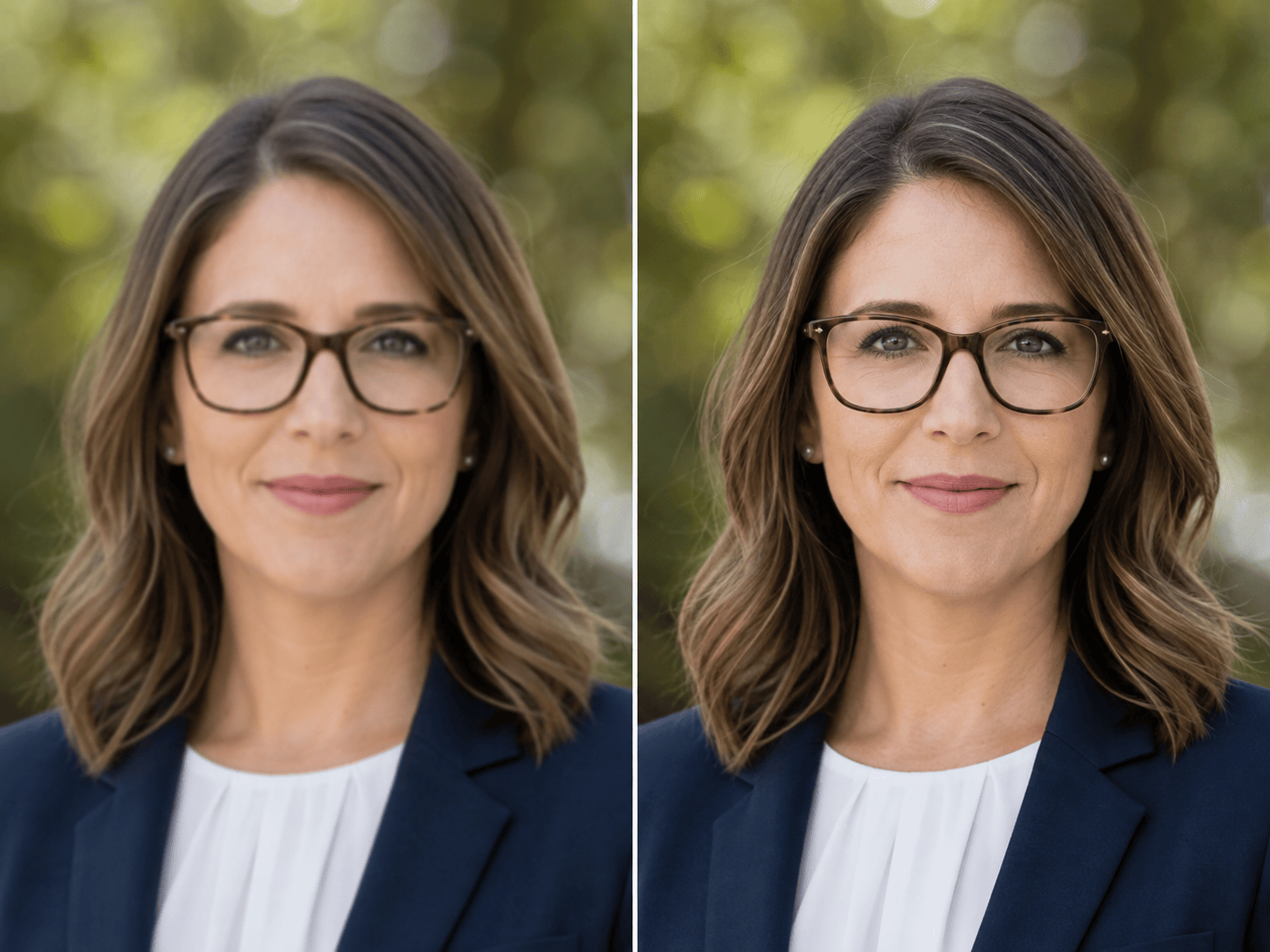
Portrait légèrement doux : Accentue les yeux, sourcils, cheveux, lunettes et coutures. Préserve identité, texture naturelle de la peau, expression, couleurs, recadrage et bokeh. Évite halos, cils ajoutés, peau plastique et contraste agressif.

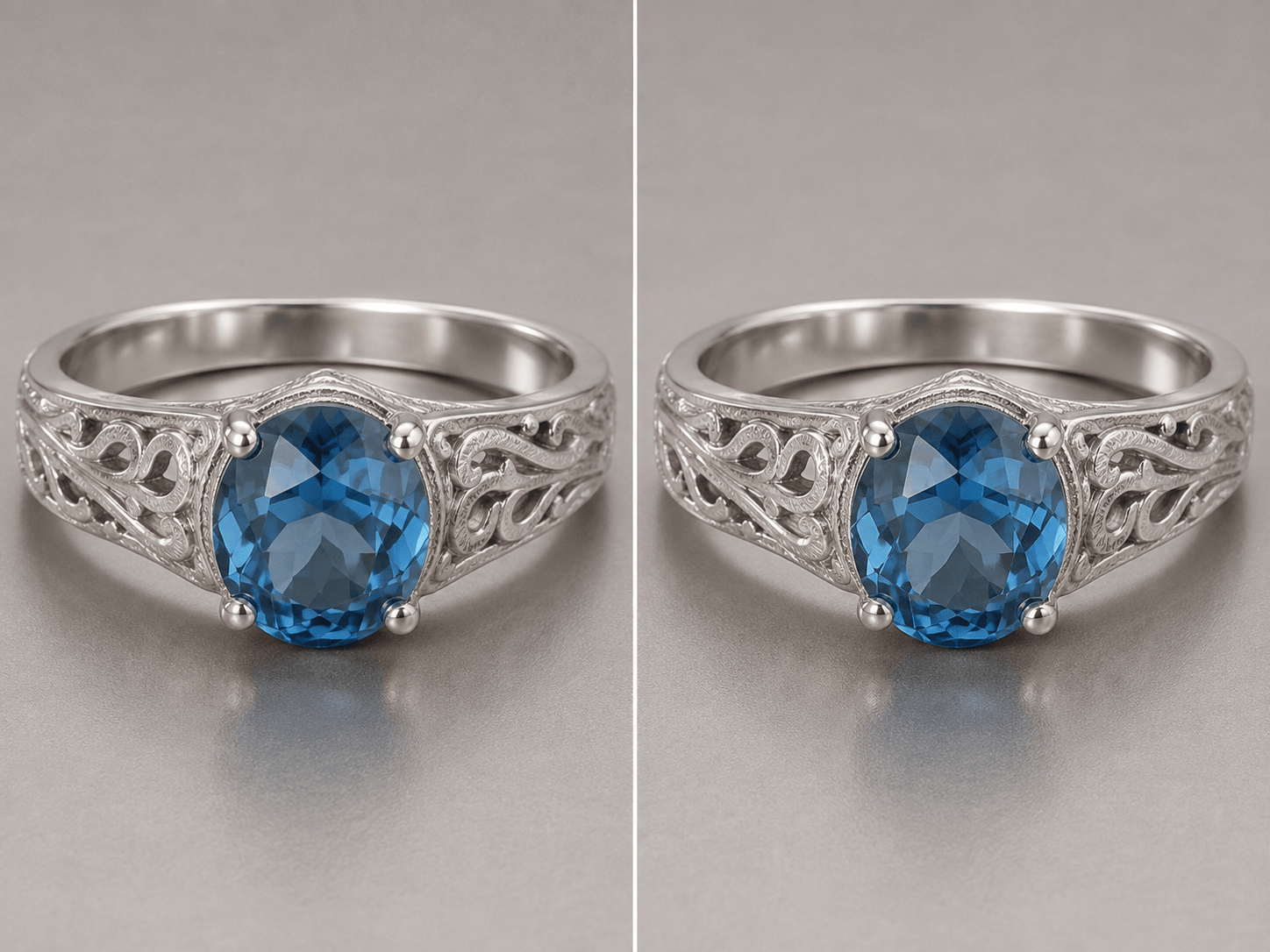
Bijou e-commerce : Améliore les contours de cette photo compressée. Clarifie facettes, griffes, maillons et texture métallique sans changer design, reflets, couleur, proportions ni fond blanc. Garde des hautes lumières douces et évite un microcontraste dur.

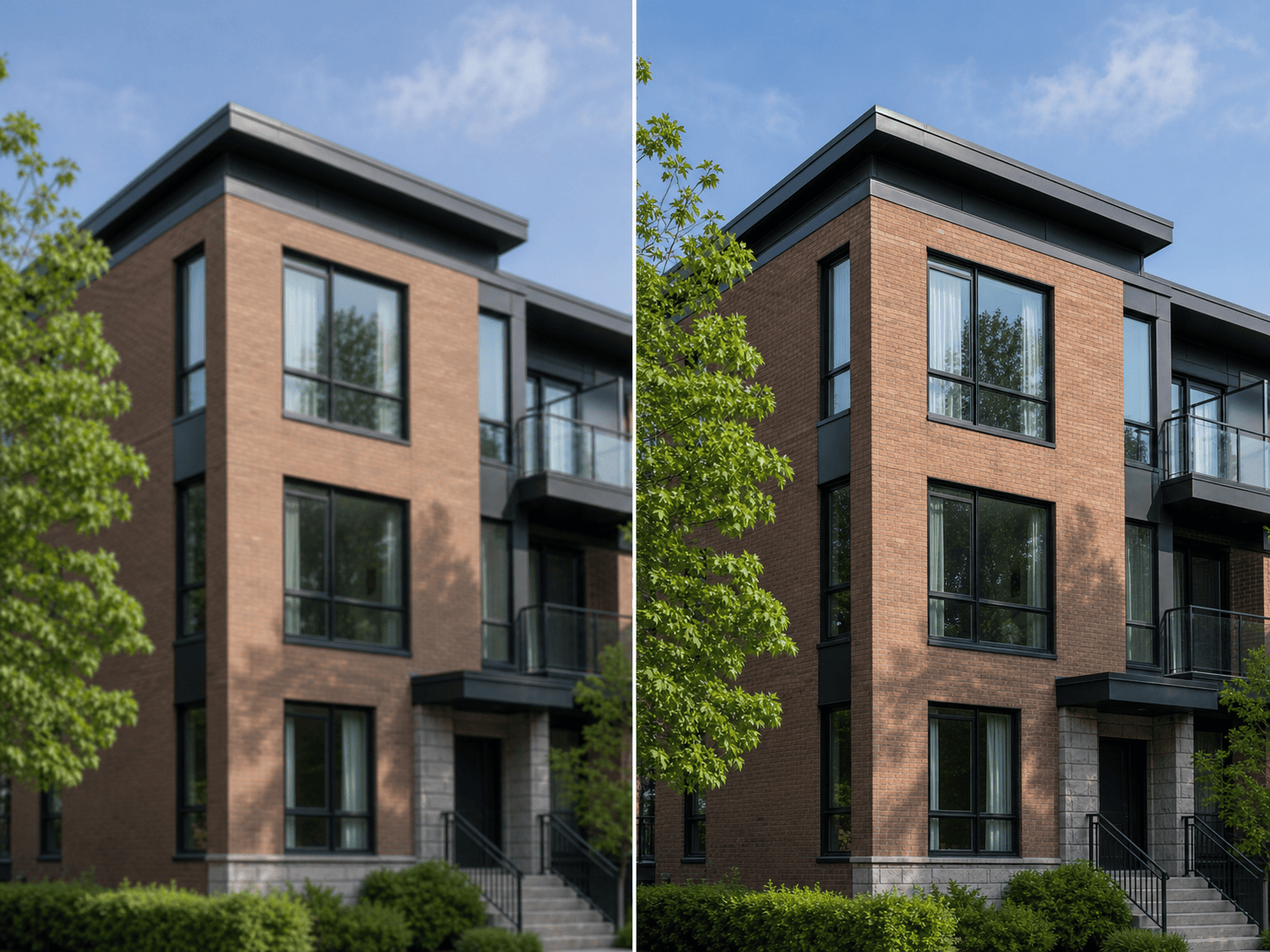
Architecture et immobilier : Accentue cadres de fenêtres, briques, toiture et garde-corps visibles. Préserve géométrie, ciel, feuillage, perspective, heure et composition. N’ajoute ni fenêtre, ni brique, ni halo HDR.

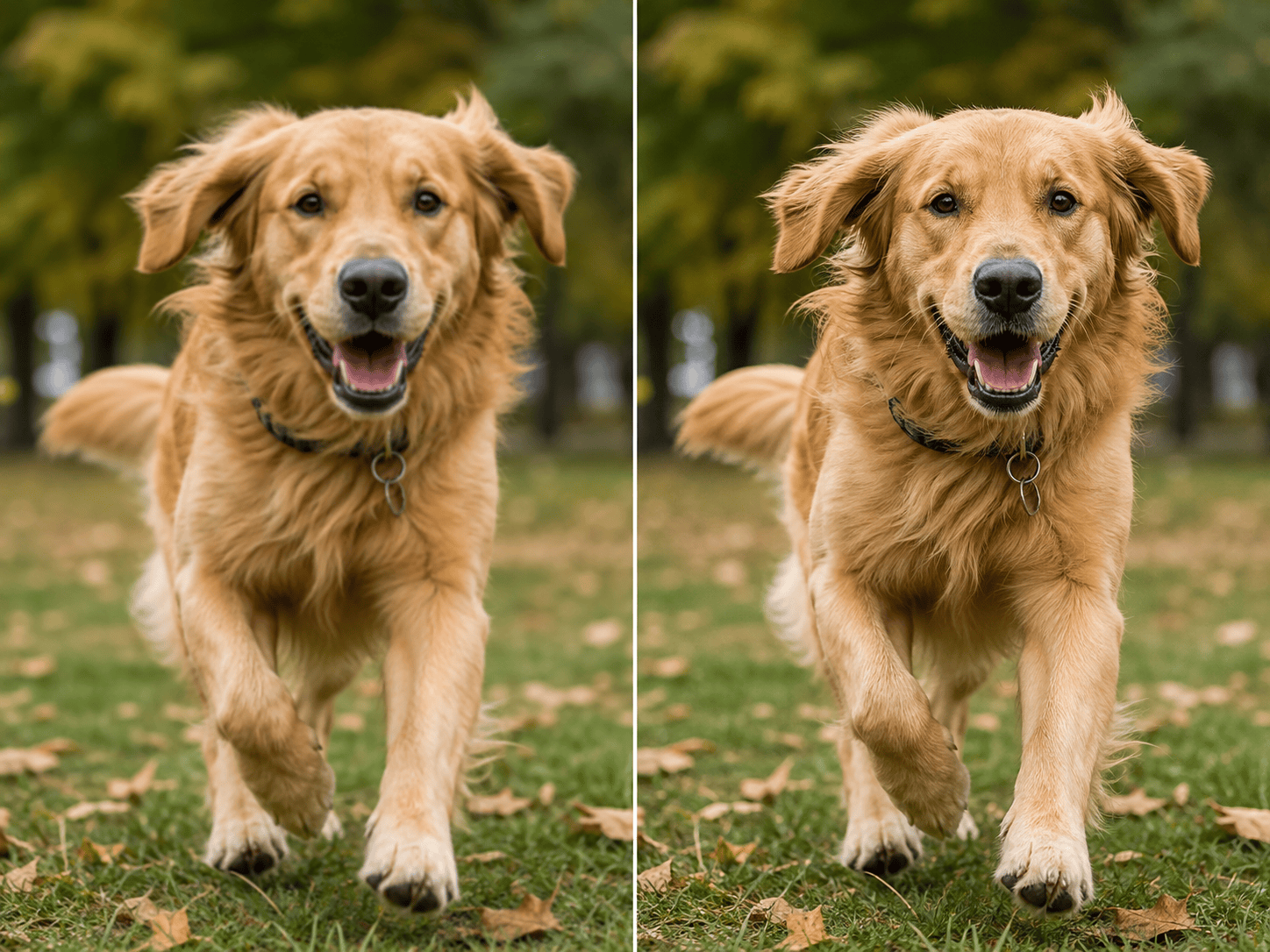
Animal en mouvement : Réduis la légère douceur de mouvement sur les yeux, le museau, les moustaches et le pelage avant du chien. Préserve marques, pose, morphologie, collier, mouvement, sol et flou du fond. Ne repeins pas les poils un par un.

Illustration web redimensionnée : Restaure la définition des lignes et des aplats. Préserve personnages, formes, palette, rapports entre calques et dimensions. Supprime seulement la douceur de redimensionnement et les artefacts de compression, sans redessiner.

Texte photographié : Clarifie les contours des lettres existantes sur cette photo légèrement douce d’un panneau imprimé. Préserve mots, retours à la ligne, style, papier, perspective et lumière. Ne devine pas les caractères illisibles ; signale les zones incertaines.


Questions sur la netteté d’image avec l’IA

Oui. Après inscription, vous recevez des crédits IA gratuits pour tester l’accentuation dans le navigateur. Le coût dépend du modèle et de la tâche ; les exports PNG ou JPG terminés sont sans filigrane.
Pas exactement. L’accentuation renforce les contours et détails d’une image légèrement douce. Le défloutage tente de corriger des pixels étalés par le bougé, le mouvement ou une mauvaise mise au point, ce qui est plus difficile.
Pas nécessairement. Une image peut paraître plus nette avec les mêmes dimensions. Si vous avez besoin d’un fichier plus grand, demandez l’agrandissement séparément et contrôlez visages, texte, motifs et contours.
Aucun outil ne peut le garantir. Quand le détail réel manque, l’IA doit l’estimer. Utilisez le meilleur original, demandez un rendu prudent et comparez les détails importants à la source.
Partez du fichier le moins compressé, ciblez seulement les zones douces, protégez la texture naturelle et refusez halos ou bruit excessif. Vérifiez à 100 % et à la taille finale avant le téléchargement.
Oui. Décrivez précisément la zone dans le chat, par exemple le visage au centre ou le bord gauche du produit, et demandez à Mew Design de conserver le reste intact.
Les portraits, produits, bâtiments, animaux, paysages, scans et visuels web légèrement doux sont de bons candidats. Un flou extrême, un texte minuscule ou des éléments absents peuvent manquer d’informations fiables.
Choisissez cette page pour des contours plus clairs et une légère douceur. Pour plusieurs défauts, utilisez l’outil IA de correction photo ; pour rayures, déchirures, décoloration et scans anciens, choisissez la restauration photo par IA.

Prêt à générer des designs avec l’IA ?

Commencer - 50 crédits gratuits
Aucune carte bancaire requise
© 2025 - 2026 Mew Design, MAGOAI LTD.All rights reserved.