À essayer gratuitement en ligneÉtendre une image avec l’IA
Comment étendre une image avec l’IA
Importez et précisez la direction
Générez la scène étendue
Vérifiez les raccords et le sujet
Exportez pour votre mise en page

Plus d’espace pour l’image que vous avez déjà
Élargissez un cadrage trop serré
Notre outil d’extension d’image IA en ligne permet de demander une composition plus large ou plus haute. Ajoutez du décor plutôt que d’étirer le sujet pour l’adapter au format.
Guidez ce qui apparaît hors champ
Prolongez un ciel calme, un fond de studio ou un paysage peint. Décrivez la nouvelle zone et les détails de l’original que vous souhaitez conserver.
Faites de la place au texte produit
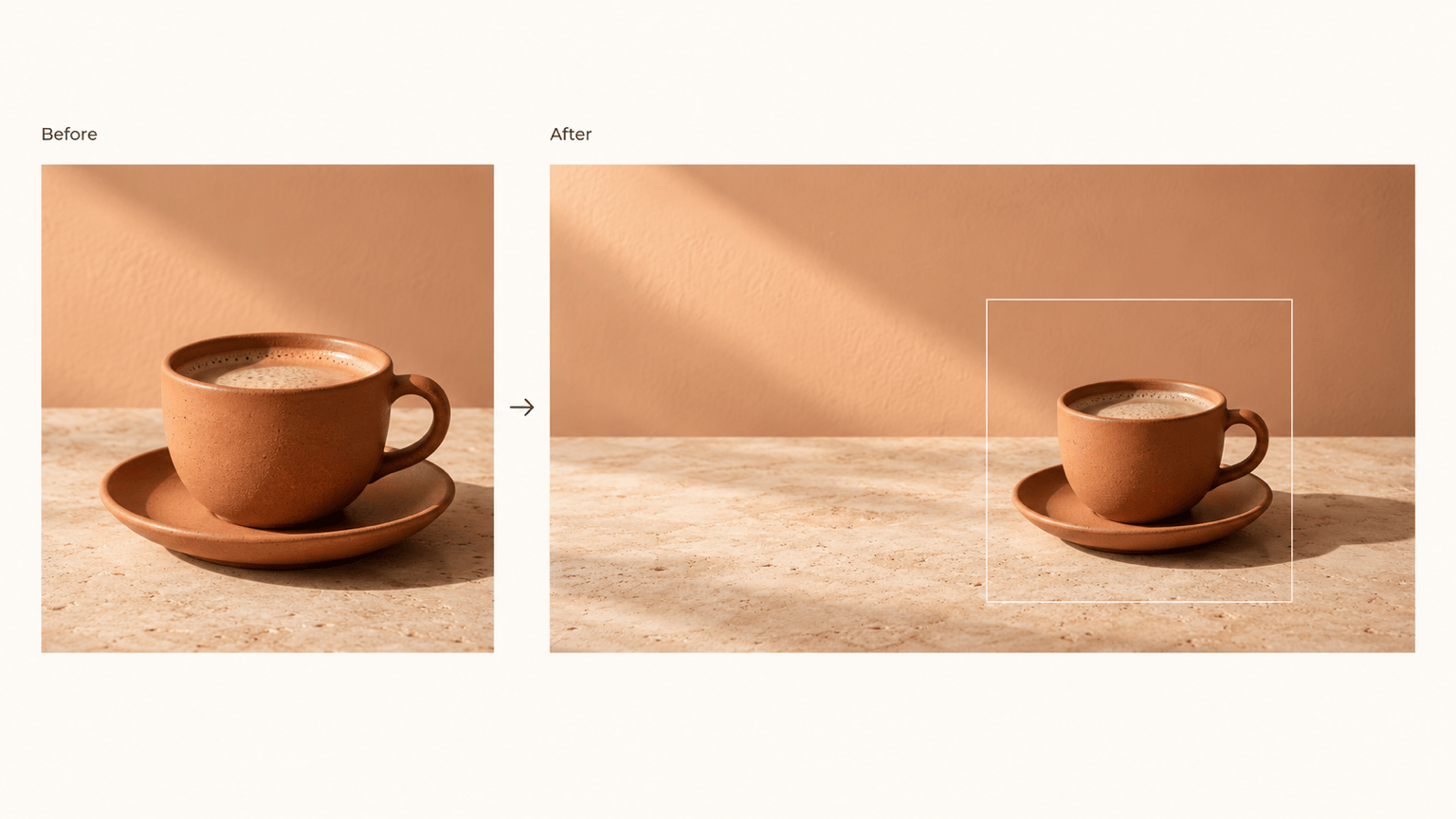
Étendez le fond d’une photo produit pour accueillir un titre ou une offre. Demandez une surface simple et des ombres cohérentes, puis vérifiez les contours et les étiquettes du produit.
Corrigez les bords par chat
Un raccord visible ou un objet dupliqué ne doit pas forcément mettre fin à la retouche. Demandez une correction ciblée avec Chat Edit, puis comparez la nouvelle version.
Intégrez l’image à un design
Utilisez l’image étendue dans une bannière YouTube ou une affiche. Demandez à Mew Design d’ajouter votre texte et de l’agencer autour du sujet.
Essayez une retouche avant de poursuivre
Commencez avec des crédits IA offerts après inscription et exportez sans filigrane. Votre solde de crédits détermine le nombre de générations et de retouches possibles.
Obtenir une extension d’arrière-plan plus naturelle
- Partez du meilleur original : Importez la version la plus nette et la moins recadrée dont vous disposez. Un bord flou offre moins de détails à prolonger.
- Précisez ce qu’il faut conserver : Indiquez le visage, la forme du produit, le logo ou les lettres à préserver. Cela guide la retouche sans garantir des pixels identiques.
- Étendez par petites étapes : Pour un changement de proportions important, essayez d’abord une extension plus limitée. Les ciels, murs et surfaces simples sont plus faciles à prolonger qu’une architecture complexe.
- Examinez la transition : Repérez les lignes déformées, objets répétés, différences de grain et variations d’ombre. Demandez une correction ciblée à la fois.
Retouches et corrections utiles en outpainting
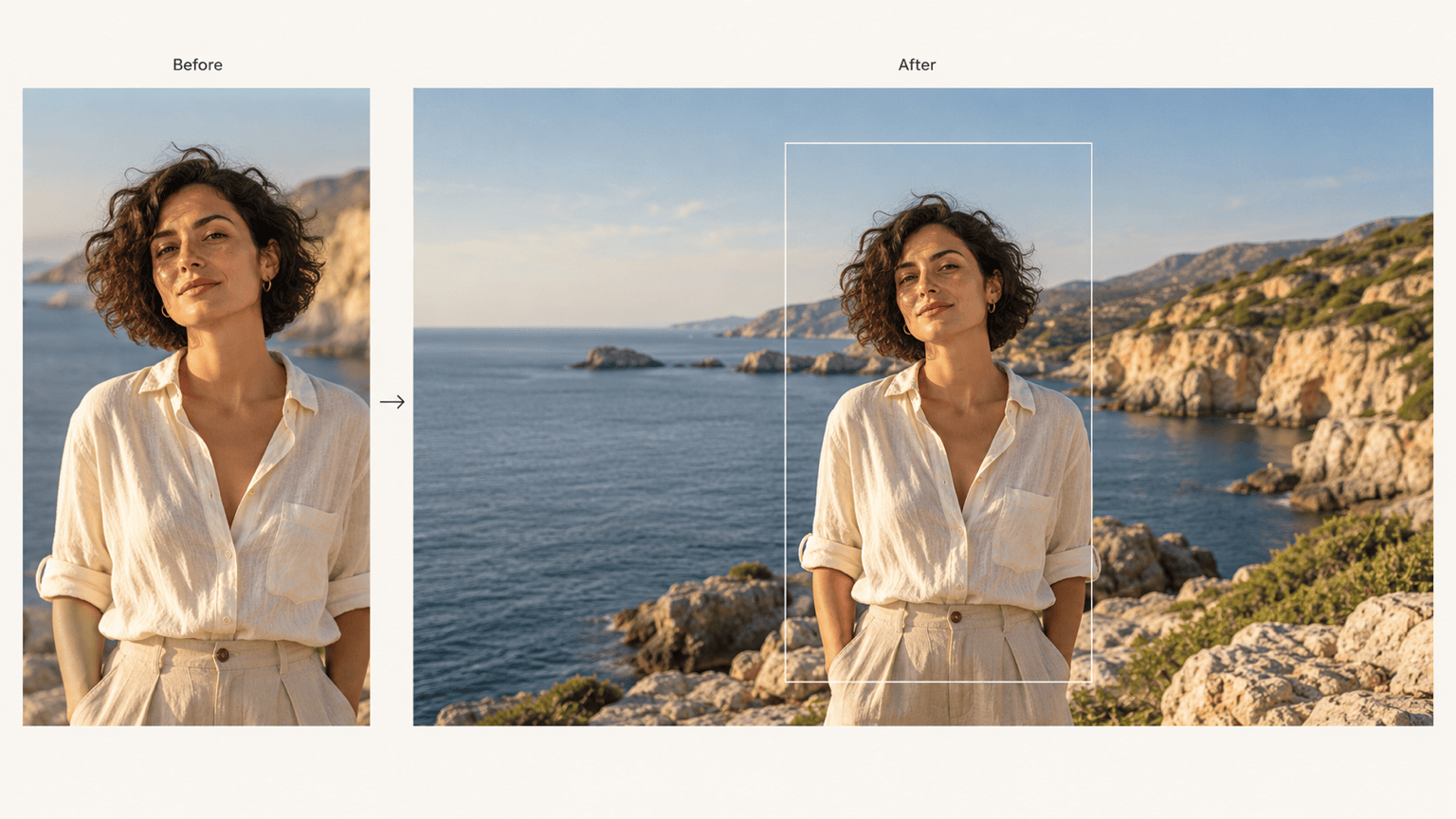
Transforme mon portrait importé en image horizontale 16:9 en prolongeant le fond des deux côtés. Conserve l’apparence et les proportions de la personne ; n’ajoute personne d’autre.
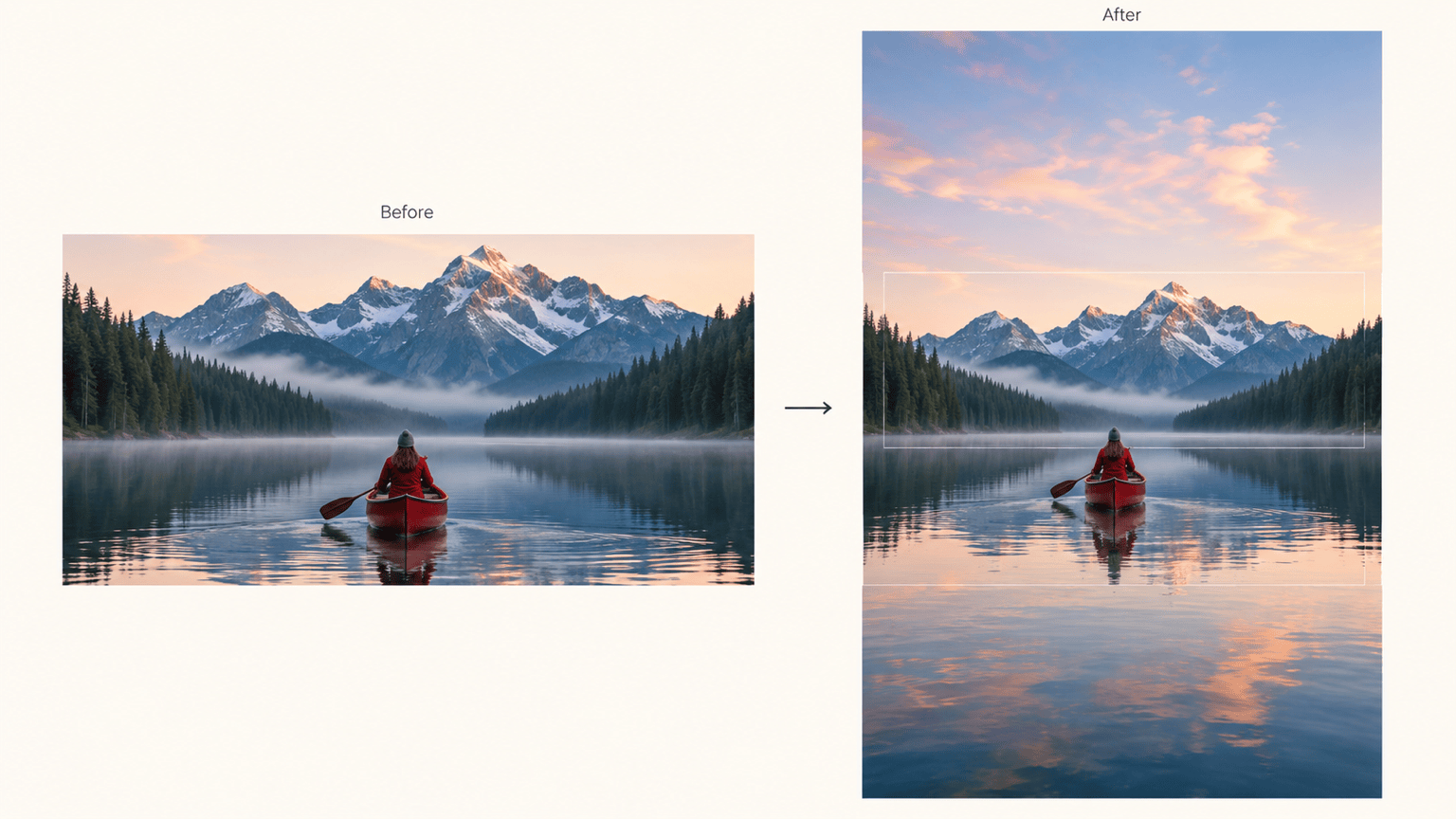
Étends mon paysage importé au format 9:16 pour une story verticale. Ajoute du ciel en haut et un premier plan cohérent en bas. Garde l’horizon droit et le sujet entièrement visible.
Prolonge le fond à gauche de ma photo produit pour une publicité large. Laisse cette zone dégagée pour le texte que j’ajouterai ensuite. Harmonise la surface et les ombres ; conserve la forme et l’étiquette du produit.
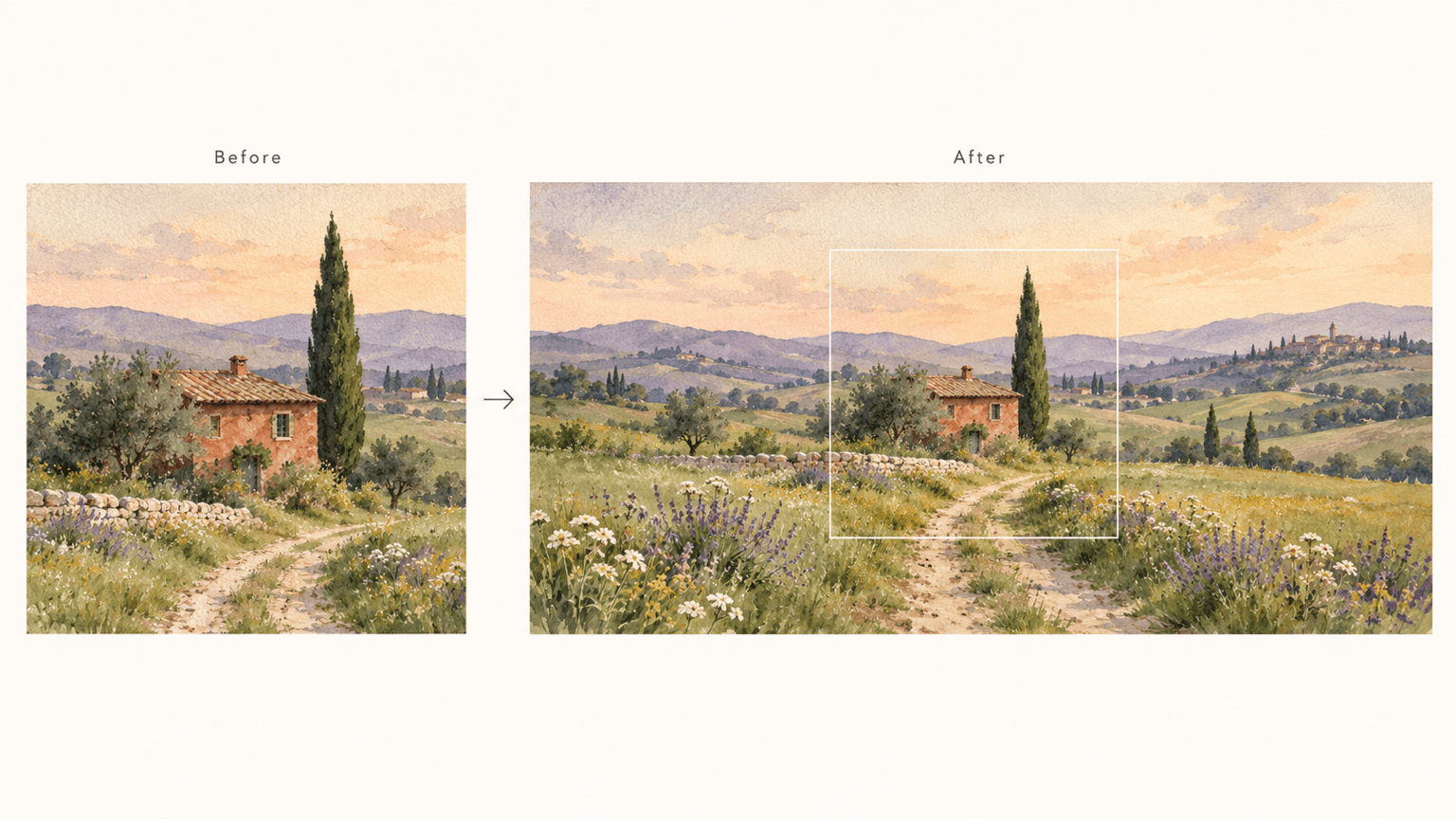
Étends cette aquarelle importée pour en faire un fond d’écran large. Prolonge le paysage, les couleurs douces, la texture du papier et les coups de pinceau. Évite de répéter le motif central.
Corrige le raccord visible dans cette image étendue. Prolonge les lignes au-delà de l’ancien bord, harmonise la texture et la lumière, et supprime les objets dupliqués dans la nouvelle zone. Conserve la composition actuelle.
Compare cette version étendue à l’original que j’ai importé. Rétablis l’apparence et les proportions du sujet et limite les modifications demandées à l’arrière-plan environnant.





