Essayez gratuitement en ligneInpainting d’images par IA
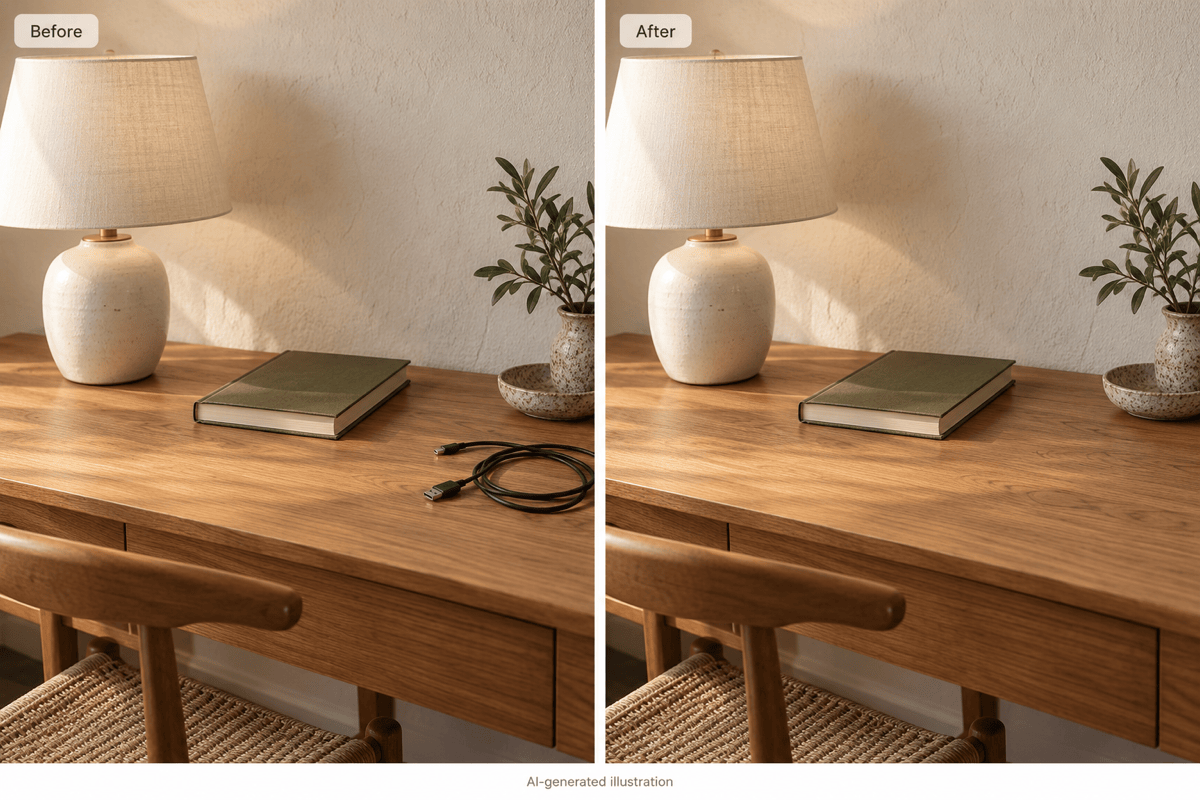
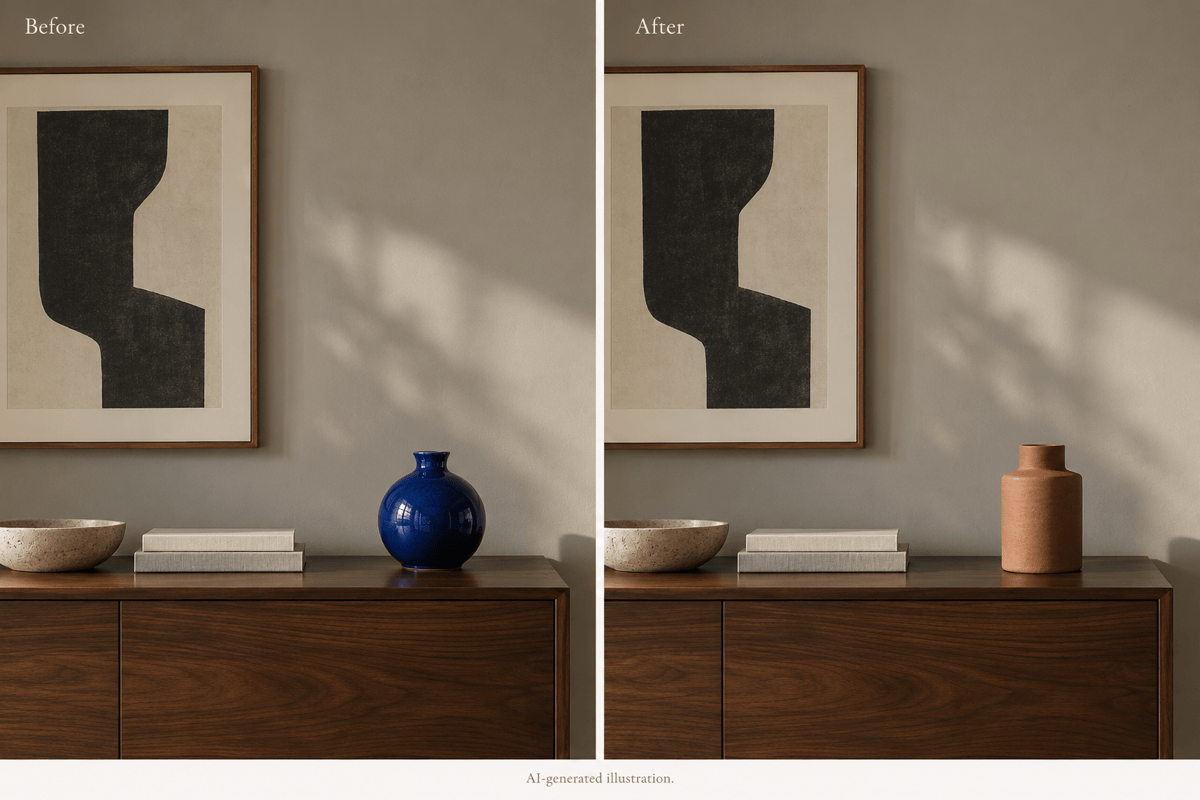
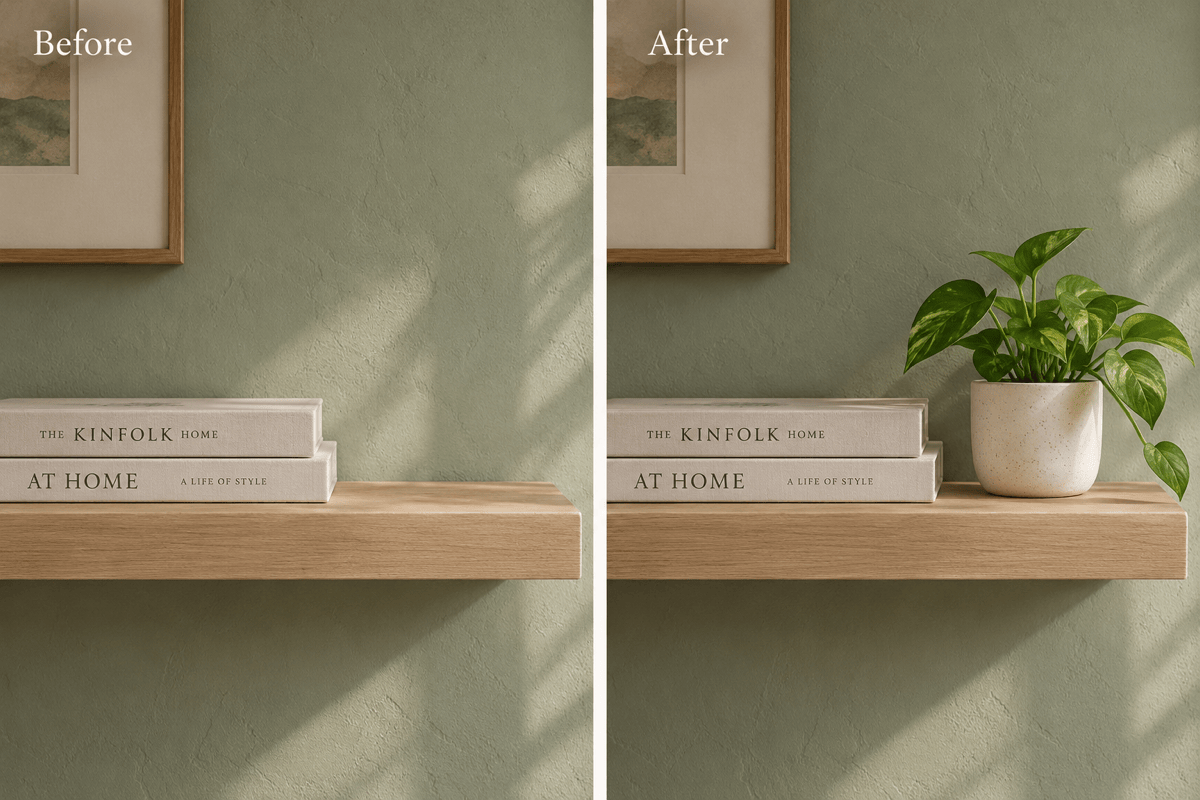
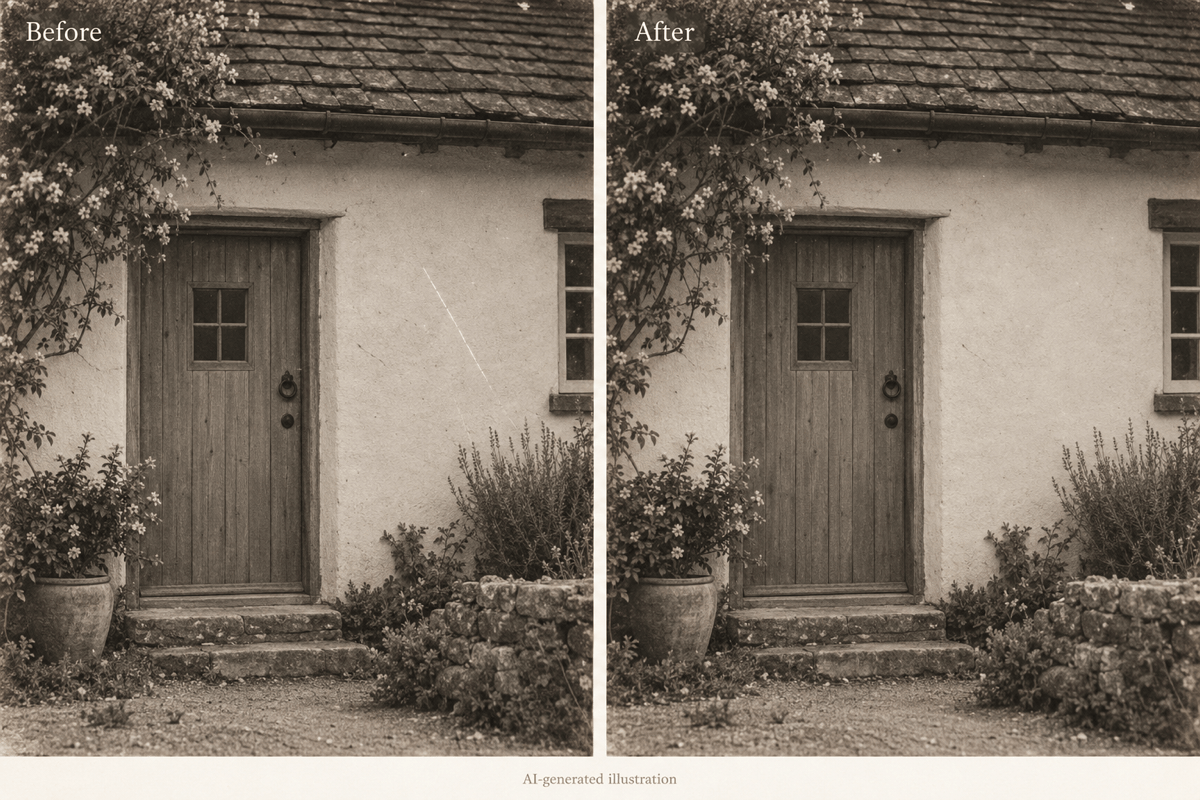
Comment retoucher une partie d’une photo avec l’IA
Importez la photo à retoucher
Décrivez le changement local
Vérifiez les contours et affinez
Téléchargez l’image vérifiée

Une retouche ciblée sans repartir de zéro
Partez de votre propre image
Utilisez l’inpainting photo par IA sur une photo ou une illustration importée. Décrivez le détail à retoucher au lieu de recréer toute la scène.
Guidez la retouche en langage courant
Indiquez à l’outil d’inpainting IA quel objet changer et quoi mettre à sa place. Aucun paramétrage de modèle ni syntaxe technique n’est nécessaire.
Guidez les remplacements avec des références
Importez une référence pour un vase, un accessoire ou un élément décoratif. Demandez d’adapter son style et sa matière à la perspective et à la lumière de l’image source.
Corrigez les détails par chat
Utilisez Chat Edit pour demander une ombre plus douce ou une transition plus nette. Gardez l’original à portée de main pour repérer les changements hors de la zone visée.
Intégrez les photos retouchées à vos créations
Utilisez une photo nettoyée dans une affiche ou une brochure. Vérifiez les formes et les étiquettes des produits avant tout usage marketing.
Testez une retouche avec des crédits gratuits
Essayez l’inpainting d’images par IA en ligne avec les crédits offerts à l’inscription. La génération et les révisions consomment des crédits ; l’export est disponible sans filigrane.
Gardez vos retouches locales proches de l’original
- Désignez une seule cibleIdentifiez l’objet par sa position et son apparence. Évitez les demandes vagues comme « améliore tout ».
- Incluez les ombres et les refletsLorsque vous retirez un objet, mentionnez son ombre ou son reflet pour éviter de laisser une trace visible.
- Reproduisez la texture voisineDécrivez la surface qui doit combler le vide : veinage du bois, tissu ou herbe, par exemple. Vérifiez les lignes et les motifs répétitifs à la jonction.
- Vérifiez ce qui doit resterDemandez de préserver les visages, le texte, les logos et le cadrage. L’IA peut malgré tout modifier les détails voisins ; comparez les deux images avant l’export.
Corrigez les problèmes courants d’inpainting
Supprime l’ombre légère laissée par l’objet effacé dans mon image importée. Prolonge la texture de la surface environnante sans ajouter d’objet de remplacement.
Estompe la démarcation visible autour de la zone retouchée dans ma photo importée. Harmonise la couleur, le grain et la netteté avec les zones voisines sans modifier le sujet.
Ajuste l’objet de remplacement dans mon image importée à la perspective et à l’échelle d’origine. Respecte la direction de la lumière et ajoute une ombre de contact discrète.
Répare les lignes de carrelage interrompues à l’endroit où un objet a été retiré de mon image importée. Prolonge l’espacement et la perspective existants sans modifier le reste du sol.
Prends ma photo originale comme référence et refais uniquement la retouche de fond demandée. Conserve le visage, les cheveux, la pose et les vêtements de la personne.
Répare la petite rayure sur le mur dans ma photo importée. Reproduis la texture environnante et conserve le grain d’origine ; n’invente pas de nouveaux détails dans la scène.





