À essayer gratuitement en ligneGénérateur de portraits professionnels par IA
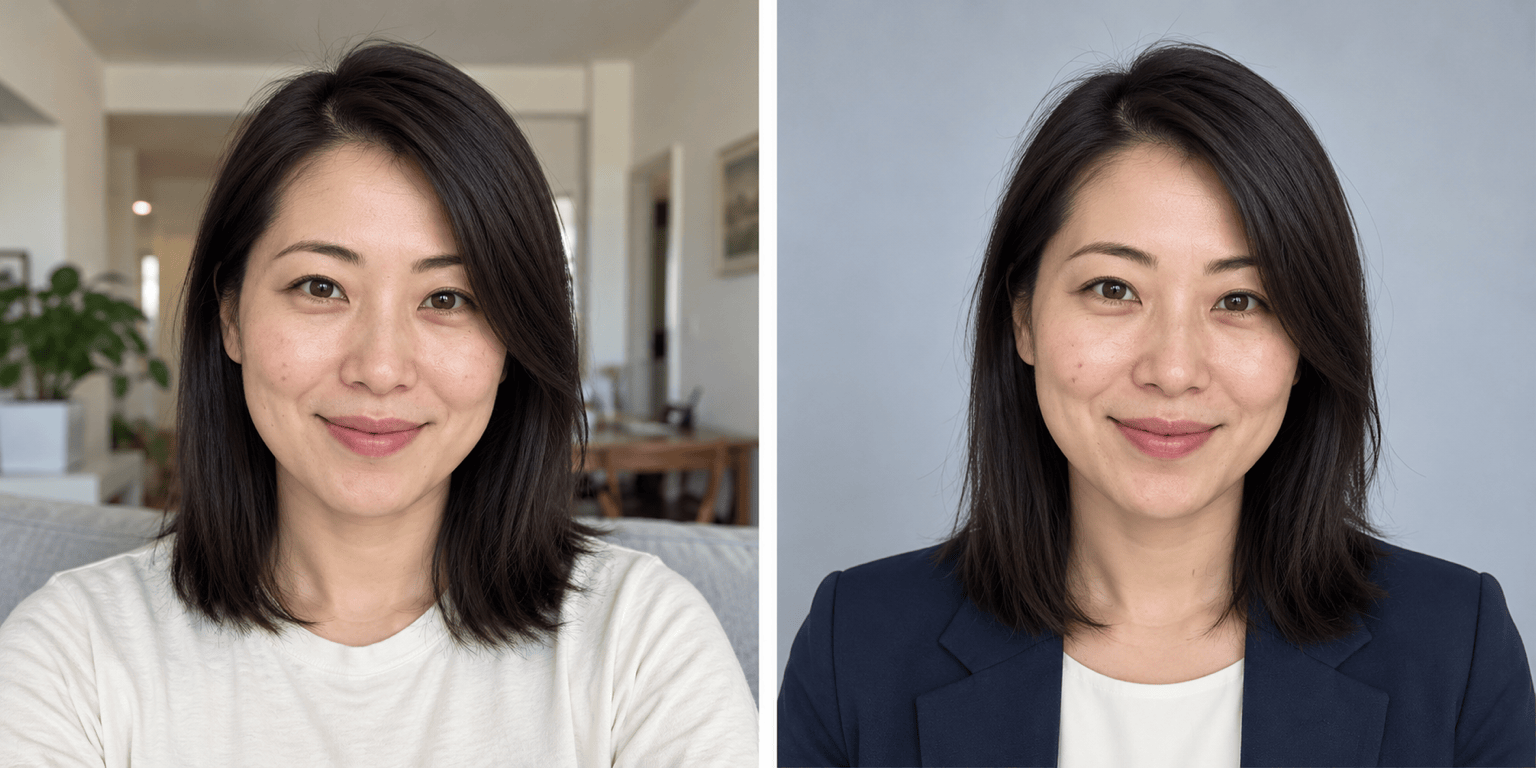
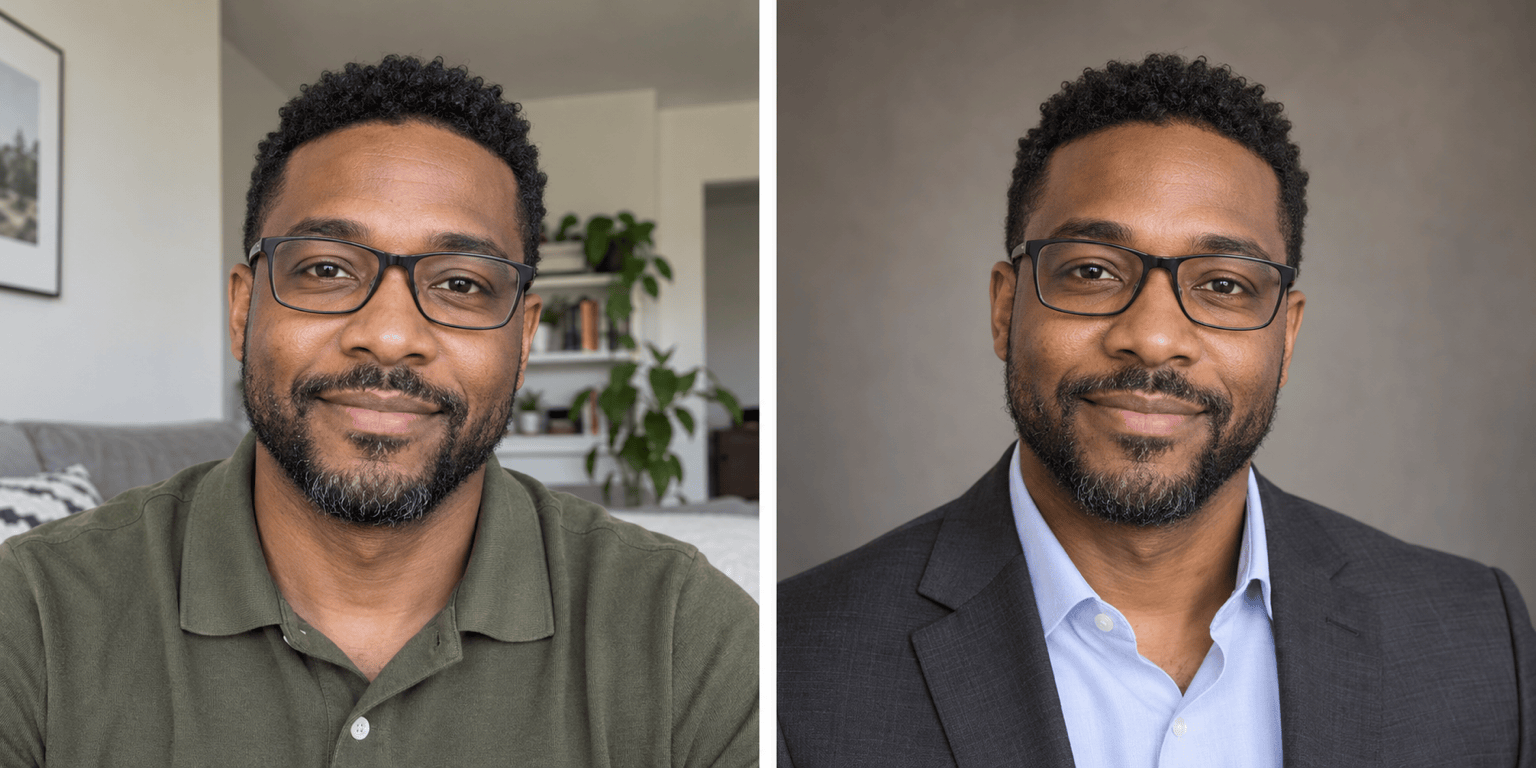
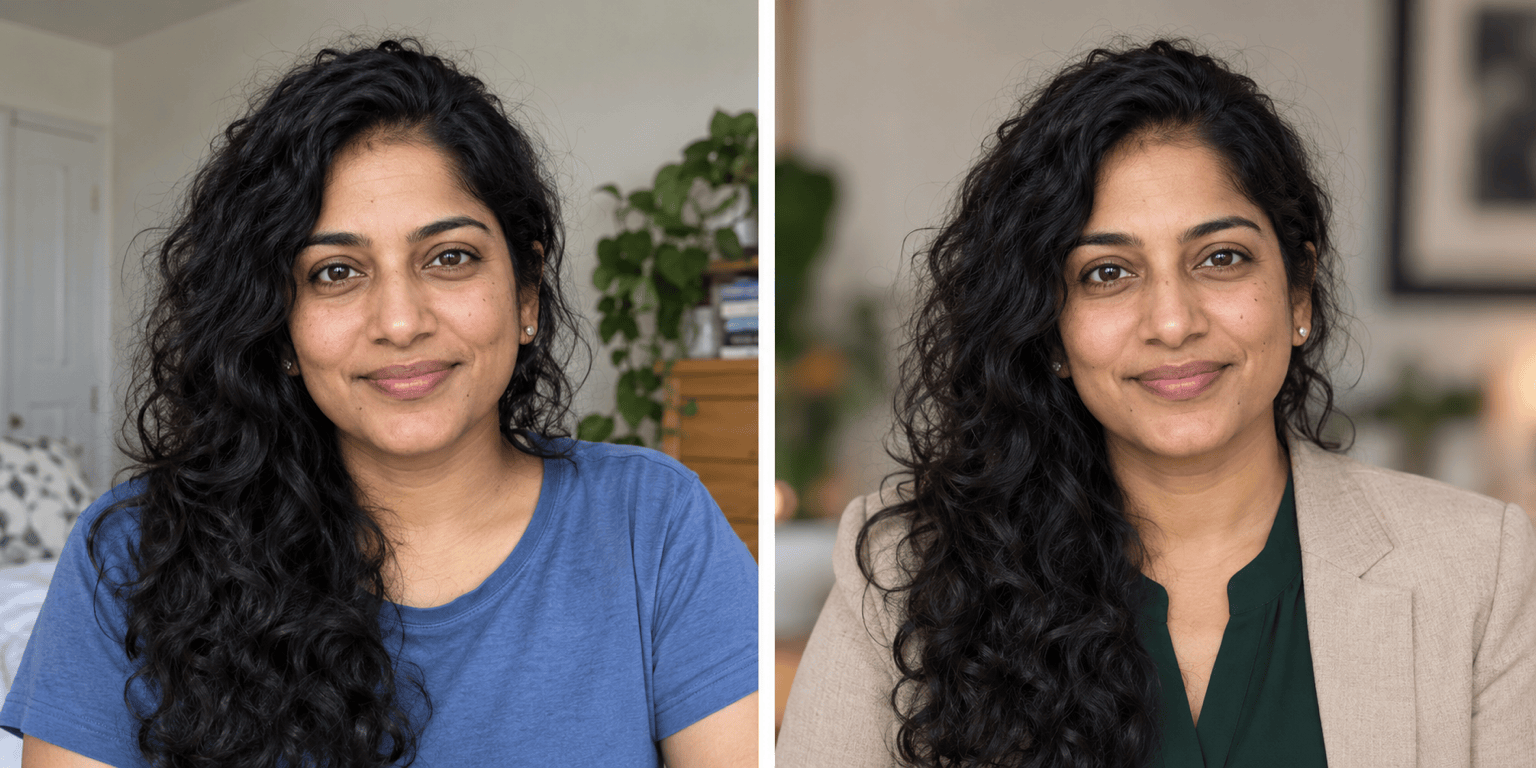

Comment créer un portrait professionnel avec l’IA
Importez une photo nette et récente
Définissez votre style professionnel
Vérifiez le visage et affinez
Téléchargez votre photo de profil

Des portraits professionnels que vous pouvez affiner
Partez de votre propre photo
Utilisez une image importée comme base du portrait. Demandez à conserver vos traits reconnaissables tout en changeant le cadre, puis comparez le résultat à l’original.
Une tenue adaptée à votre métier
Créez des portraits professionnels avec l’IA dans un style adapté à votre travail. Essayez une veste ajustée, une chemise à col ouvert ou un style créatif décontracté, sans choisir systématiquement un costume formel.
Changez le cadre par chat
Demandez à ce générateur de portraits IA en ligne un fond de studio sobre ou un bureau légèrement flouté. Ajustez l’éclairage et le fond sans apprendre à utiliser des commandes de retouche photo.
Corrigez un détail à la fois
Chat Edit vous permet de demander des retouches ciblées sur le portrait généré. Décrivez des reflets gênants, une peau trop lisse ou un cadrage maladroit, puis vérifiez chaque révision.
Réutilisez le style de votre équipe
Transformez une approche réussie du fond, de l’éclairage et du cadrage en Mew Skill réutilisable. Appliquez-la aux prochains portraits, puis vérifiez la ressemblance de chacun et la cohérence de l’ensemble.
Essayez en ligne, exportez sans filigrane
Testez un générateur de portraits IA en ligne avec des crédits gratuits après inscription. Téléchargez des fichiers PNG ou JPG sans filigrane ; la génération et les retouches consomment des crédits.
Choisissez une photo qui vous ressemble
- Choisissez une lumière uniforme : Choisissez une photo récente et nette prise sous une lumière uniforme. Évitez les filtres marqués, les ombres fortes, les lunettes de soleil et les minuscules recadrages de photos de groupe.
- Conservez vos détails personnels : Si vous portez habituellement des lunettes ou un couvre-chef, utilisez une référence qui les montre clairement. Précisez les détails à conserver.
- Adaptez le portrait à son usage : Pour LinkedIn, laissez de l’espace autour de la tête pour le recadrage circulaire. Pour une biographie d’entreprise, harmonisez le fond et le cadrage avec ceux des autres membres de l’équipe.
- Vérifiez avant de partager : Examinez les yeux, les dents, les lunettes, les contours des cheveux, les vêtements et la texture de la peau en taille réelle. Si le résultat modifie votre visage, repartez de l’original et demandez une retouche plus limitée.
Corriger les problèmes fréquents des portraits IA
Ce portrait modifie mon visage. Utilisez à nouveau ma photo d’origine comme référence. Conservez mes proportions faciales, mon âge, mon teint et mon expression ; changez uniquement le fond en gris clair.
La peau de ce portrait paraît trop lisse. Utilisez ma photo d’origine pour rétablir une texture naturelle et mes rides d’expression. Conservez la tenue, la pose et le fond actuels.
Corrigez les lunettes de ce portrait à partir de ma photo importée. Conservez la forme de la monture et de mes yeux, réduisez les reflets gênants sur les verres et laissez le reste du portrait inchangé.
Adaptez ce portrait à un profil professionnel. Remplacez le haut décontracté par une veste bleu marine et une chemise unie. Conservez mon visage, mes cheveux, mes proportions corporelles et mon expression.
Simplifiez ce portrait professionnel pour une page d’équipe. Utilisez un fond uni gris chaud et une lumière douce et uniforme. Conservez mon apparence et reprenez le cadrage de la référence d’équipe fournie.
Recadrez ce portrait pour une photo de profil LinkedIn. Utilisez une composition carrée avec mon visage centré, les épaules visibles et de l’espace au-dessus des cheveux pour un recadrage circulaire. Conservez les détails du visage.





