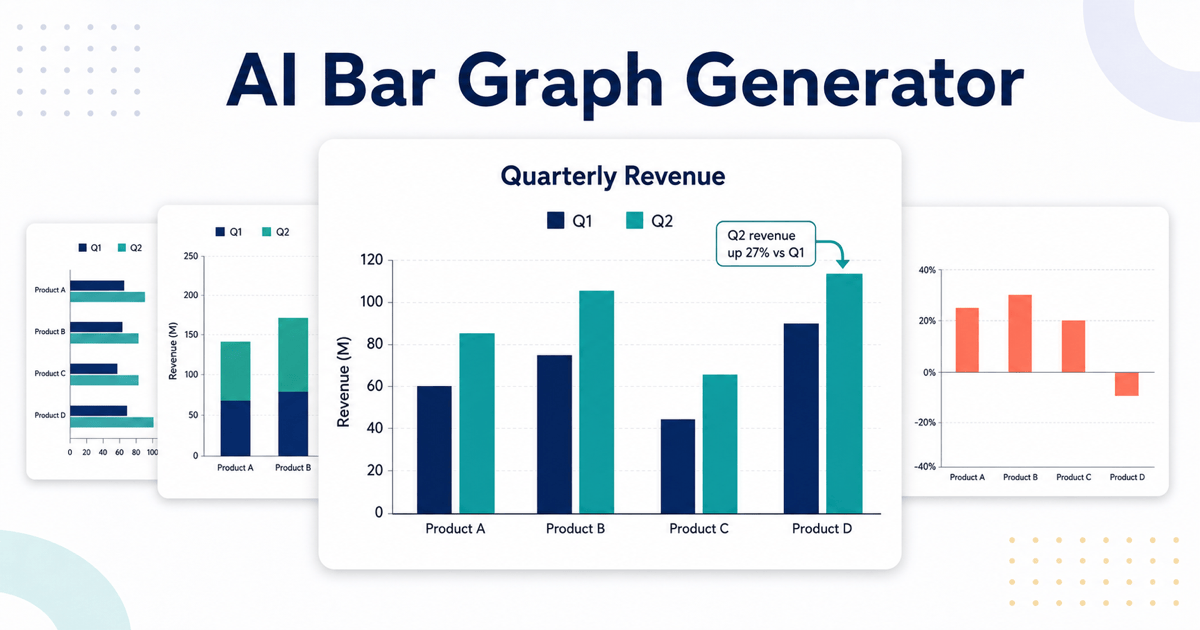
Gratuit en ligneGénérateur de graphiques IA
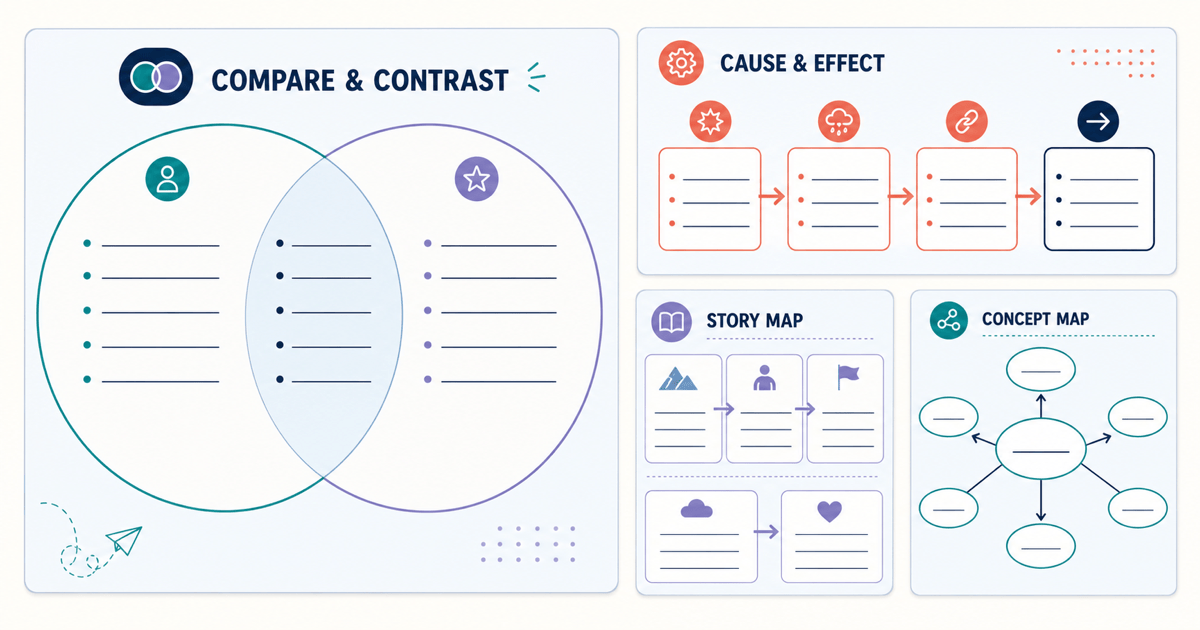
Comment créer un graphique avec l’IA
Définir la question et la source
Demander le bon graphique
Vérifier et clarifier le récit
Exporter avec le bon contexte

Pourquoi choisir Mew Design comme créateur de graphiques IA
Créer directement depuis vos fichiers
Importez CSV, XLSX, PDF, DOCX, PPTX, texte ou Markdown, référencez une source avec @ et indiquez les colonnes ou conclusions. Jusqu’à trois documents associés peuvent être référencés dans un message.
Adapter le graphique à la question
Décrivez l’idée à communiquer : courbe pour l’évolution, nuage de points pour les relations, anneau pour une composition simple ou carte thermique pour des motifs denses.
Transformer l’analyse en visuel fini
Ajoutez un titre informatif, une annotation, une source, les couleurs de marque et un logo pour une présentation exécutive, un rapport, un cours, un article ou une campagne.
Affiner le récit par conversation
Avec Chat Edit, changez le type, renommez les axes, corrigez un libellé ou une unité, réordonnez la légende, réduisez le bruit ou mettez une série en avant.
Concevoir pour la lisibilité
Le créateur en ligne peut limiter les couleurs, renforcer le contraste, utiliser des libellés directs et résumer le résultat. Vérifiez le visuel et ajoutez une synthèse textuelle lorsque l’accessibilité compte.
Essayer et exporter sans filigrane
Commencez avec des crédits IA gratuits après inscription, explorez une piste et exportez sans filigrane en PNG, JPG ou PDF. L’usage dépend des crédits disponibles.
Comment demander un graphique de données clair à l’IA
- Commencer par la question : Faut-il comparer des catégories, suivre une tendance, comprendre une part, examiner une distribution ou tester une relation ?
- Nommer précisément les données : Indiquez colonnes, filtres, agrégation, unités, période et fichier, ainsi que le traitement des vides, totaux et valeurs atypiques.
- Guider la lecture : Demandez un titre factuel, des libellés directs, peu de couleurs, un contraste accessible, une annotation et une source. Évitez les ornements qui masquent les valeurs.
- Vérifier avant publication : Contrôlez valeurs, calculs, libellés, unités, dates, axes, légendes et affirmations, surtout pour les contenus financiers, scientifiques, médicaux, juridiques ou publics.
Prompts de graphiques selon la question
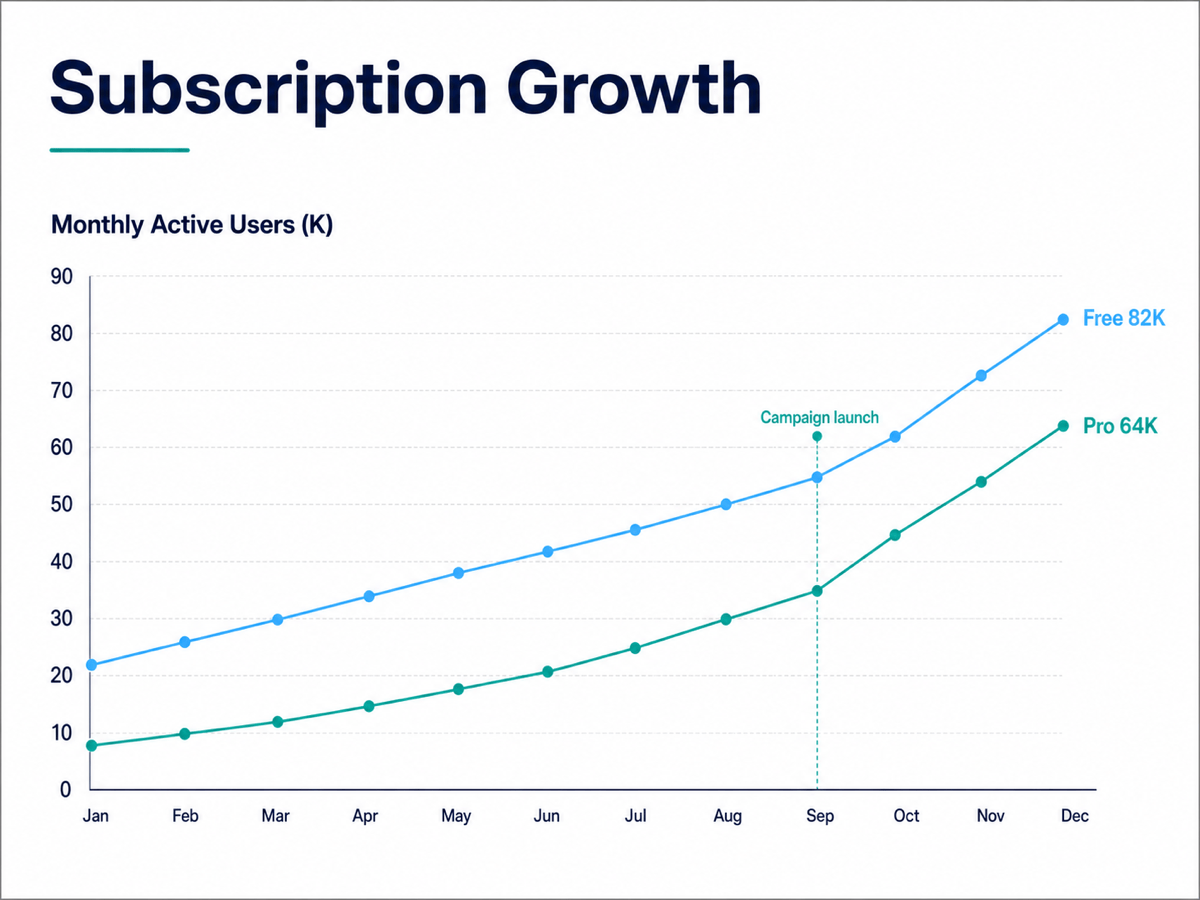
Tendance : utilise @subscriptions.csv pour une courbe 16:9 des utilisateurs actifs Free et Pro de janvier à décembre. Étiquette les valeurs finales, annote la campagne de septembre, utilise marine et turquoise et vérifie chaque point.
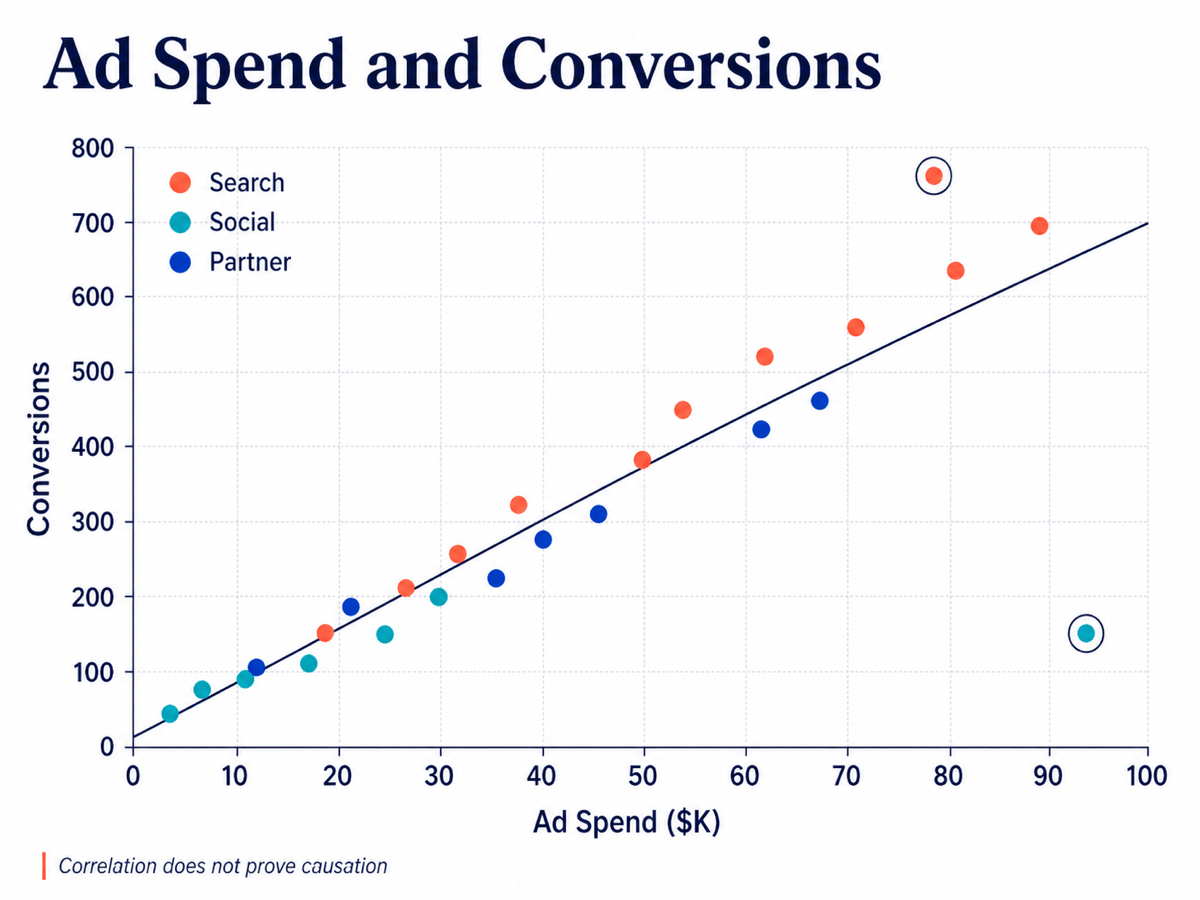
Relation et valeurs atypiques : crée depuis @campaign-performance.xlsx un nuage de points, dépenses sur x et conversions sur y. Colore par canal, ajoute une tendance et deux valeurs atypiques, sans suggérer de causalité.
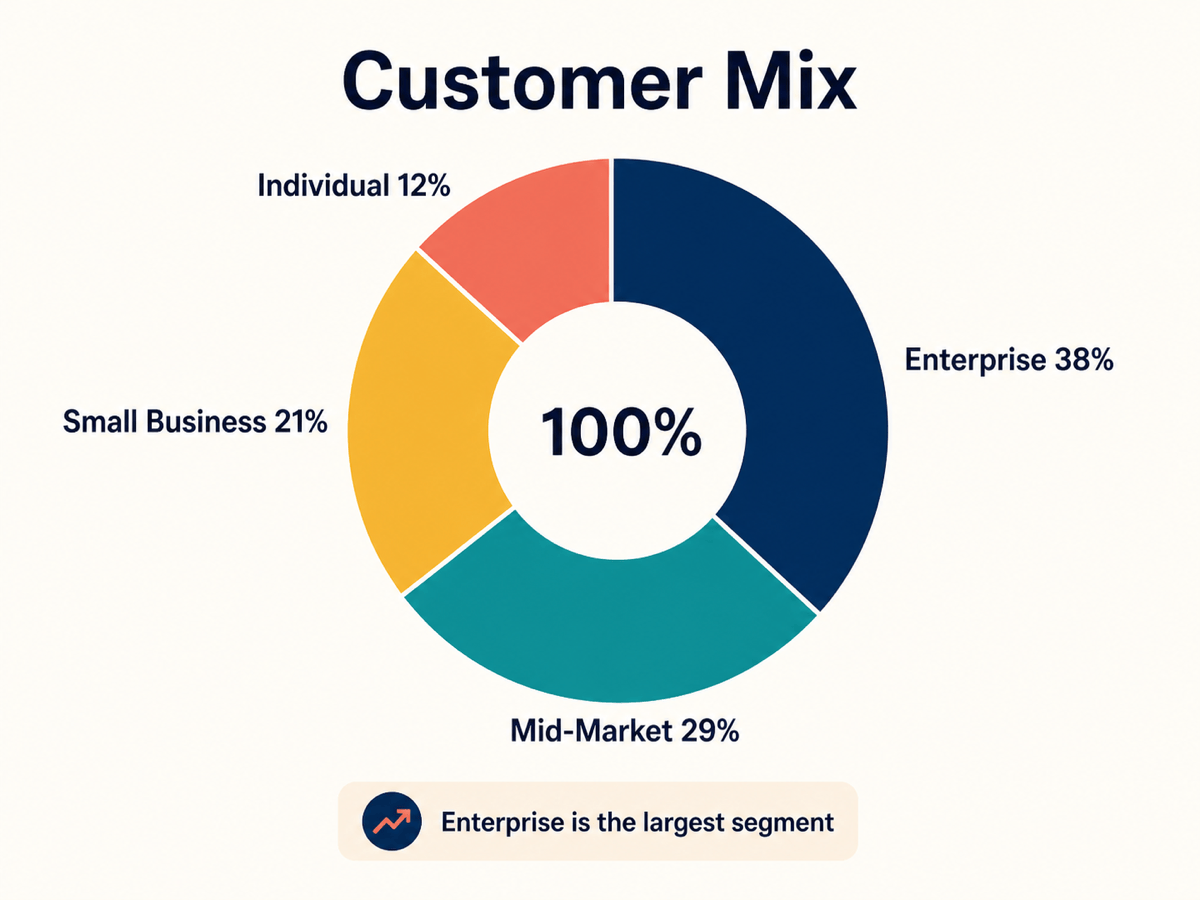
Part du total : crée un anneau avec Enterprise 38 %, Mid-Market 29 %, Small Business 21 % et Individual 12 %. Utilise quatre couleurs accessibles, des libellés directs, 100 % au centre et un titre factuel.
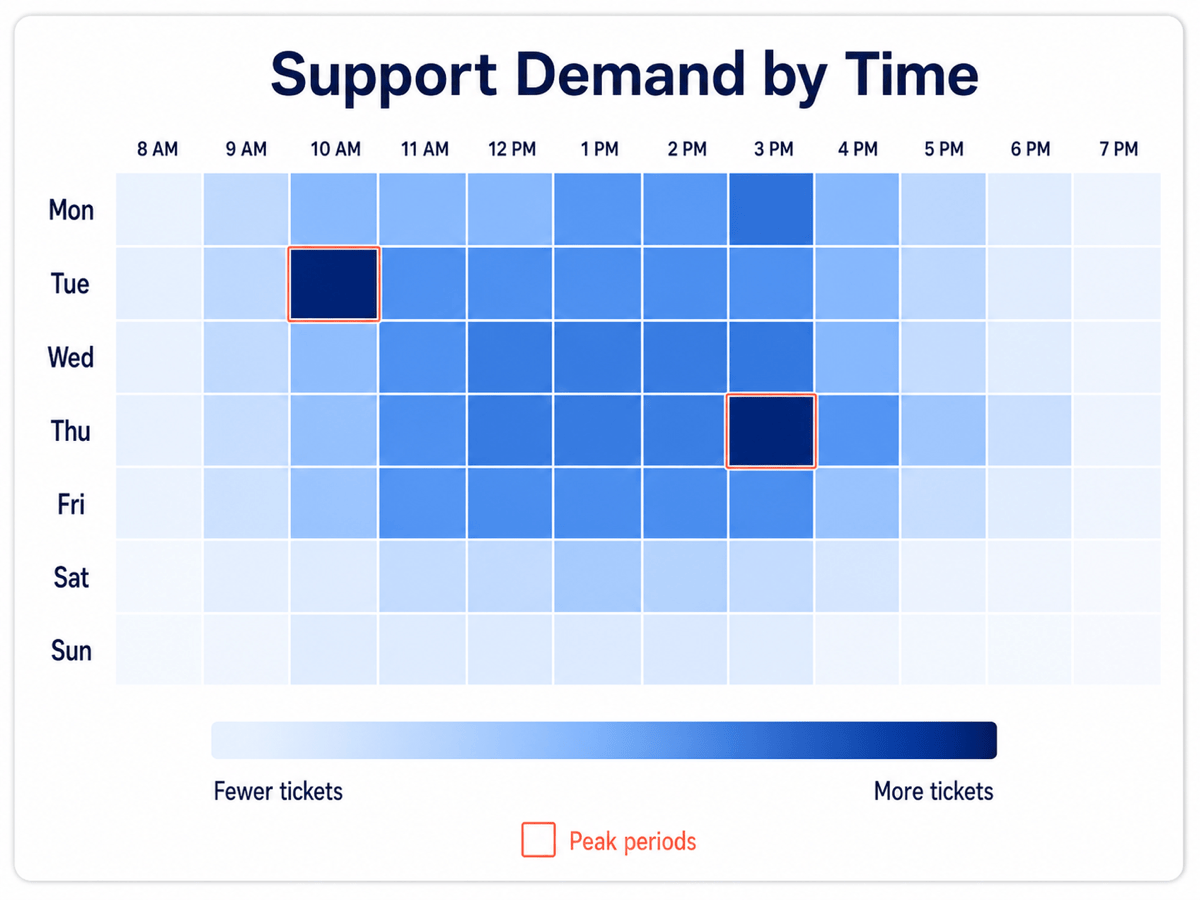
Motif dense : utilise @support-volume.csv pour une carte thermique des tickets par jour et heure. Utilise une échelle séquentielle, annote les deux pics et ajoute des plages exactes à la légende.
Cours : crée une courbe à points montrant la hauteur hebdomadaire de trois groupes de plants sur six semaines, en centimètres. Utilise des libellés directs, une grande police et un espace d’observation.
Sources multiples : référence @survey.pdf et @regional-results.xlsx. Montre la satisfaction nationale en courbe et les régions en petite carte thermique. Garde les couleurs cohérentes, sépare les sources et vérifie valeurs et unités.