Essai gratuit en ligneFiltre fantôme IA
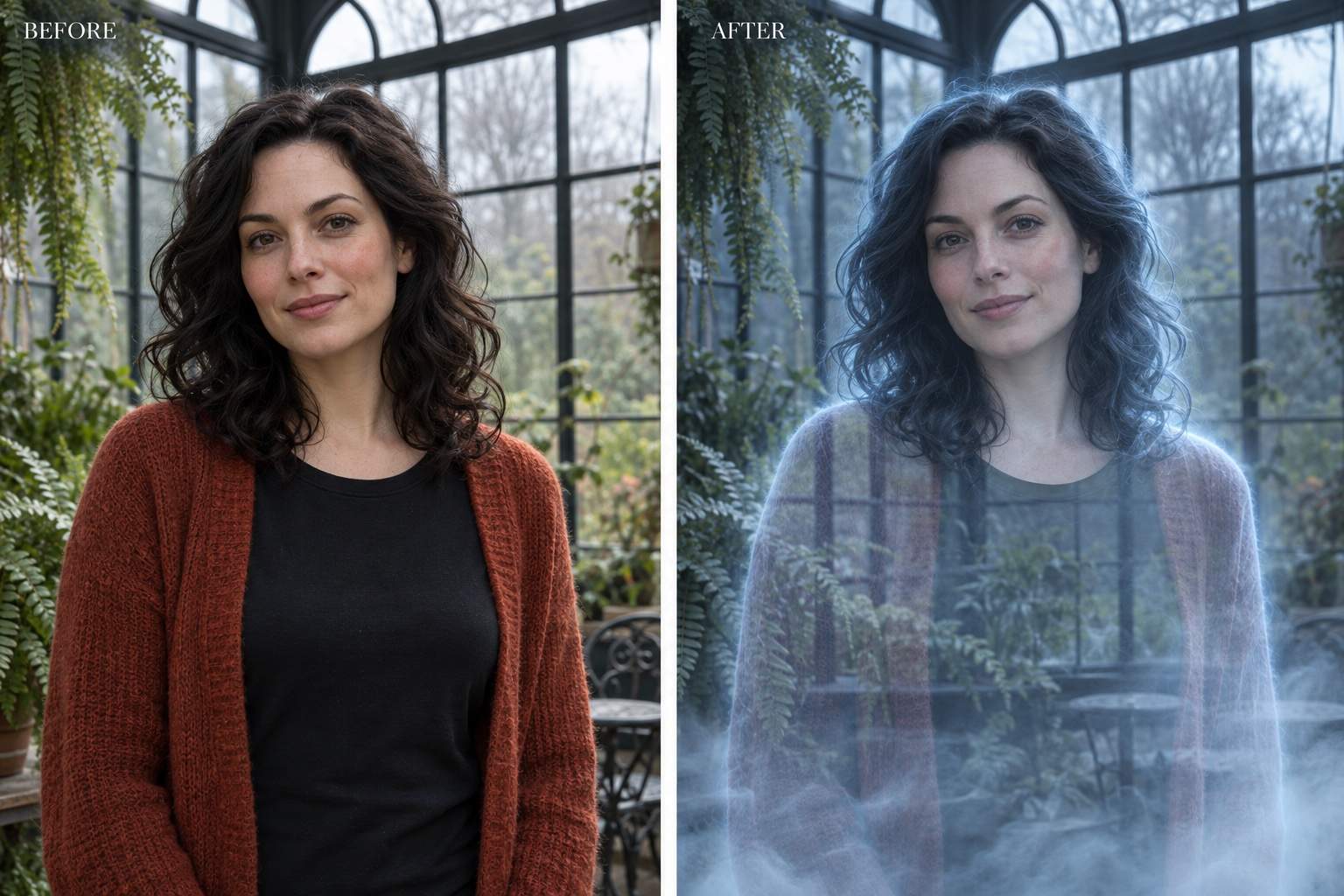
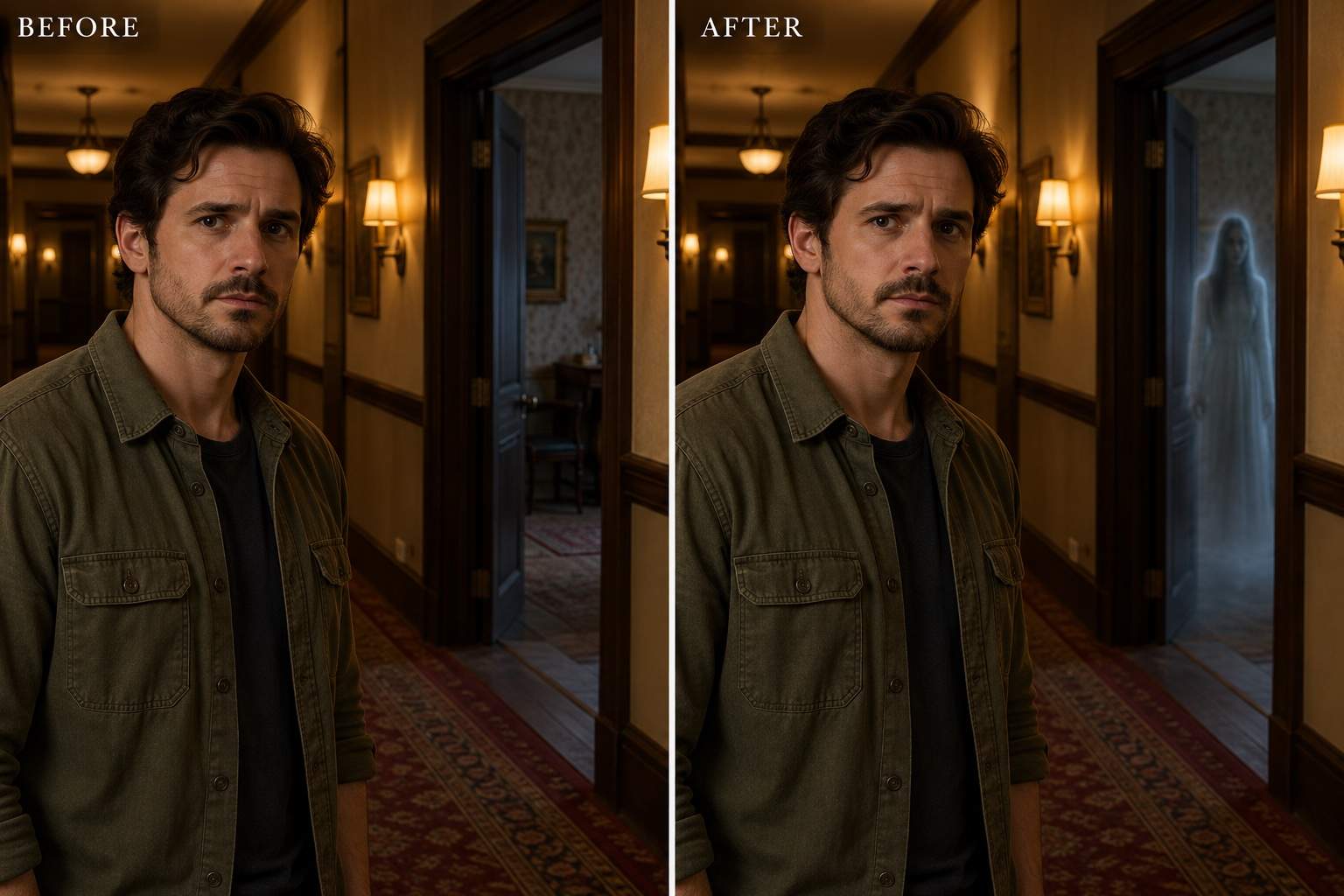
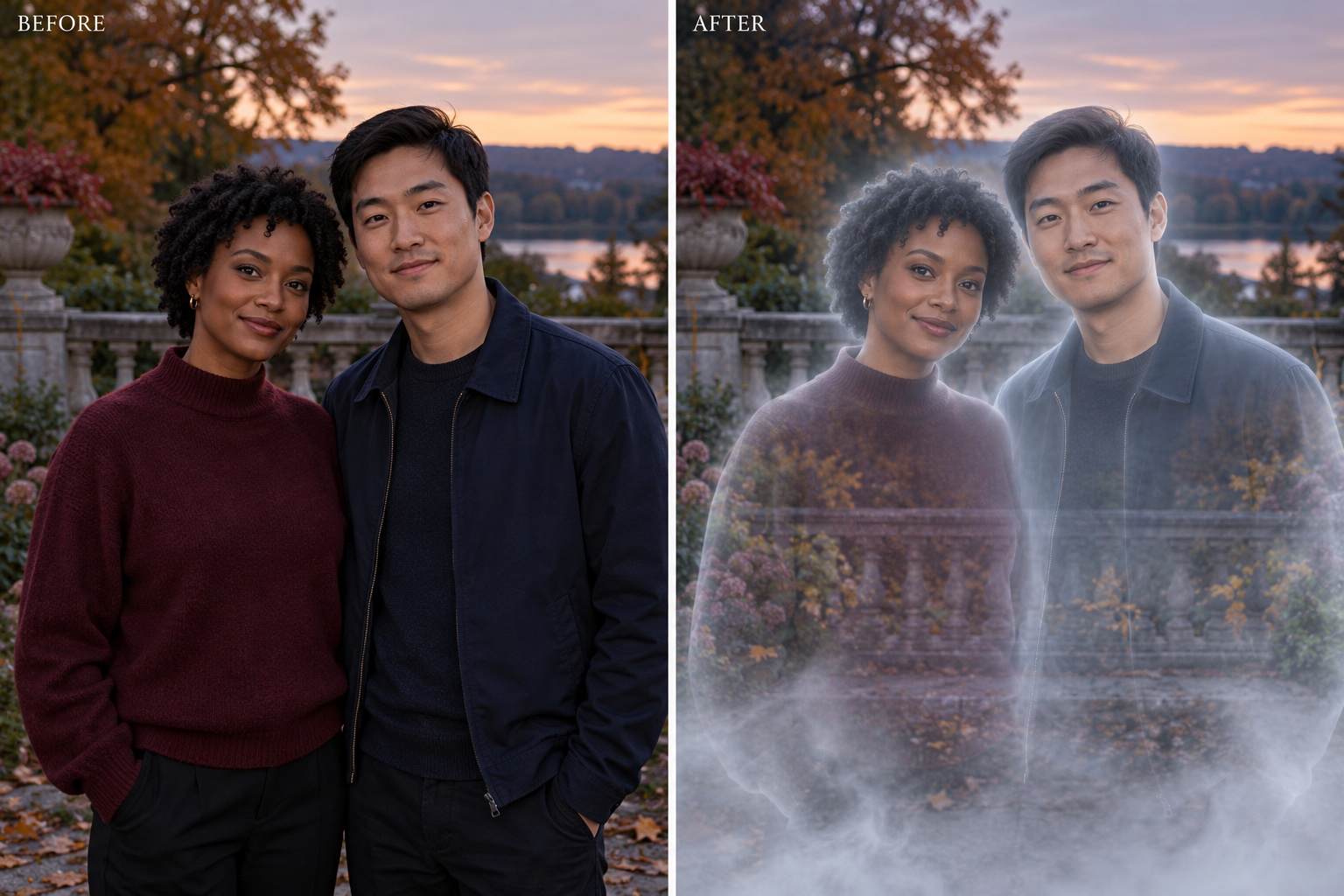
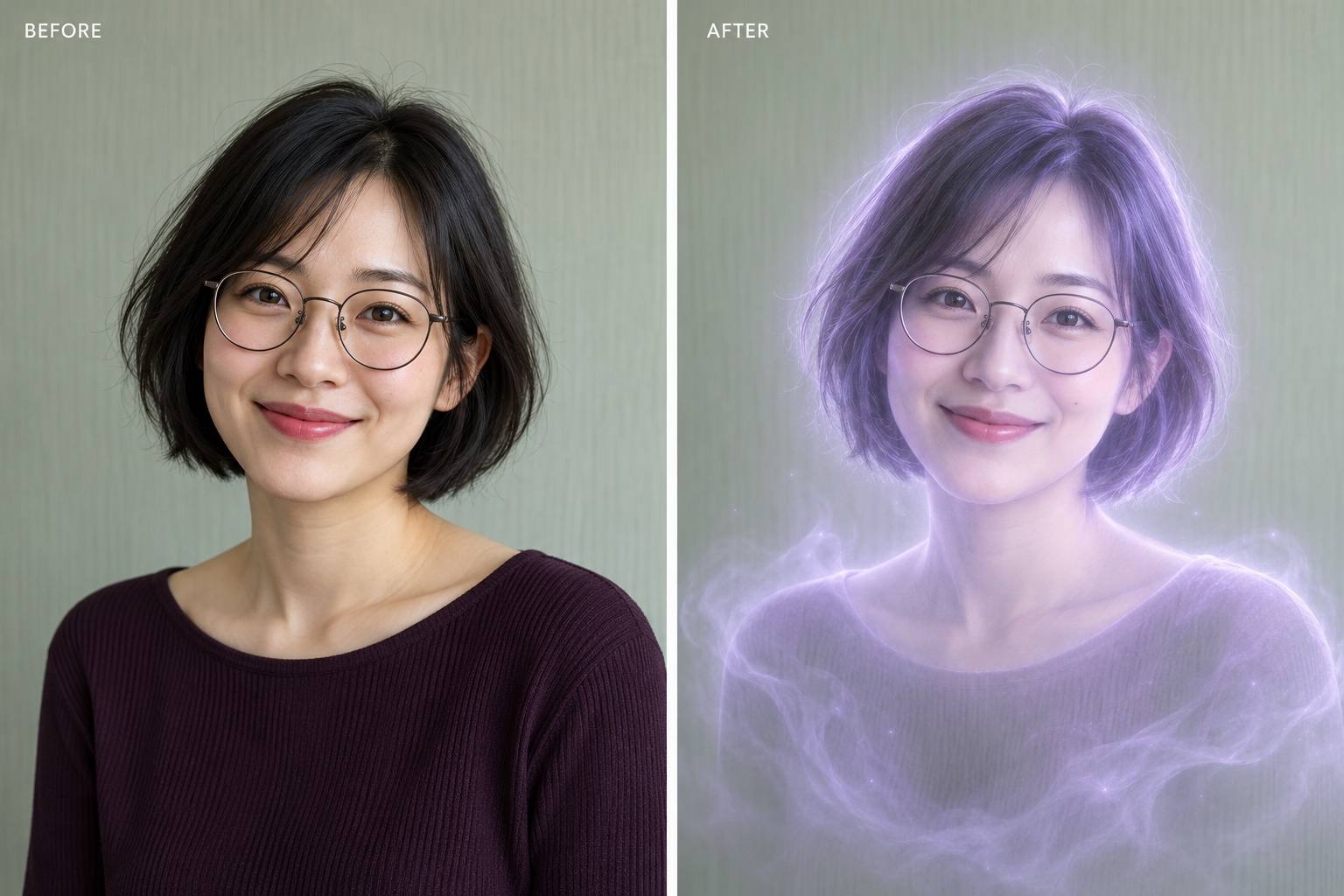
Comment créer une photo fantôme avec l’IA
Importez une photo nette
Choisissez l’effet fantôme
Affinez l’ambiance spectrale
Enregistrez votre photo fantôme

Votre photo, votre ambiance spectrale
Transformez-vous ou ajoutez un visiteur
Cet éditeur de photos fantômes IA permet les deux approches. Donnez au sujet une apparence spectrale ou placez une autre silhouette dans la scène en demandant de préserver le premier plan.
Précisez ce qui doit rester reconnaissable
Utilisez le portrait importé comme référence visuelle. Indiquez l’expression, la pose, la tenue et le décor à conserver, puis vérifiez l’absence de changements involontaires.
Créez une ambiance au-delà des préréglages
Essayez un effet fantôme transparent aux contours pâles, une douce aura lavande ou une silhouette lointaine. Décrivez à quel point l’esprit doit être visible et inquiétant.
Ajustez l’effet en discutant
Demandez moins de brume autour du visage ou un fantôme plus petit dans l’embrasure. Chat Edit permet d’affiner les détails sans peindre de masques à la main.
Explorez des portraits fantômes assortis
Créez des variantes cohérentes de portraits seuls ou en couple à partir de vos références. Demandez une palette et une lueur communes, puis vérifiez chaque visage avant de choisir vos préférées.
Essayez en ligne et exportez sans filigrane
Utilisez les crédits IA gratuits reçus à l’inscription pour tester un filtre fantôme d’Halloween dans votre navigateur. Exportez l’image choisie sans filigrane ; les générations suivantes dépendent de vos crédits.
Gardez un visage net dans votre photo fantôme
- Partez de détails visibles : Utilisez une photo nette avec le visage dégagé. Un flou important ou des ombres profondes rendent la ressemblance plus difficile à préserver.
- Identifiez le sujet : Pour un couple, identifiez une personne par sa position ou sa tenue, ou demandez de transformer les deux. Précisez si une nouvelle silhouette doit apparaître.
- Équilibrez lueur et transparence : Gardez les yeux et la bouche bien visibles. Commencez par un contour discret et peu de brume avant d’intensifier l’effet.
- Vérifiez toute la scène : Comparez les mains, les meubles et les encadrements de portes à l’original. Une retouche générative peut modifier des détails même si vous demandez de les préserver.
Affinez l’effet fantôme de votre photo
Restaurer les détails du visage : Utilisez mon portrait original comme référence. Réduisez la brume sur mes yeux et ma bouche, retrouvez mon expression et gardez l’effet fantôme principalement sur mon corps et mes vêtements.
Rendre le fantôme plus visible : Augmentez légèrement le contraste des contours de l’apparition pour qu’elle se détache du fond. Gardez son corps translucide et évitez une silhouette blanche opaque.
Adoucir une lueur excessive : Réduisez le halo bleu vif et la brume épaisse de cette photo fantôme. Utilisez une lumière de contour froide et discrète, en laissant l’éclairage d’origine de la pièce visible.
Déplacer le fantôme derrière moi : Placez une seule apparition distincte dans l’embrasure derrière mon épaule. Respectez la perspective de la scène. Gardez mon visage dégagé et ne me transformez pas en fantôme.
Transformer une seule personne : Dans cette photo de couple, rendez uniquement la personne à droite translucide. Gardez celle de gauche naturelle, préservez les deux expressions et n’ajoutez aucune silhouette.
Adapter la photo à un profil d’Halloween : Rendez ce portrait fantôme carré, avec mon visage centré et de l’espace autour de ma tête pour un recadrage circulaire. Gardez la lueur visible en petit format et n’ajoutez pas de texte.





