Essai gratuit en ligneRemplissage génératif par IA
Comment retoucher des photos avec le remplissage génératif
Importez la photo à retoucher
Décrivez le résultat souhaité
Vérifiez les contours et la lumière
Téléchargez votre photo finalisée

Retouchez votre photo selon vos besoins
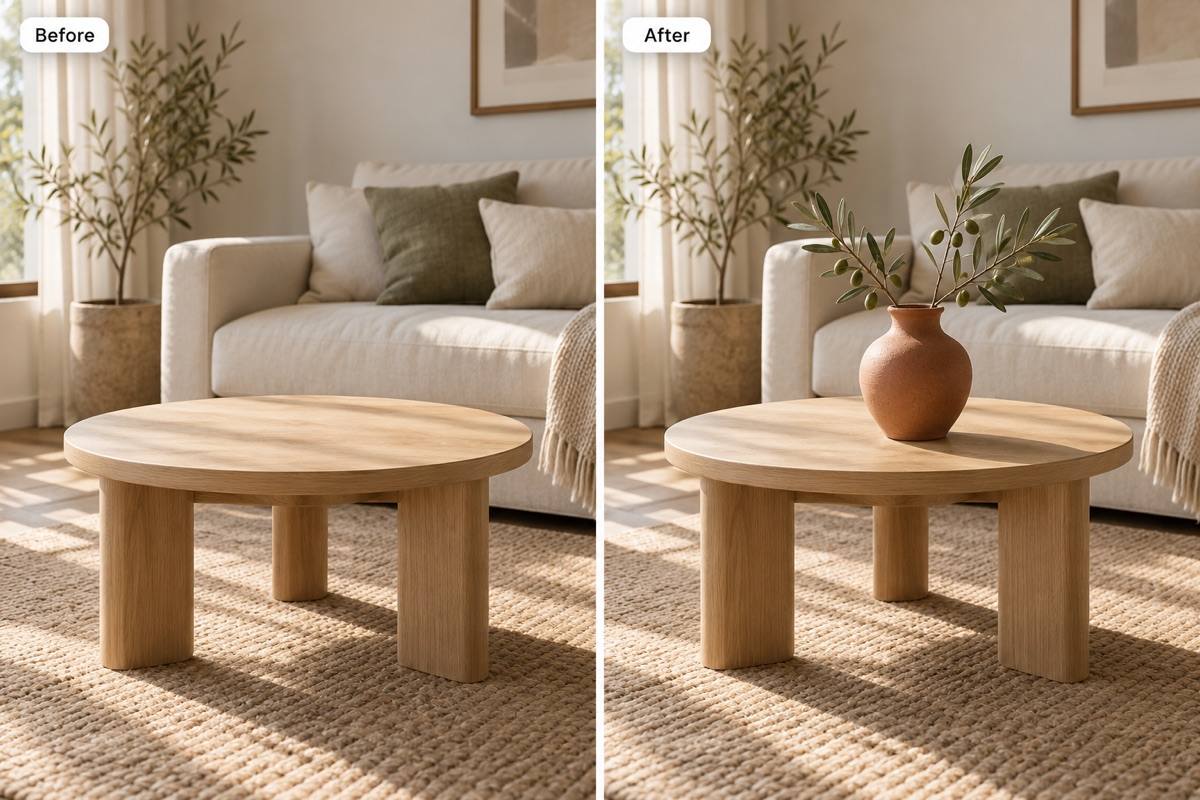
Ajoutez des accessoires à la bonne place
Ajoutez des objets sur une photo avec l’IA en précisant leur taille, leur position et leur matière. Un vase sur une table ou une plante près d’une chaise peut donner un nouvel usage à un cliché existant.
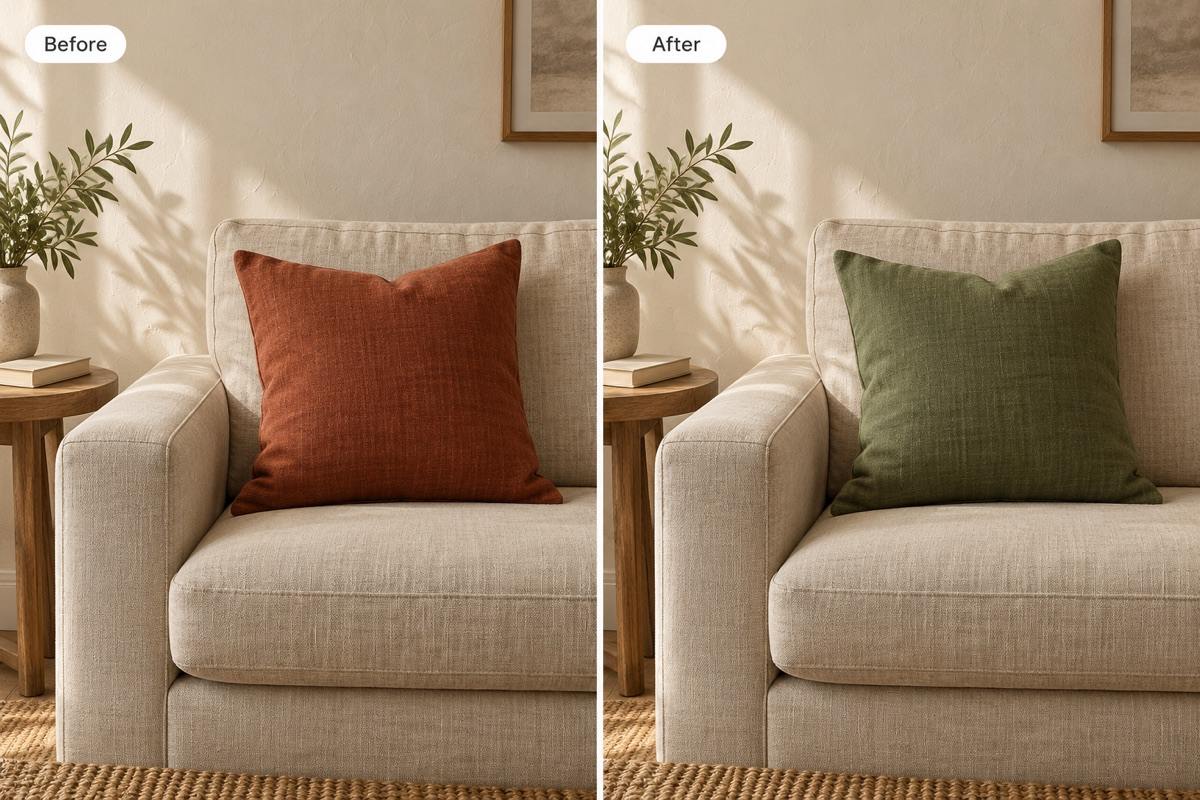
Changez un détail pour un nouveau style
Utilisez le remplissage d’image par IA pour essayer un autre coussin, accessoire ou élément du fond. Importez une référence si une couleur ou une forme précise compte.
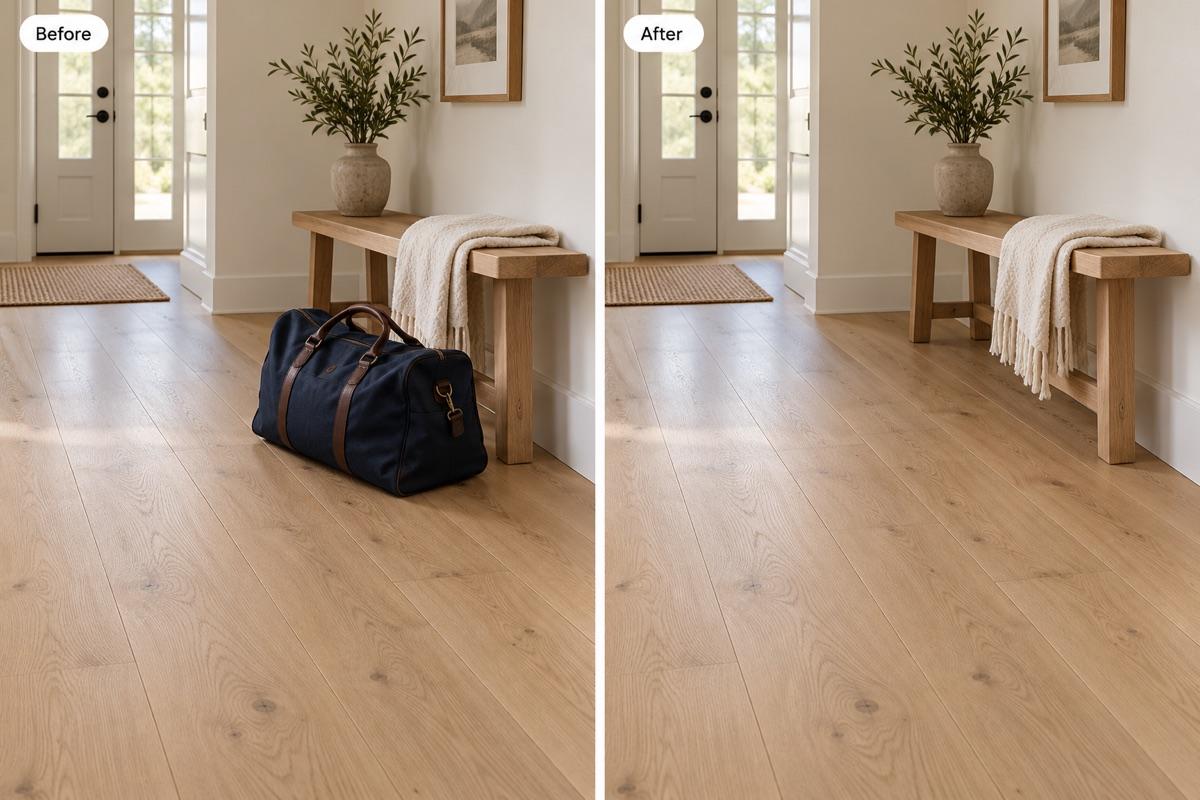
Supprimez les éléments gênants
Demandez à supprimer les objets indésirables et à prolonger la texture environnante. Mentionnez l’objet et son ombre pour que la retouche traite les deux.
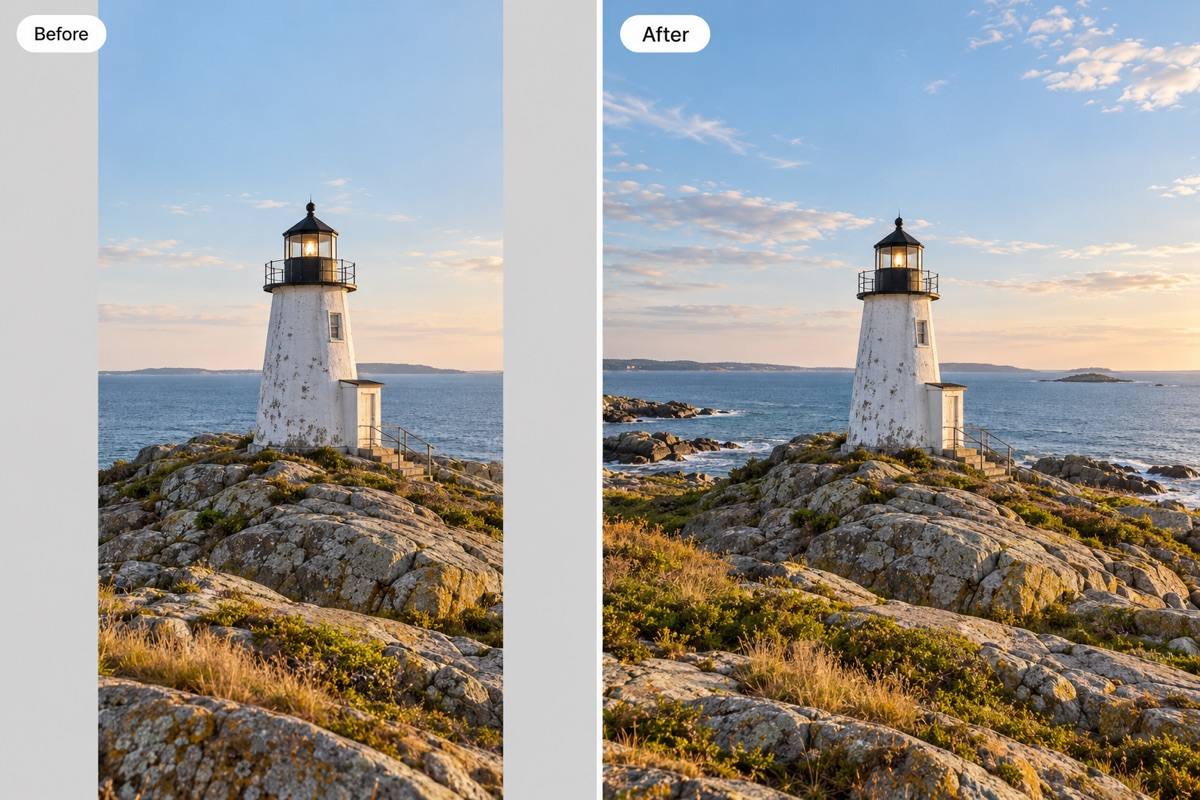
Créez de l’espace au-delà du cadre
Demandez un fond plus large pour une bannière ou de la place au-dessus d’un produit pour un titre. Décrivez les éléments à prolonger dans la nouvelle zone et demandez de garder le sujet en place.
Affinez les raccords par chat
Utilisez Chat Edit pour ajuster l’échelle, adoucir un contour ou harmoniser la lumière. Corrigez un point à la fois en gardant votre photo originale comme référence.
Essayez une retouche avant de vous décider
Testez le remplissage génératif en ligne avec les crédits gratuits offerts à l’inscription. Téléchargez les résultats sans filigrane en PNG ou JPG. La génération et les retouches suivantes consomment des crédits.
Comment obtenir un remplissage génératif naturel
- Indiquez la zone exacte : Dites « le coussin rouge sur le canapé » plutôt que « change la pièce ». Faites des demandes séparées pour les modifications sans rapport entre elles.
- Décrivez la lumière et la matière : Précisez la direction de la lumière, la douceur des ombres et la texture de surface si le nouvel objet paraît mal intégré.
- Précisez ce qu’il faut préserver : Signalez les visages, formes de produits, logos et textes importants. Ces consignes guident la retouche sans garantir des pixels inchangés.
- Inspectez les raccords : Examinez les cheveux, les contours, les motifs répétés et les raccords du fond. Corrigez les défauts visibles avant d’utiliser l’image.
Corrigez les problèmes courants de retouche photo IA
Le vase ajouté paraît trop grand. Réduis sa hauteur de moitié sur la même table et ajoute une ombre de contact douce en dessous. Conserve la pièce et l’angle de vue.
Le nouveau coussin est plus lumineux que la pièce. Harmonise son exposition et sa température de couleur avec le canapé, en conservant la même lumière douce venant de la fenêtre à gauche.
La suppression du sac a laissé une tache sombre. Remplis cette zone avec la texture du sol environnant et retire l’ombre restante du sac. Garde le même sens pour les lames du parquet.
Le fond agrandi présente un raccord visible. Prolonge le dégradé du ciel et l’horizon de part et d’autre du raccord, en prenant le sujet et la composition d’origine comme référence.
La retouche du fond a modifié l’étiquette du produit. Reprends mon image originale comme référence et rétablis le texte de l’étiquette, la forme du flacon et la couleur du bouchon. Modifie uniquement le fond.
L’image a besoin d’espace pour un titre. Prolonge le fond uni au-dessus du produit pour obtenir une composition verticale au format 4:5. Conserve les proportions du produit et n’ajoute aucun texte dans la nouvelle zone.





