Essai gratuit en ligneSimulateur de sol par IA
Comment créer un aperçu de sol avec l’IA
Importez une photo nette de la pièce
Décrivez le sol à essayer
Comparez et corrigez dans le chat
Enregistrez vos options préférées

Comparez les revêtements dans votre pièce actuelle
Visualisez un nouveau sol à partir d’une photo
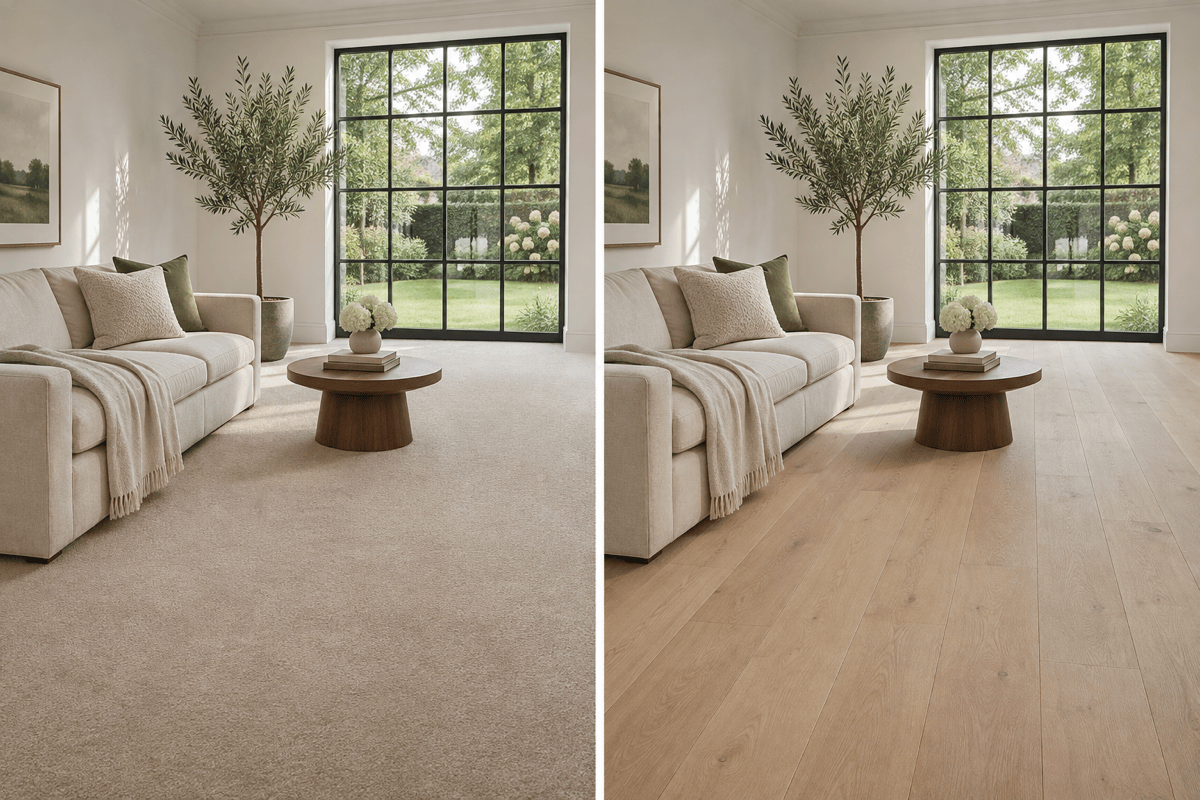
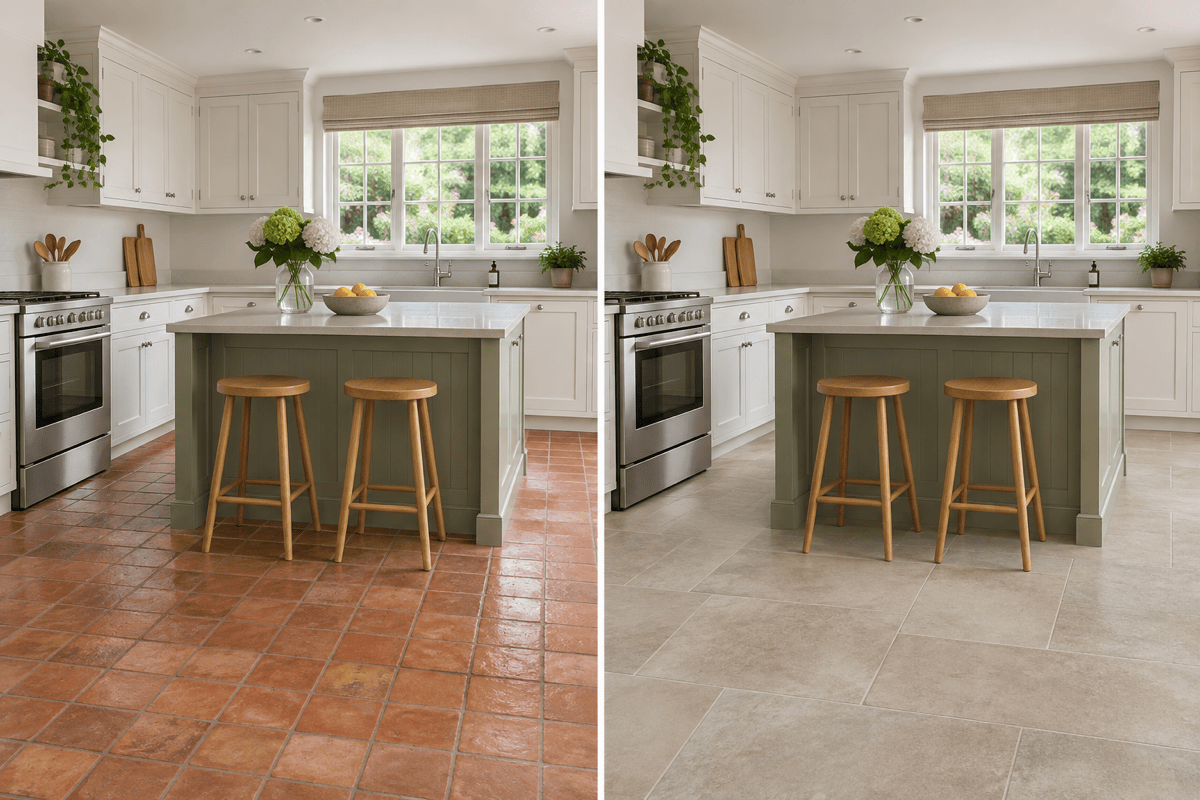
Découvrez votre salon avec du parquet à la place de la moquette ou essayez un nouveau sol à côté des meubles de cuisine existants. Partez de votre photo et précisez les éléments à conserver pour juger le sol avec votre mobilier, vos couleurs de murs et votre agencement.
Comparez parquet, stratifié et vinyle
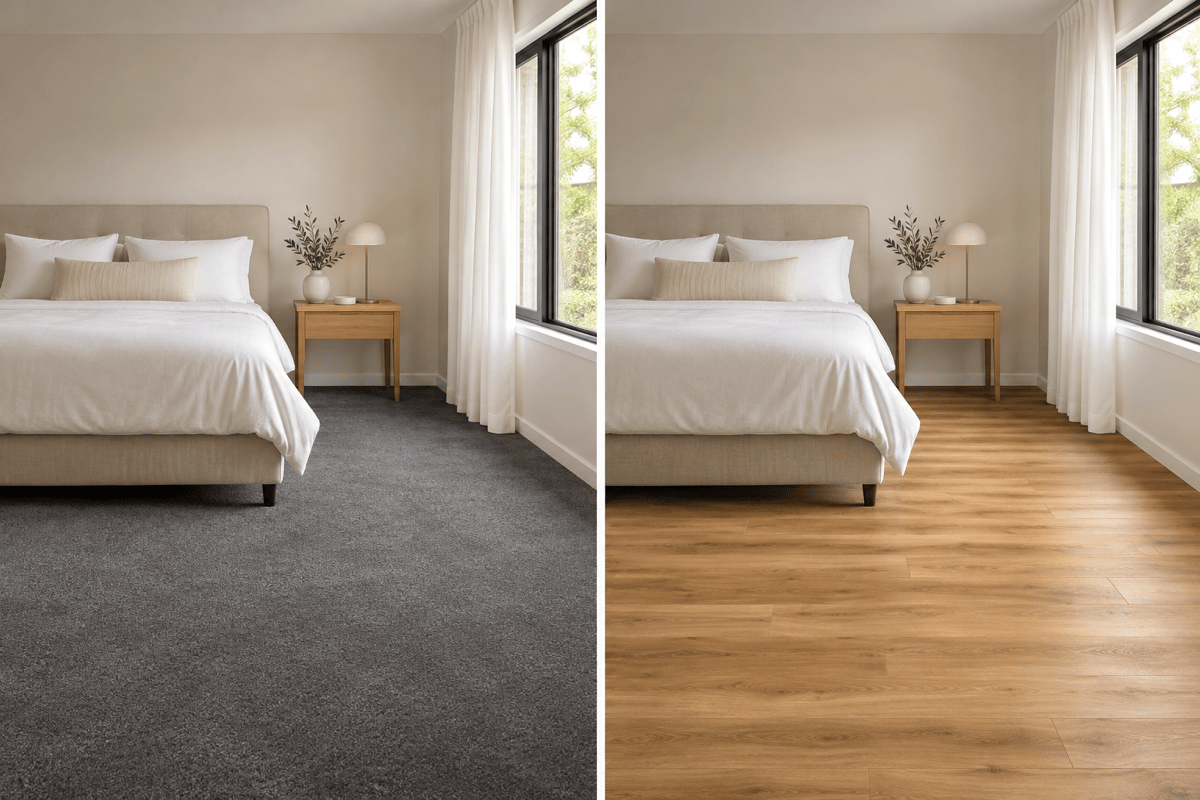
Utilisez notre générateur de sols par IA pour explorer le chêne clair, les lames vinyles aspect bois aux tons chauds, le noyer foncé ou le stratifié. Comparez veinage, couleur et largeur des lames dans la même pièce. Des matériaux visuellement proches peuvent avoir des performances différentes : choisissez un aspect avec l’aperçu, puis vérifiez les caractéristiques du produit.
Ajoutez une référence de revêtement
Importez une photo d’échantillon ou de produit pour guider le veinage, la teinte et la finition. Le résultat est une indication visuelle, pas une reproduction exacte du produit.
Testez le sens des lames et les bâtons rompus
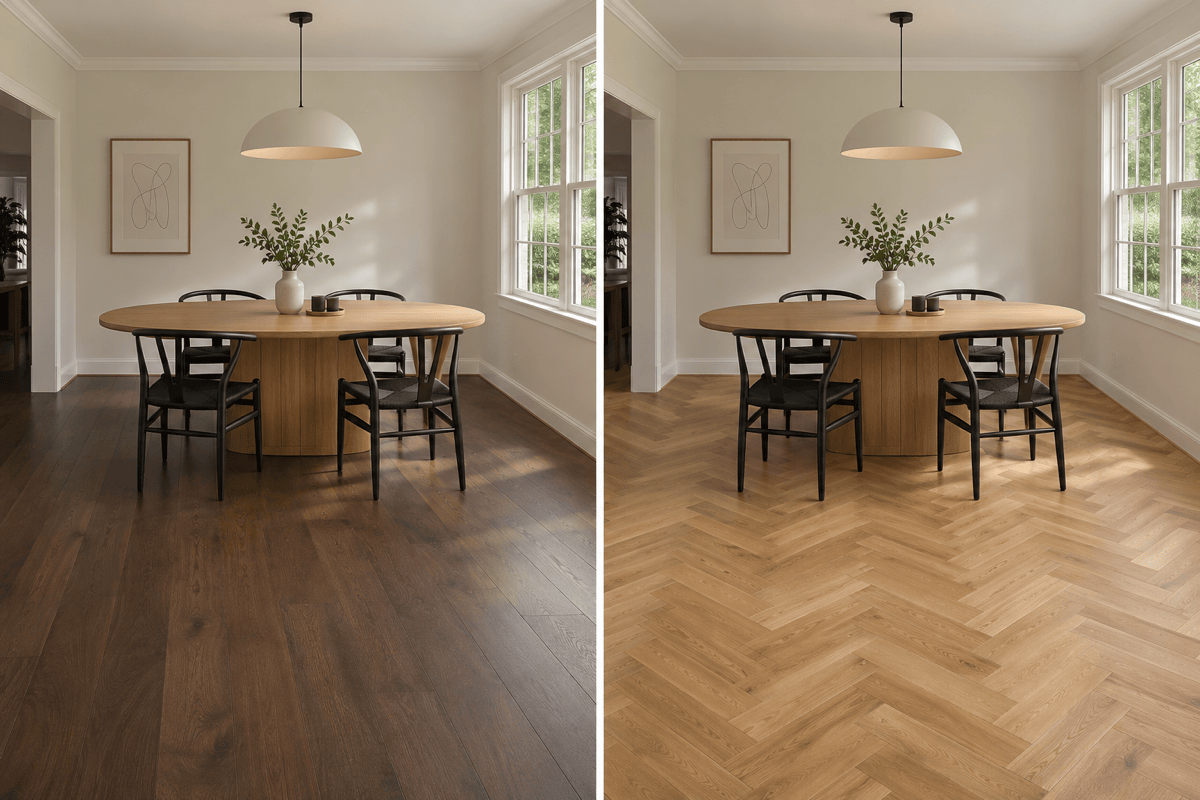
Comparez des lames posées dans la longueur ou la largeur de la pièce, ou essayez un parquet de chêne à bâtons rompus. Gardez la couleur et les meubles identiques pour juger le motif lui-même. Pour le carrelage, demandez une autre taille de carreaux ou couleur de joints et vérifiez la perspective.
Choisissez un modèle pour votre projet de sol
Sélectionnez un modèle d’image disponible ou laissez Mew Auto choisir selon votre photo et votre demande de retouche. Accédez aux derniers modèles d’image de référence, avec une intégration rapide des nouveautés.
Partagez les options avant de choisir
Exportez des aperçus sans filigrane pour discuter de votre rénovation. Gardez l’original à côté de vos favoris afin que chacun puisse comparer le changement proposé.
Obtenez un aperçu de sol plus utile à partir de votre photo
- Montrez le sol : Utilisez une photo nette où les jonctions entre murs et sol sont visibles. Déplacez les petits objets et tapis s’ils cachent la zone à visualiser.
- Gardez la même lumière : Évitez les filtres marqués. Comparez les couleurs sur la même photo source pour que les variations de lumière ne prennent pas le dessus.
- Vérifiez les bords et les proportions : Examinez les pieds de chaise, les bas de meubles, les seuils, la largeur des lames et les joints. Demandez à Chat Edit de corriger un problème à la fois.
- Vérifiez un véritable échantillon : Les couleurs à l’écran et les textures générées sont approximatives. Confirmez le matériau, la finition et leur adéquation auprès de votre fournisseur.
Idées de sols et corrections à essayer sur votre photo
Remplace la moquette du salon sur ma photo par un parquet en chêne clair à lames larges et finition mate. Garde les meubles, les murs et la lumière naturelle inchangés.
Montre de grands carreaux en grès cérame aspect calcaire dans ma cuisine, avec des joints discrets gris chaud. Conserve les placards, l’îlot, les appareils et les limites actuelles du sol.
Montre des lames vinyles aspect bois aux tons chauds sur ma photo de chambre. Oriente les lames le long du mur le plus long et garde le lit, les murs et l’éclairage inchangés.
Transforme le sol de ma salle à manger en parquet de chêne à bâtons rompus. Utilise un motif régulier et une perspective crédible, en conservant la table, les chaises, les plinthes et la forme de la pièce.
Crée deux aperçus de sol à partir de la même photo : chêne clair et noyer foncé. Garde la même largeur de lames, le même sens de pose, les meubles et la lumière pour faciliter la comparaison.
Corrige l’aperçu du sol autour des pieds de chaise et des seuils en prenant ma photo originale comme référence. Garde la couleur de sol choisie et rétablis les meubles modifiés par erreur.





